站內搜索
數字筆記珍寶插件 OneNoteGem
  • 首頁
  • 插件
    • Windows Office 插件 >
      • 數字筆記珍寶 Gem for OneNote 79.0.0.365
      • 批量處理器 OneNote Batch 40.2.0.222
      • 數字筆記思維導圖插件 Mind Map for OneNote 12.5.0.78
      • 數字筆記珍寶之至愛 OneNote Gem - Favorites 36.2.0.146
      • 腦橋 Pons for MindManager and OneNote 20.1.25.77
      • 自動工具 Auto OneNote 3.9.0.36
      • 搜索工具欄 OneNote Search Bar 7.3.0.36
      • 筆記錨 Anchor to OneNote 17.0.0.98
      • 筆記 PDF 錨 Anchor to OneNote for PDF 7.0.0.26
      • 表格行筆記 Row to OneNote 15.0.0.51
      • 添加到數字筆記 Bring to OneNote 18.1.0.111
      • 收藏到數字筆記 Favorite to OneNote 17.0.0.67
      • 腦橋 Pons for Visio and OneNote 10.3.0.31
      • 彩虹橋 Bridge for EndNote and OneNote 7.3.0.31
      • 珍寶表格 Gem Table for OneNote 6.0.0.18
    • Windows Web 雲端插件 >
      • 精摘板 CiteBoard for OneNote 3.0.0.5
      • 視窗版思維壹圖 OneMind 雲版
      • OneNote 共享頁面閱讀器 OneReader 1.0.0.0
      • OneNote Reminder 提醒工具(雲版)
      • 雲版批量處理器 OneNote Batch Cloud 8.0.0.19
    • Mac 插件 >
      • 蘋果版珍寶菜單 Gem Menu for Mac OneNote 20.5.2.184
      • 精摘板 CiteBoard for OneNote 3.0.0.5
      • 蘋果版思維壹圖 OneMind for Mac OneNote
      • 蘋果版批量處理器 OneNote Batch for Mac 10.1.0.66
      • 蘋果版 Fix One for Mac 修復 Mac OneNote 登錄、同步工具 2.0
      • 蘋果版提醒工具 OneNote Reminder for Mac
    • 安卓插件 >
      • 精摘板 CiteBoard for OneNote 3.0.0.5
      • 安卓版 Fix One for Android 修復 OneNote 登錄、同步工具 1.0
    • 跨平臺插件 >
      • 思維壹圖 OneMind for OneNote 2.10.0.26
      • 提醒工具 OneNote Reminder 16.0.0.81
      • 精摘板 CiteBoard for OneNote 3.0.0.5
      • Fix One 修復 OneNote 網絡登錄同步工具
    • Markdown 插件 >
      • 數字筆記珍寶 Gem for OneNote 79.0.0.365
      • 珍寶壹脈 One Markdown 4.1.0.15
    • 思維導圖插件 >
      • 數字筆記思維導圖插件 Mind Map for OneNote 12.5.0.78
      • 數字筆記珍寶之至愛 OneNote Gem - Favorites 36.2.0.146
      • 思維壹圖 OneMind for OneNote 2.10.0.26
      • 腦橋 Pons for MindManager and OneNote 20.1.25.77
      • 腦橋 Pons for Visio and OneNote 10.3.0.31
    • 其他插件 >
      • UWP 版珍寶菜單 Gem Menu for OneNote UWP 25.1.0.54
      • 珍寶壹脈 One Markdown 4.1.0.15
      • 剪輯到數字筆記 Clip to OneNote
      • 珍寶文檔筆記 Gem WordNote 9.3.0.23
      • OneNote 單頁面共享 OneShare
      • Fix One for Windows 修復 OneNote 登錄同步工具 14.1
      • OneNote for Windows 10 起死回生版 UWP Reviver 1.1
  • 購買
  • 模板
  • 文檔教程
  • 疑難問題
  • 支持
  • 珍寶文檔筆記

數字筆記珍寶 Gem for OneNote 79.0.0.365

2026-07-01
Gem for OneNote 圖標
OneNote 2024,2021, 2016, 2013, 2010 插件工具集,現包含 6 個選項卡 500 多個功能。


Gem for OneNote 2024 下載


插件大小: 15.60 MB
操作系統: Windows 11,10
辦公軟件: OneNote 2024 32-bit, 64-bit。(支持現在的 OneNote 365)
試用天數: 30 (部分功能不能試用)
密碼在Zip包裏,解壓密碼是 1
下載
 

Gem for OneNote 2021 下載


插件大小: 15.60 MB
操作系統: Windows 11,10
辦公軟件: OneNote 2021 32-bit, 64-bit。(不支持 OneNote 365)
試用天數: 30 (部分功能不能試用)
密碼在Zip包裏,解壓密碼是 1
下載
 

Gem for OneNote 2016 下載


插件大小: 15.60 MB
操作系統: Windows 11,10, 8.1, 8, 7
辦公軟件: OneNote 2016 32-bit, 64-bit (支持 Office 2019 裏的 OneNote,不支持 OneNote 365)
試用天數: 30 (部分功能不能試用)
密碼在Zip包裏,解壓密碼是 1
下載

Gem for OneNote 2013 下載


插件大小: 15.60 MB
操作系統: Windows 11,10, 8.1, 8, 7
辦公軟件: OneNote 2013 32-bit, 64-bit
試用天數: 30 (部分功能不能試用)
密碼在Zip包裏,解壓密碼是 1
下載


Gem for OneNote 2010 下載


插件大小: 14.90 MB
操作系統: Windows 11,10, 8.1, 8, 7, vista, xp
辦公軟件: OneNote 2010 32-bit, 64-bit
試用天數: 30 (部分功能不能試用)
密碼在Zip包裏,解壓密碼是 1
下載


如何安裝 Gem for OneNote 數字筆記珍寶插件?


數字筆記珍寶 Gem for OneNote


新功能、新特點: 


復制成圖片

復制選中的內容為圖片放到剪貼板中。


文檔教程

Gem for OneNote 文檔教程
 
 
更新歷史
Gem for OneNote 更新歷史


功能列表
珍 - 選項卡
 
Gem Tab
 
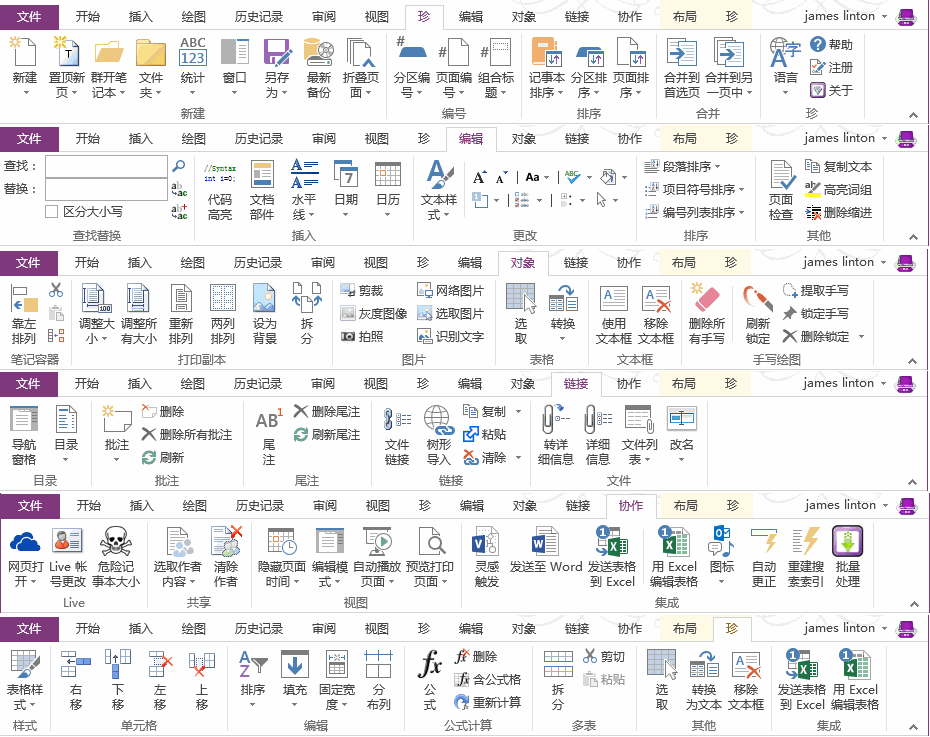
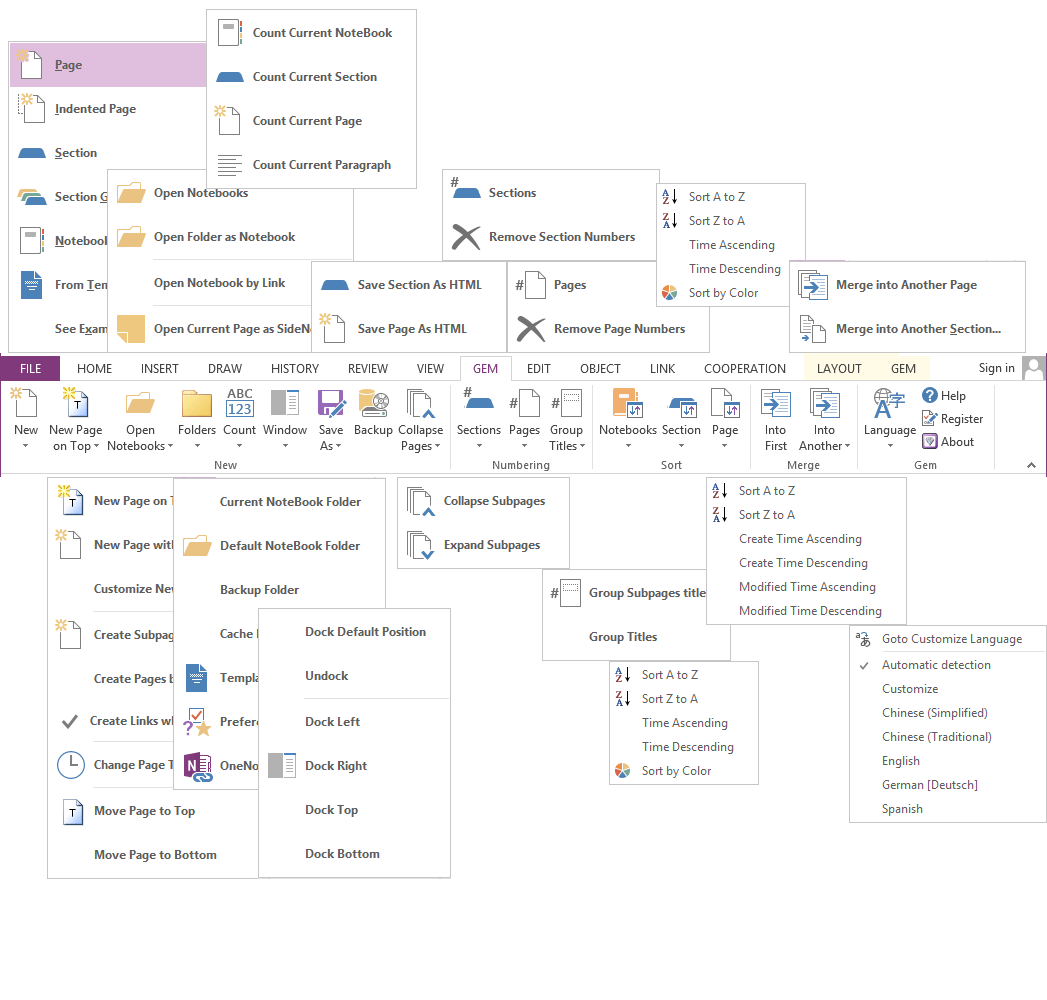
珍選項卡主要包含:OneNote 文件、筆記本、分區的功能。

  • 置頂新頁

    置頂新頁


    創建新頁,並把新頁放置在所有頁面的頂部。

    ×
  • 新建頁面(使用自定義日期格式)

    新建頁面(使用自定義日期格式)


    使用自定義的頁面日期格式來創建新頁面

    ×
  • 定義日期格式

    定義日期格式


    自定義日期時間格式,用於“新建頁面(使用自定義日期格式)”使用。

    ×
  • 按選中的段落創建子頁面

    按選中的段落創建子頁面


    在 OneNote 裏選中壹些段落,然後再用這個功能創建這個頁面的子頁面。子頁面的標題是這些段落。

    ×
  • 按選中的段落創建頁面

    按選中的段落創建頁面


    在 OneNote 裏選中壹些段落,然後再用這個功能創建頁面。頁面的標題是這些段落。

    ×
  • 修改頁面日期時間

    修改頁面日期時間


    修改當前頁面的日期時間,這個比 OneNote 自帶的更加詳細。可以達到秒。

    ×
  • 更改頁面日期時間格式

    更改頁面日期時間格式


    更改當前頁面的日期時間格式為自定義日期時間格式。

    ×
  • 群開筆記本

    群開筆記本


    打開文件夾下的所有筆記本。

    ×
  • 打開文件夾為單個筆記本

    打開文件夾為單個筆記本


    這個功能,把 Windows 的某個文件夾作為 OneNote 的筆記本。OneNote 的筆記本,本來就是壹個 Windows 的文件夾。

    ×
  • 用鏈接打開筆記本

    用鏈接打開筆記本


    用鏈接打開筆記本 ( 鏈接來自彈出菜單項“復制指向筆記本的鏈接” )

    ×
  • 打開在線筆記本

    打開在線筆記本


    OneNote 2010, 2013。可以通過這個功能打開微軟的工作和學校賬戶下的筆記本。
    OneNote 2010 或 2013 中打開微軟的工作和學校賬戶下的筆記本困難時,可以使用這個功能來打開這些筆記本。

    ×
  • 保護當前筆記本

    保護當前筆記本


    使用密碼保護當前筆記本。

    ×
  • 取消保護當前筆記本

    取消保護當前筆記本


    取消用密碼保護當前筆記本。

    ×
  • 保護本地筆記本

    保護本地筆記本


    使用密碼保護所有本地筆記本。

    ×
  • 取消保護本地筆記本

    取消保護本地筆記本


    取消用密碼保護所有本地筆記本。

    ×
  • 筆記本信息

    筆記本信息


    列表出
    現在的筆記本名稱 Display Name(Nickname)
    以前的筆記本名稱 Folder Name(Name)
    Renamed 顯示是否修改過筆記本名稱: Yes (修改過),No (沒修改過)

    ×
  • 以便箋方式打開當前頁面

    以便箋方式打開當前頁面


    以 OneNote 小窗口的方式打開當前頁面。

    ×
  • 當前記事本文件夾

    當前記事本文件夾


    打開當前記事本所在文件夾.

    ×
  • 默認保存筆記本文件夾

    默認保存筆記本文件夾


    打開默認保存筆記本的文件夾.打開默認保存筆記本的 Windows 文件夾。當妳在 OneNote 裏新建壹個筆記本時,它會默認保存到這個文件夾。

    ×
  • 備份文件夾

    備份文件夾


    打開 OneNote 備份文件夾.打開 OneNote 默認的備份文件夾。在這裏可以看到妳筆記本的多個備份。方便找回筆記。

    ×
  • 緩存文件夾

    緩存文件夾


    打開 OneNote 緩存文件夾.打開 OneNote 的緩存文件夾。緩存文件夾裏存儲有圖片、附件、媒體文件等內容。

    ×
  • 模版文件夾

    模版文件夾


    打開 OneNote 存放模版的文件夾.

    ×
  • 配置文件文件夾

    配置文件文件夾


    OneNote 選項大部分保存在 "Preferences.dat" 和 "Toolbars.dat" 文件裏。如果想復制自定義標記到其他電腦上,只需要復制 "Preferences.dat" 就可以。(要求 2 臺機器的 OneNote 是同壹個版本)

    ×
  • OneNote.exe 文件夾

    OneNote.exe 文件夾


    由於 Office 365 安裝到新的位置,不容易找到,這個功能可以輕松的打開 Office 365 的安裝位置。

    ×
  • 統計當前記事本

    統計當前記事本


    統計當前筆記本。顯示筆記本的大小,分區組、分區、頁面個數。回收站裏的個數。

    ×
  • 統計當前分區

    統計當前分區


    統計當前分區。可以顯示分區的大小,包含的頁面數量等信息。

    ×
  • 統計當前頁面

    統計當前頁面


    它會列表:
    空段落:空段落的個數。
    段落:非空段落個數。
    字符(不含空格):總的不含空格的字符數。
    字符(含空格):總的字符數。

    ×
  • 統計當前容器

    統計當前容器


    它會列表:
    空段落:空段落的個數。
    段落:非空段落個數。
    字符(不含空格):總的不含空格的字符數。
    字符(含空格):總的字符數。
    圖片個數
    附件個數

    ×
  • 統計當前段落

    統計當前段落


    這個功能將顯示選中段落的信息:段落對象 ID,創建時間,最後修改時間,其內的標記創建時間,完成時間。

    ×
  • 當前表格

    當前表格


    顯示光標所在的表格的信息。包括有:行數、列數。
    顯示光標所在單元格的地址:A1

    ×
  • 另存當前分區為 HTML

    另存當前分區為 HTML


    另存當前分區為 HTML 文件。

    ×
  • 另存當前頁面為 HTML

    另存當前頁面為 HTML


    另存當前頁面為 HTML 文件。

    ×
  • 保存頁面為 Word 文檔

    保存頁面為 Word 文檔


    把當前頁面保存為 Word 文檔,同時轉換 OneNote 標題 1,2,3,4,5,6 為 Word 的標題。

    ×
  • 轉換頁面為 PPT

    轉換頁面為 PPT


    轉換頁面為 PowerPoint 演示文稿,同時拆分內容標題 1 為幻燈片,內容標題 1 為幻燈片主題,其下段落問文本框。

    ×
  • 保存頁面為 PDF 文件

    保存頁面為 PDF 文件


    把當前頁面保存為 PDF 文件,同時轉換 OneNote 標題 1,2,3,4,5,6 為 PDF 書簽。

    ×
  • 保存頁面為無限寬度的 PDF 文件

    保存頁面為無限寬度的 PDF 文件


    把當前頁面保存為 PDF 文件,同時不受 A4 寬度的限制。

    ×
  • 保存頁面為 EMF 圖像文件

    保存頁面為 EMF 圖像文件


    把當前頁面保存為 EMGF 圖片

    ×
  • 最新備份

    最新備份


    從備份文件夾復制最新的備份,同時去除名稱上的日期。

    ×
  • 折疊所有子頁面

    折疊所有子頁面


    這功能實現壹鍵折疊分區裏所有的子頁面。

    ×
  • 展開所有子頁面

    展開所有子頁面


    這功能實現壹鍵展開分區裏所有的子頁面。

    ×
  • 標記文本

    標記文本


    切換 Markdown 標記文本為 OneNote 正常文本, 切換 OneNote 正常文本為 Markdown 標記文本.

    ×
  • 分區編號

    分區編號


    壹鍵為當前筆記本或分區組下的分區進行編號。

    ×
  • 刪除分區編號

    刪除分區編號


    壹鍵為當前筆記本或分區組下的移除分區編號。

    ×
  • 頁面編號

    頁面編號


    壹鍵為當前分區裏的頁面進行編號。

    ×
  • 刪除頁面編號

    刪除頁面編號


    壹鍵刪除當前分區下的頁面編號。

    ×
  • 組合子頁面標題

    組合子頁面標題


    首先選中壹個主頁面,然後根據這個主頁面的標題,修改其子頁面標題為主頁面標題加序號。

    ×
  • 組合頁面標題

    組合頁面標題


    組合選中的頁面標題。

    ×
  • 給標題加前綴或者後綴

    給標題加前綴或者後綴


    給選中的頁面標題加前綴或者後綴.

    ×
  • 刪除標題某部分

    刪除標題某部分


    刪除標題內的指定部分.

    ×
  • 筆記本升序排序

    筆記本升序排序


    按字母順序 A - Z 進行升序排序。

    ×
  • 筆記本降序排序

    筆記本降序排序


    按字母順序 Z - A 進行降序排序。

    ×
  • 筆記本按 0 - 10 排序

    筆記本按 0 - 10 排序


    根據筆記本名稱裏的數字的值進行排序。從 0 到 100。

    ×
  • 筆記本按 10 - 0 排序

    筆記本按 10 - 0 排序


    根據筆記本名稱裏的數字的值進行排序。從 100 到 0。

    ×
  • 筆記本按時間升序排序

    筆記本按時間升序排序


    根據筆記本的時間按升序排序。

    ×
  • 筆記本按時間降序排序

    筆記本按時間降序排序


    根據筆記本的時間按降序排序。

    ×
  • 筆記本按顏色排序

    筆記本按顏色排序


    根據筆記本的顏色排序。

    ×
  • 筆記本置頂

    筆記本置頂


    把筆記本移到最頂部。

    ×
  • 筆記本置尾

    筆記本置尾


    把筆記本移到最底部。

    ×
  • 分區排序

    分區排序


    排序當前記事本或者分區組的分區

    ×
  • 分區升序排序

    分區升序排序


    排序當前記事本或者分區組的分區,按 A - Z 的順序。

    ×
  • 分區降序排序

    分區降序排序


    排序當前記事本或者分區組的分區,按 Z - A 的順序。

    ×
  • 分區按 0 - 10 排序

    分區按 0 - 10 排序


    排序分區名稱裏的數字的數值進行排序,按 0 - 10 的順序。

    ×
  • 分區按 10 - 0 排序

    分區按 10 - 0 排序


    排序分區名稱裏的數字的數值進行排序,按 10 - 0 的順序。

    ×
  • 分區按時間升序排序

    分區按時間升序排序


    按分區的時間進行升序排序。

    ×
  • 分區按時間降序排序

    分區按時間降序排序


    按分區的時間進行降序排序。

    ×
  • 分區按顏色排序

    分區按顏色排序


    按分區的顏色進行排序。

    ×
  • 頁面排序

    頁面排序


    排序當前分區的頁面

    ×
  • 頁面升序排序

    頁面升序排序


    排序分區裏的頁面,按 A - Z 的順序。

    ×
  • 頁面降序排序

    頁面降序排序


    排序分區裏的頁面,按 Z - A 的順序。

    ×
  • 頁面按 0 - 10 排序

    頁面按 0 - 10 排序


    按頁面名稱裏的數字的數值進行排序,按 0 - 10 的順序。

    ×
  • 頁面按 10 - 0 排序

    頁面按 10 - 0 排序


    按頁面名稱裏的數字的數值進行排序,按 10 - 0 的順序。

    ×
  • 頁面按創建時間升序排序

    頁面按創建時間升序排序


    按頁面創建的時間進行升序排序。

    ×
  • 頁面按創建時間降序排序

    頁面按創建時間降序排序


    按頁面創建的時間進行降序排序。

    ×
  • 頁面按修改時間升序排序

    頁面按修改時間升序排序


    按頁面修改的時間進行升序排序。

    ×
  • 頁面按修改時間降序排序

    頁面按修改時間降序排序


    按頁面修改的時間進行降序排序。

    ×
  • 頁面置頂

    頁面置頂


    把當前頁放置在所有頁面的頂部。

    ×
  • 頁面置尾

    頁面置尾


    把當前頁放置在分區的末尾。

    ×
  • 合並到首選頁

    合並到首選頁


    合並其余的選中頁到第壹個選中的頁面中

    ×
  • 合並到另壹頁中

    合並到另壹頁中


    合並選中的頁面到另壹頁中

    ×
  • 合並到另外壹個頁面

    合並到另外壹個頁面


    首先選中壹些頁面。然後,用這個功能去選取另外壹個頁面。把這些頁面合並到這個頁面裏。
    合並時,可以選擇是否合並後刪除選中的頁面。

    ×
  • 拆分標題1

    拆分標題1


    根據內容'標題1'來拆分當前頁面.

    ×
  • 重復再做

    重復再做


    重復再做壹次最後的“珍寶”操作。

    ×
  • 有新版本

    有新版本


    如果發現有新的版本號,這個功能會顯示出來。引導妳跳到這個網頁進行下載、安裝、覆蓋升級。

    ×
  • 跳轉到自定義語言

    跳轉到自定義語言


    這個功能可以跳轉到自定義的語言文件。在這個文件夾裏可以看到 Languages.xml 文件。進行翻譯成妳所需要的語種。

    ×
  • 使用技巧

    使用技巧


    這個會跳到文檔教程網頁,詳細進行學習如何使用 Gem for OneNote 裏的功能。

    ×
  • 幫助

    幫助


    1) 首先在功能區上點擊某個功能,
    2) 然後再點擊“珍”選項卡下的“幫助”功能,就可以獲取這個功能的幫助。

    ×
  • 註冊

    註冊


    註冊插件,輸入用戶名,密碼以激活插件。

    ×
  • 關於

    關於


    激活插件後,在這個窗口,可以看到您的名字。

    ×

  • 復制最新的備份文件
  • 註冊、激活、卸載
  • 打開在線筆記本(2013)
  • 打開在線筆記本
  • 統計當前表格
  • 筆記本信息
  • 統計當前分區
  • 轉換頁面為 PPT
  • 保存頁面到 WordNote
  • 保存頁面為 Word 文檔(帶底色
  • 保存頁面為 PDF 文件
  • 置頂新頁
  • 保存頁面為 Word 文檔
  • 保存頁面為 PDF 文件
  • 按名稱數字值排列分區
  • 按標題數字值進行頁面排序
  • 保護本地筆記本
  • 保護當前筆記本
  • 打開當前筆記本文件夾
  • 統計當前頁面
  • 置頂筆記本
  • 拆分表格
  • 以便箋方式打開當前頁面
  • 另存頁面為 HTML
  • 頁面編號
  • 模板文件夾
  • 修改頁面日期時間
  • 組合子頁面標題
  • 組合標題
  • 頁面置頂
  • 按選中的段落創建子頁面
  • 拆分標題1
  • 給標題加前綴或者後綴
  • 刪除標題某部分
  • 測試
  • 群開筆記本
  • 打開文件夾為單個筆記本
  • 打開共享筆記本
  • 頁面升序排序
  • 請參閱 Office.com 上的示例筆記
  • 更改頁面日期時間格式
編輯 - 選項卡
 Edit Tab
 
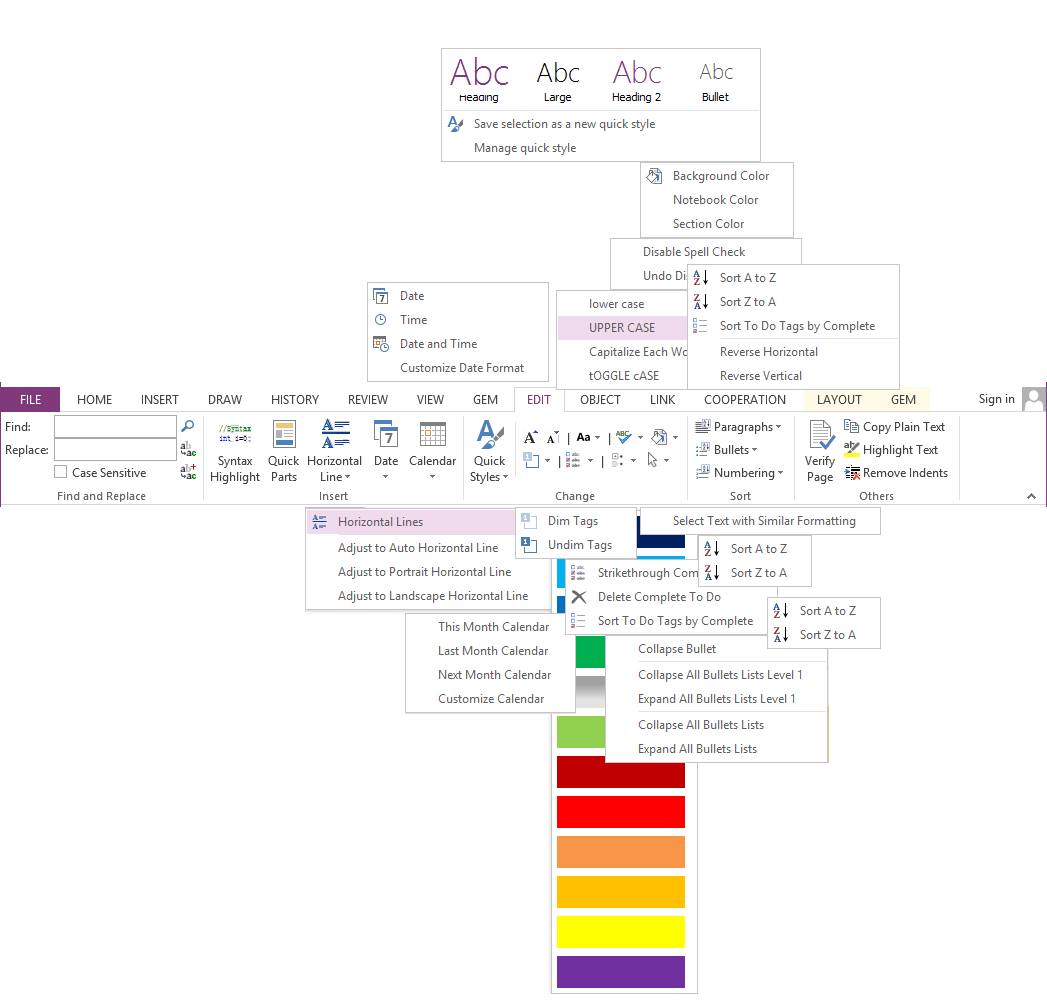
編輯選項卡主要對頁面進行編輯:查找、替換、選取、插入、刪除、排序、復制等操作。
  • 查找

    查找


    在當前頁面裏搜素“查找”框裏的關鍵字。
    這個查找屬於單步查找。即:它是壹個壹個跳轉的。

    ×
  • 替換

    替換


    搜索“查找”框裏的關鍵字,用“替換”框裏的字替換。
    這個替換屬於單步替換。即:它是壹個到壹個進行替換的。

    ×
  • 替換所有

    替換所有


    搜索“查找”框裏的關鍵字,用“替換”框裏的字替換。
    這個是壹鍵替換頁面裏所有關鍵字。

    ×
  • 代碼高亮

    代碼高亮


    在當前位置插入高亮處理過的源代碼。

    ×
  • 文檔部件

    文檔部件


    插入可重復使用的內容片段.

    ×
  • 水平線

    水平線


    插入水平線。

    ×
  • 雙線水平線

    雙線水平線


    插入雙線水平線。

    ×
  • 各顏色水平線

    各顏色水平線


    插入各個顏色的水平線。

    ×
  • 調整為自適應的水平線

    調整為自適應的水平線


    調整為可以隨文本容器拉寬拉窄自適用寬度的水平線。

    ×
  • 調整適合縱向紙張的水平線

    調整適合縱向紙張的水平線


    調整適合縱向 A4 紙的水平線。

    ×
  • 調整適合橫向紙張的水平線

    調整適合橫向紙張的水平線


    調整適合橫向 A4 紙的水平線。

    ×
  • 日期

    日期


    插入自定義格式的日期。

    ×
  • 時間

    時間


    插入自定義格式的時間。

    ×
  • 日期時間

    日期時間


    插入自定義格式的日期和時間。

    ×
  • 定義日期時間格式

    定義日期時間格式


    自定義日期時間格式,以被“日期”,“時間”,“日期時間”功能使用。

    ×
  • 日歷

    日歷


    在當前位置插入日歷

    ×
  • 本月日歷

    本月日歷


    插入本月日歷。

    ×
  • 上月日歷

    上月日歷


    插入上月日歷。

    ×
  • 下月日歷

    下月日歷


    插入下月日歷。

    ×
  • 自定義日歷

    自定義日歷


    插入某年某月的日歷。
    插入指定年份的全年日歷
     

    ×
  • 模板

    模板


    應用 Gem 的模板到當前頁面。

    ×
  • 保存頁面為模版

    保存頁面為模版


    保存當前頁面為 Gem 插件的模板。

    ×
  • 模版管理

    模版管理


    管理 Gem 插件的模板,可以進行刪除操作。

    ×
  • 文本樣式

    文本樣式


    應用 Gem 的文本樣式到當前選中的段落。

    ×
  • 保存選中樣式為新文本樣式

    保存選中樣式為新文本樣式


    選中壹個段落,再使用這個功能,會保存段落的樣式為新的文本樣式。以備使用。

    ×
  • 管理文本樣式

    管理文本樣式


    可以在這裏管理文本樣式。新建、編輯、刪除文本樣式。

    ×
  • 增大字體

    增大字體


    按比例增大選中內容或者是整個頁面的字號。

    ×
  • 縮小字體

    縮小字體


    按比例減小選中內容或者是整個頁面的字號。

    ×
  • 句首大寫

    句首大寫


    對句子的首個字母進行大寫。

    ×
  • 小寫

    小寫


    全部選中的內容變成小寫字母。

    ×
  • 大寫

    大寫


    全部選中的內容變成大寫字母。

    ×
  • 每個單詞首字母大寫

    每個單詞首字母大寫


    每個單詞的首個字母變大寫。

    ×
  • 切換大小寫

    切換大小寫


    對選中段落的大寫的字母變小寫,小寫字母則變大寫。

    ×
  • 拼音及註音

    拼音及註音


    在選中的詞組後面插入拼音,以標註該詞組如何拼讀。

    ×
  • 關閉拼寫檢查

    關閉拼寫檢查


    對選中的內容上,關閉自動拼寫檢查。

    ×
  • 打開拼寫檢查

    打開拼寫檢查


    取消本頁面中所做的“關閉拼寫檢查”。

    ×
  • 背景色

    背景色


    更換頁面的背景色.

    ×
  • 提取頁面顏色

    提取頁面顏色


    提取當前頁面的顏色來為“填充頁面背景色”功能做準備。

    ×
  • 填充頁面背景色

    填充頁面背景色


    首先用“提取頁面顏色”功能獲取顏色,然後再用這個功能給其他頁面填充相同的顏色。

    ×
  • 用分區顏色填充頁面

    用分區顏色填充頁面


    用當前分區的顏色填充當前頁面。

    ×
  • 提取當前筆記本分區序列顏色

    提取當前筆記本分區序列顏色


    提取當前筆記本第壹層分區的所有顏色,以便功能“設置當前筆記本分區序列顏色”和功能“設置當前分區組裏分區序列顏色”使用。

    ×
  • 設置當前筆記本分區序列顏色

    設置當前筆記本分區序列顏色


    先用“提取當前筆記本分區序列顏色”功能提取顏色,再點擊這個功能批量循環設置現在這個筆記本裏所有分區的顏色。

    ×
  • 設置當前分區組裏分區序列顏色

    設置當前分區組裏分區序列顏色


    先用“提取當前筆記本分區序列顏色”功能提取顏色,再點擊這個功能批量循環設置現在這個分區組裏所有分區的顏色。

    ×
  • 分區同名同顏色

    分區同名同顏色


    選中壹個分區,在當前筆記本裏找和這個分區同名的分區,置為壹樣的樣式。
    可用於課堂筆記本。使各個同學的同種科目的分區顏色壹樣。

    ×
  • 分區顏色雷同筆記本

    分區顏色雷同筆記本


    使所有分區的顏色和筆記本顏色壹樣。

    ×
  • 分區顏色

    分區顏色


    OneNote 分區顏色只提供 16 種。用這個功能則可以從顏色選擇器裏挑選出顏色給分區。實現更多的顏色。

    ×
  • 記事本顏色

    記事本顏色


    OneNote 筆記本顏色只提供 16 種。用這個功能則可以從顏色選擇器裏挑選出顏色給筆記本。實現更多的顏色。

    ×
  • 基準線左邊界線顏色

    基準線左邊界線顏色


    從顏色選擇器種挑選出顏色給基準線左邊界線。實現更多的顏色。

    ×
  • 網格水平線顏色

    網格水平線顏色


    從顏色選擇器種挑選出顏色給網格水平線。實現更多的顏色。

    ×
  • 網格垂直線顏色

    網格垂直線顏色


    從顏色選擇器種挑選出顏色給基準線垂直線。實現更多的顏色。

    ×
  • 所有段落首行縮進

    所有段落首行縮進


    對當前頁面裏的所有段落,進行首行縮進。

    ×
  • 刪除縮進

    刪除縮進


    刪除當前頁面的所有縮進。

    ×
  • 轉換空標題段落為常規文本

    轉換空標題段落為常規文本


    有時候會出現壹些空的內容標題段落。但這些段落用肉眼很難分辨。
    這樣的段落會影響大綱目錄和導航窗格的列表。
    不很美觀,這個功能則壹鍵轉換這些空的內容標題為常規文本。

    ×
  • 清除所有空的標題段落

    清除所有空的標題段落


    有時候會出現壹些空的內容標題段落。但這些段落用肉眼很難分辨。
    這樣的段落會影響大綱目錄和導航窗格的列表。
    不很美觀,這個功能則壹鍵刪除這些空的內容標題。

    ×
  • 從空段落塊中移除壹行

    從空段落塊中移除壹行


    從空段落塊中移除壹行。空段落是指連續的多個空段落。

    ×
  • 清除多余空白段落

    清除多余空白段落


    如果存在連續的 2 個空白段落,其中 1 行將被視為多余空白段落。

    ×
  • 刪除所有空白段落

    刪除所有空白段落


    不管三七二十壹,見到空白段落都刪。

    ×
  • 段落間距適配基準線

    段落間距適配基準線


    使當前頁面中的段落間距(行高)適配頁面的基準線。

    ×
  • 段落轉行

    段落轉行


    把選中的段落(Enter)轉換成行(Shift+Enter),並把這些行放到壹個段落裏。

    ×
  • 行轉段落

    行轉段落


    把選中段落裏的行(Shift+Enter)轉換成段落(Enter)。

    ×
  • 頁面標題

    頁面標題


    使用選中的段落替換本頁面標題。

    ×
  • 置灰並隱藏標記

    置灰並隱藏標記


    灰度顯示選中的標記,並使這些標記在“標記摘要”窗格(查找標記)中不可見。

    ×
  • 置灰並隱藏標記

    置灰並隱藏標記


    灰度顯示選中的標記,並使這些標記在“標記摘要”窗格(查找標記)中不可見。

    ×
  • 取消置灰並隱藏標記

    取消置灰並隱藏標記


    取消置灰並隱藏選中的標記.

    ×
  • 置灰並隱藏壹類標記

    置灰並隱藏壹類標記


    首先放置光標在壹個標記段落裏,點擊這個功能將置灰並隱藏當前頁面中所有的這類標記。

    ×
  • 取消置灰壹類標記

    取消置灰壹類標記


    首先放置光標在壹個標記段落中,點擊這個功能將取消置灰當前頁面中所有的這類標記。

    ×
  • 置灰並隱藏已完成的標記

    置灰並隱藏已完成的標記


    置灰並隱藏當前頁面中已完成的標記。

    ×
  • 取消置灰已完成的標記

    取消置灰已完成的標記


    取消置灰當前頁面中已完成的標記。

    ×
  • 置灰並隱藏未完成的標記

    置灰並隱藏未完成的標記


    置灰並隱藏當前頁面中未完成的標記。

    ×
  • 取消置灰未完成的標記

    取消置灰未完成的標記


    取消置灰並隱藏當前頁面中未完成的標記。

    ×
  • 恢復待辦事項

    恢復待辦事項


    恢復當前頁面中所有的或者選中部分的已完成事項為待辦事項。

    ×
  • 完成待辦事項

    完成待辦事項


    勾選當前頁面中所有的或者選中部分的待辦事項,設置為完成狀態。

    ×
  • 刪除線

    刪除線


    把完成事項文字劃上刪除線。

    ×
  • 刪除完成事項

    刪除完成事項


    刪除掉已完成的待辦事項。

    ×
  • 按完成情況排序待辦事項標誌

    按完成情況排序待辦事項標誌


    對選中的待辦事項, 按完成情況進行排序.

    ×
  • 待辦事項列表

    待辦事項列表


    顯示當前頁面裏的所有待辦事項。顯示待辦事項的創建日期,和完成日期。
    同時,妳還可以導出這些代表實現為 .csv 文件,以便 Excel 使用。

    ×
  • 折疊展開

    折疊展開


    折疊或者展開選中的可折疊文本框。

    ×
  • 折疊所有

    折疊所有


    折疊當前頁面中所有的可折疊文本框。

    ×
  • 展開所有

    展開所有


    展開當前頁面中所有的可折疊文本框。

    ×
  • 折疊所有列表

    折疊所有列表


    折疊當前頁面中的所有項目符號列表或者編號列表, 包括所有層.

    ×
  • 展開所有列表

    展開所有列表


    展開當前頁面中的所有項目符號列表或者編號列表的第壹層.

    ×
  • 折疊所有列表第壹層

    折疊所有列表第壹層


    折疊當前頁面中的所有項目符號列表或者編號列表的第壹層.

    ×
  • 展開所有列表第壹層

    展開所有列表第壹層


    展開當前頁面中的所有項目符號列表或者編號列表的第壹層.

    ×
  • 段落橫排

    段落橫排


    對選中的段落由縱向進行橫向排列.

    ×
  • 選取所有

    選取所有


    選取文本段落.

    ×
  • 選取格式相同的段落

    選取格式相同的段落


    首先,先選中壹個段落,再使用這個功能,它會選中頁面中所有和這個段落格式相同的段落。

    ×
  • 選中所有標題

    選中所有標題


    壹鍵選中所有的內容標題段落。

    ×
  • 選中所有空白段落

    選中所有空白段落


    選中頁面中所有的空白段落。

    ×
  • 選中指定段落

    選中指定段落


    通過指定段落的長度範圍。
    包含關鍵字。
    開始字符串,結尾字符串。
    等條件,來選中符合的段落。

    ×
  • 選中已完成的標誌

    選中已完成的標誌


    選中頁面中的標記(已完成狀態的)。

    ×
  • 段落升序排序

    段落升序排序


    按 A - Z 的順序排列選中的段落。

    ×
  • 降序

    降序


    按 Z - A 的順序排列選中的段落。

    ×
  • 水平反轉

    水平反轉


    對選中的段落進行字母水平反轉。後面的字母變成前面,前面的則變成後面。

    ×
  • 垂直反轉

    垂直反轉


    對選中的壹組段落,進行位置變換。

    ×
  • 項目符號升序排序

    項目符號升序排序


    對光標下的項目符號段落進行 A - Z 的排序。

    ×
  • 項目符號降序排序

    項目符號降序排序


    對光標下的項目符號段落進行 Z - A 的排序。

    ×
  • 編號列表升序排序

    編號列表升序排序


    對光標下的項目編號列表段落進行 A - Z 的排序。

    ×
  • 編號列表降序排序

    編號列表降序排序


    對光標下的編號列表段落進行 Z - A 的排序。

    ×
  • 設置校對語言

    設置校對語言


    OneNote 本身已經提供了“設置校對語言”的功能。
    不過,因為要打開“校對語言”窗格才能對選中的內容進行指定語言。步驟比較繁瑣。
    Gem 提供了這個“校對語言”的功能,羅列了妳安裝的語言。因為羅列的語言上(壹般只有壹兩個),方便快捷的找到所需的語言,對選中的內容進行設置校對語言。

    另外,如果在“珍寶修復工具”裏打勾“顯示審閱選項卡上的設置校對語言”,則這幾個語言會羅列在 OneNote 的審閱選項卡裏。

    ×
  • 復制

    復制


    復制選中的文本以純文本方式放置到剪貼板。

    ×
  • 復制文本

    復制文本


    復制選中部分,以純文本格式放置到剪貼板中。

    ×
  • 復制所有高亮文本

    復制所有高亮文本


    復制所有高亮文本,並以純文本方式放置到剪貼板。

    ×
  • 粘貼富文本

    粘貼富文本


    粘貼富文本到指定位置。

    ×
  • 高亮詞組

    高亮詞組


    高亮當前文檔裏的所有和選中詞組相同的詞組。

    ×
  • 高亮文本新頁面

    高亮文本新頁面


    新建壹個頁面,用來保存當前頁面的所有高亮文本。

    ×
  • 頁面檢查

    頁面檢查


    檢查頁面是否正常,並修復頁面錯誤。

    ×
  • 修復頁面

    修復頁面


    修復某些頁面OneNote 水平滾動條無法滾動到最左側,垂直滾動條無法滾到最頂端。

    ×
  • 朗讀

    朗讀


    朗讀選中的文字。由音響發出。電腦自動發聲朗讀 OneNote 頁面中選中文字。

    ×
  • 持續數字編號

    持續數字編號


    根據所選段落上方的段落數字編號,修改選中段落的數字編號,以持續數字編號,而不是從 1. 開始。

    ×
  • 選中所有墨跡

    選中所有墨跡


    選中當前 OneNote 頁面中的所有墨跡。

    ×
  • 中英文空格

    中英文空格


    壹鍵把當前頁面中所有的中文字和英文字之間加入壹個空格。

    ×
  • 計算數學表達式(增強顯示計算結果到 15 位數字)

    計算數學表達式(增強顯示計算結果到 15 位數字)


    增強 OneNote 的段落計算數學表達式。
    OneNote 的計算數學表達式,結果大於 8 位數字時,它會以科學計數法顯示。
    這個功能用於增強可以顯示計算結果到 15 位數字。

    ×

  • Verify Page 檢查頁面
  • 從空段落塊中移除壹行
  • 轉換空標題段落為常規文本
  • 提取文字來當頁面標題
  • 帶域字段的康奈爾模板
  • 復制純文本
  • 粘貼富文本
  • 移動完成的標記到備份頁面
  • 導出待辦事項到 Excel
  • 刪除所有空白行
  • 分區顏色雷同筆記本
  • 保存選中樣式為新的文本樣式
  • 選中所有標題
  • 提取當前筆記本分區系列顏色
  • 所有段落首行縮進
  • 清除多余空白段落
  • 復制純文本
  • 句首大寫
  • 高亮文本新頁面
  • 復制所有高亮文本
  • 拼音及註音
  • 設置分區序列顏色
  • 置灰並隱藏標誌
  • 折疊列表
  • Gem 模版
  • 段落適合基準線
  • 搜索與替換
  • 插入水平線
  • 插入日歷
  • 待辦事項列表排序
  • 代碼語法高亮
  • 刪除所有縮進
  • 完成事項刪除線
  • 復制純文本
  • 刪除完成待辦事項
  • 自定義日期時間
  • 粘貼富文本
  • 待辦事項列表
  • 全年日歷
  • 網格基準線顏色
  • 朗讀(沈浸式閱讀器之播放)
  • 持續連續數字編號
  • 段落及圖片橫排-文繞圖
  • 中英文空格
  • 計算數學表達式
  • 修復頁面
對象 - 選項卡
 Object Tab
 
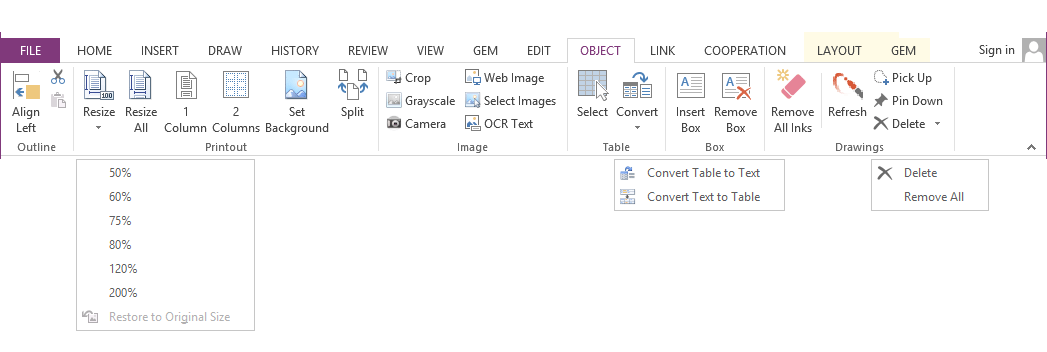
對象選項卡包含處理對象的功能,比如:文本容器,打印樣式, 圖片、手寫和繪圖。
  • 靠左排列

    靠左排列


    靠左排列當前頁面裏的所有的筆記容器。

    ×
  • 合並所有正文容器

    合並所有正文容器


    合並當前頁面中的所有正文容器.

    ×
  • 位置大小

    位置大小


    設置選中對象(容器、打印樣式、圖片 ...)的位置和大小。

    ×
  • 筆記容器剪切

    筆記容器剪切


    剪切當前選中的筆記容器,然後選擇另外壹個筆記容器,使用“粘貼筆記容器”來合並筆記容器。

    ×
  • 筆記容器粘貼

    筆記容器粘貼


    粘貼剪切下來的筆記容器到當前選中的筆記容器中,本功能需要先使用“剪切筆記容器”。

    ×
  • 重置筆記容器大小

    重置筆記容器大小


    重置當前選中的筆記容器的大小。恢復選中的筆記容器默認大小。

    ×
  • 打印樣式調整大小

    打印樣式調整大小


    調整打印樣式或者圖片的大小。

    ×
  • 打印樣式 50%

    打印樣式 50%


    縮小打印樣式或者圖片 50%

    ×
  • 打印樣式 60%

    打印樣式 60%


    縮小打印樣式或者圖片 60%

    ×
  • 打印樣式 75%

    打印樣式 75%


    縮小打印樣式或者圖片 75%

    ×
  • 打印樣式 80%

    打印樣式 80%


    縮小打印樣式或者圖片 80%

    ×
  • 打印樣式 120%

    打印樣式 120%


    放大打印樣式或者圖片 120%

    ×
  • 打印樣式 150%

    打印樣式 150%


    放大打印樣式或者圖片 150%

    ×
  • 打印樣式 200%

    打印樣式 200%


    放大打印樣式或者圖片 200%

    ×
  • 打印樣式 300%

    打印樣式 300%


    放大打印樣式或者圖片 300%

    ×
  • 圖片自定義大小

    圖片自定義大小


    自定義選中的圖片的大小。

    ×
  • 復原容器圖片

    復原容器圖片


    復原指定圖片大小適合文本容器大小。

    ×
  • 調整所有大小

    調整所有大小


    先選中頁中的壹個“打印副本”,該命令按選中的“打印副本”調整頁中所有的“打印副本”的大小

    ×
  • 調節超出寬度的圖片

    調節超出寬度的圖片


    先選中頁面裏的壹張圖片,然後以這種圖片的寬度為標準,對頁面中所有超出這個寬度的圖片,寬度縮小到這個標準寬度。圖片高度則按比例縮小。
    用於整理那些太大的圖片。

    ×
  • 排列

    排列


    把當前頁面中打印副本排成 1 或者 2 列.

    ×
  • 重新排列

    重新排列


    重新排列所有的“打印副本”(1 排)。

    ×
  • 兩列排列

    兩列排列


    排列所有的“打印副本”為兩列。

    ×
  • 水平排列選中部分

    水平排列選中部分


    水平排列選中的打印副本。

    ×
  • 垂直排列選中部分

    垂直排列選中部分


    垂直排列選中的打印副本。

    ×
  • 指定章節的開始

    指定章節的開始


    首先選中壹個打印樣式,然後點擊這個功能指定這個打印樣式為壹個章節的開始。逐個指定完所有章節後,使用“水平排列所有章節”功能來排列所有章節。

    ×
  • 水平排列所有章節

    水平排列所有章節


    在通過“指定章節的開始”功能逐個指定所有章節後,使用這個功能來水平排列這些章節。

    ×
  • 設為背景

    設為背景


    批量設置選中頁面中所有打印副本為背景.

    ×
  • 設為背景

    設為背景


    設置所有打印副本為背景

    ×
  • 取消設置為背景

    取消設置為背景


    批量取消設置選中頁面中所有打印副本為背景.

    ×
  • 拆分

    拆分


    拆分當前頁面中的所有的打印副本. 壹個打印副本頁分為壹個 OneNote 頁面.

    ×
  • 顯示 OCR 文本

    顯示 OCR 文本


    在當前頁面裏,在右邊顯示所有打印副本的 OCR 文本。

    ×
  • 裁剪和旋轉打印樣式

    裁剪和旋轉打印樣式


    對多個選中的頁面裏的打印樣式,使用選擇框標(虛線框)識出裁剪邊框,還可以同時旋轉打印樣式。

    ×
  • 剪裁

    剪裁


    對選中的圖片進行剪裁。

    ×
  • 灰度圖像

    灰度圖像


    轉換當前頁面中的所有圖片為灰度圖像.

    ×
  • 拍照

    拍照


    在當前位置插入使用攝像頭拍下的照片.

    ×
  • 選取圖片

    選取圖片


    選取當前頁的所有圖片.

    ×
  • 圖片表格

    圖片表格


    從硬盤中選擇出圖片,然後以表格的方式列表這些圖片到當前 OneNote 頁面裏。
    第壹列、顯示圖片。
    第二列、顯示圖片文件名。

    ×
  • 移動圖片到文本容器外面

    移動圖片到文本容器外面


    移動當前頁面中選中或者所有的圖片到文本容器外面。

    ×
  • 網絡圖片

    網絡圖片


    插入網絡圖片到當前頁面中。

    ×
  • 封印圖片文字

    封印圖片文字


    封印圖片中的文字,防止在手機和平板 OneNote 中出現模糊和亂碼。

    ×
  • 選取表格

    選取表格


    選取當前頁的所有表格.

    ×
  • 表格轉換為文本

    表格轉換為文本


    轉換表格為普通文本
    妳可以指定分隔符來分隔開列內容。

    ×
  • 轉換文本為表格

    轉換文本為表格


    轉換選中的文本為表格。

    ×
  • 使用文本框

    使用文本框


    用壹個方框框住選中的內容。

    ×
  • 可折文本框

    可折文本框


    使用可折疊的文本框框住選中的文本。雙擊 Collapsible Text Box 左邊的箭頭來展開和折疊文本框。

    ×
  • 移除文本框

    移除文本框


    移除選中的文本框,並保留下其中的內容。

    ×
  • 新的形狀

    新的形狀


    插入新的形狀

    直角三角形
    銳角三角形
    鈍角三角形
    梯形
    五邊形
    六邊形
    直角梯形
    五角星
    心形

    ×
  • 刪除所有手寫

    刪除所有手寫


    刪除所有手寫, 包括手寫和繪圖。

    ×
  • 刷新鎖定

    刷新鎖定


    刷新鎖定的繪圖。當繪圖相關的文本位置發生變化時,使繪圖與指定的文本位置同步。

    ×
  • 提取繪圖

    提取繪圖


    首先選中某些繪圖,使用“提取繪圖”來提取這些繪圖,以準備“鎖定繪圖”到指定文本,以保持繪圖與文本位置同步。註意:該功能無法提取文本容器中的手寫內容, 請先把'手寫'轉換成'繪圖'再進行提取.

    ×
  • 鎖定繪圖

    鎖定繪圖


    鎖定繪圖內容到指定文本上,使繪圖與文本位置同步。
    首先要使用“提取繪圖”來選定繪圖。

    ×
  • 刪除鎖定

    刪除鎖定


    刪除光標所在文本的繪圖鎖定.

    ×
  • 刪除所有

    刪除所有


    刪除頁面中的所有鎖定.

    ×
  • 修復繪圖

    修復繪圖


    在 OneNote 2021 和 OneNote 365 中,如果,先在文本容器中書寫,然後用長方形形狀把該文本容器框起來,會導致鼠標無法選中長方形裏的文本容器進行打字。
    從 2023 年開始 OneNote 出現這個 Bug,由於微軟長時間未修復這個 OneNote Bug,Gem 提供這個功能用於修復該 OneNote bug。
    首先,先把出問題的長方形形狀和它裏面的文本容器選中,然後,使用這個功能來修復 Bug。
    這樣修復後,會正常可以選中長方形裏面的文本容器,進行書寫了。
    這個功能位於:對象 -> 手寫繪圖 -> 刪除鎖定 -> 修復繪圖。

    ×
  • 甘特圖

    甘特圖


    創建和刷新甘特圖。

    ×

  • 打印樣式批量旋轉
  • 重新排列打印樣式
  • 新形狀
  • 整理零散OCR識別文字成段落
  • 重置筆記容器大小
  • 甘特圖
  • 水平排列所有打印樣式章節
  • 掃描
  • 鎖定手寫到圖片
  • 打印樣式
  • 圖片上畫箭頭指示
  • 按詳細信息插入文件
  • 裁剪編輯圖片
  • 繪圖鎖定
  • 二維碼
  • 選取圖片
  • 顯示所有 OCR 文本
  • 移動圖片到文本容器外面
  • 轉換表格為文本
  • 轉換文本為表格
  • 調整所有圖片大小
  • 調整超出寬度的圖片
  • 修復繪圖
鏈接 - 選項卡
 Link Tab
 
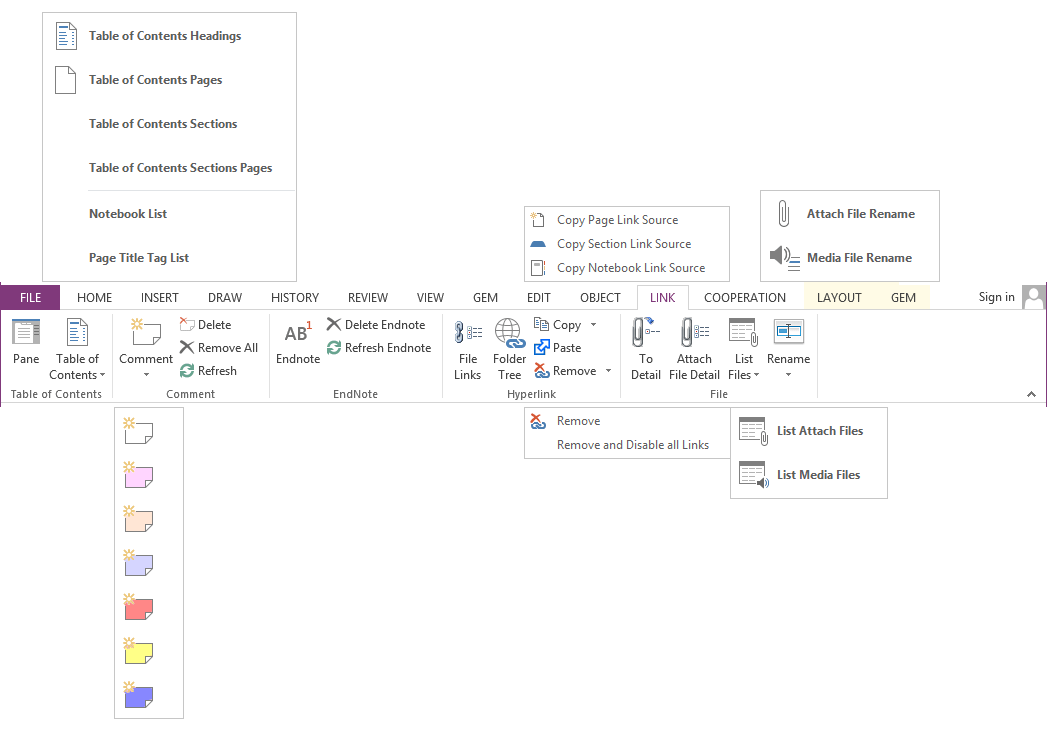
鏈接選項卡主要包括:目錄大綱,批註,腳註尾註、超級鏈接、文件鏈接。
  • 導航窗格

    導航窗格


    類似 Word 的導航窗格。
    用樹形羅列內容標題 1,2,3,4,5,6,7.

    ×
  • 標題目錄

    標題目錄


    創建或者刷新標題目錄。
    如果是可折疊的標題目錄,需要使用 Gem 提供的折疊/展開功能進行折疊展開。

    ×
  • 頁面目錄

    頁面目錄


    創建新頁來保存頁面目錄。
    1. 當只選壹個頁面時,將創建當前分區下的所有頁面的目錄。
    2. 當選多個頁面時,將創建選中頁面的目錄。

    ×
  • 分區目錄

    分區目錄


    創建新頁來保存當前筆記本裏的分區目錄。(包括:分區組和分區)
    它不包含頁面。

    ×
  • 所有分區頁面目錄

    所有分區頁面目錄


    創建新頁來保存當前筆記本裏的分區組、分區、頁面目錄。
    包括:分區組、分區、頁面。

    ×
  • 記事本列表

    記事本列表


    創建新頁來保存 OneNote 中打開的所有筆記本。

    ×
  • 頁面標題標簽列表

    頁面標題標簽列表


    羅列當前分區的頁面標題,同時包含標題的標簽。

    ×
  • 友情頁面(友情鏈接)

    友情頁面(友情鏈接)


    友情頁面,是指那些已經鏈接到本頁面的 OneNote 頁面。
    搜索這些頁面,然後,在光標位置列表這些頁面,並回鏈到這些頁面。
    實現友情鏈接的效果。

    ×
  • 題註

    題註


    給選中的對象添加題註.
    首先選中壹個對象 (圖表, 表格, 公式), 然後使用這個功能來添加題註.

    ×
  • 圖表題註

    圖表題註


    在任意位置插入壹個圖表題註.

    ×
  • 表格題註

    表格題註


    在任意位置插入壹個表格題註.

    ×
  • 公式題註

    公式題註


    在任意位置插入壹個公式題註.

    ×
  • 批量生成題註

    批量生成題註


    為當前頁面的所有對象(圖表,表格,公式)創建題註。

    ×
  • 引用

    引用


    在光標下插入引用。頁面中所有的題註都會羅列到這個菜單下,直接電某個題註菜單項,就會在光標處插入改題註的引用。

    ×
  • 選取題註

    選取題註


    選中頁面中所有題註。

    ×
  • 選中圖表題註

    選中圖表題註


    選中頁面中所有圖表題註。

    ×
  • 選中表格題註

    選中表格題註


    選中頁面中所有表格題註。

    ×
  • 選中公式題註

    選中公式題註


    選中頁面中所有公式題註。

    ×
  • 選中引用

    選中引用


    選中頁面中的所有引用。

    ×
  • 錯誤的引用

    錯誤的引用


    標註出錯誤的引用 ( 該引用包含有斷鏈 ), 使用黑體標註出來.

    ×
  • 題註刷新

    題註刷新


    當添加或者刪除題註後, 可以通過刷新來修復題註和引用的序號.

    ×
  • 批註

    批註


    為選中的內容添加批註。同時提供多種顏色的批註。

    ×
  • 刪除批註

    刪除批註


    刪除選中的批註(批註表格).

    ×
  • 刪除所有批註

    刪除所有批註


    刪除當前頁面的所有批註.

    ×
  • 刷新批註

    刷新批註


    刷新當前頁面中的所有批註, 並調整所有批註到合適的位置.

    ×
  • 尾註

    尾註


    在光標所在的位置插入尾註標註, 並在頁面末尾創建尾註.

    ×
  • 刪除尾註

    刪除尾註


    刪除光標所在的尾註 (非標註).

    ×
  • 刷新尾註

    刷新尾註


    當手工刪除尾註或者標註時, 可以通過刷新尾註來恢復正確的標號.

    ×
  • 批量鏈接

    批量鏈接


    根據鏈接的配置文件,在當前文檔中批量搜索 Name,然後在 Name 上創建指向 Value 的鏈接。

    ×
  • 打開鏈接配置文件夾

    打開鏈接配置文件夾


    鏈接配置文件夾可以存放多個鏈接配置,主要用於支持多種語言。
    鏈接配置 .txt 文件,每壹行包含以下格式:
    Name=Value
    如 en.txt 文件包含:
    Gem for OneNote=https://www.onenotegem.com/a/addins/gem-for-onenote.html
    OneNote Batch=/a/addins/onenote-batch.html
    則點擊 en 菜單項,則 Gem 會在當前文檔中搜索 Gem for OneNote ,找到後,在其上創建指向 https://www.onenotegem.com/a/addins/gem-for-onenote.html 的鏈接。

    ×
  • 相對路徑

    相對路徑


    根據當前分區 .one 文件創建相對路徑.

    ×
  • 文件鏈接

    文件鏈接


    以鏈接表格形式導入選中的文件。

    ×
  • 樹形導入

    樹形導入


    按樹形狀導入指定文件夾裏的所有文件鏈接。

    ×
  • 頁面頂部

    頁面頂部


    插入“頁面頂部”鏈接。以便快速跳轉到頁面的頂部。

    ×
  • 上級頁面

    上級頁面


    插入“上級頁面”的鏈接,以方便從當前子頁面快速跳回上級頁面。

    ×
  • 二維碼

    二維碼


    在光標位置插入壹個二維碼。
    生成當前頁面的二維碼。以便可以快速的用手機掃描電腦上的二維碼,使手機 OneNote 跳轉到當前 OneNote 頁面。

    ×
  • 此部分

    此部分


    彼此鏈接的此部分。

    ×
  • 彼部分

    彼部分


    彼此鏈接的彼部分。

    ×
  • 復制

    復制


    復制當前頁面為鏈接源,接著可以使用“粘貼”來放置創建到當前頁的鏈接。

    ×
  • 復制頁面鏈接源

    復制頁面鏈接源


    復制頁面的鏈接源,以便在“粘貼”鏈接源使用。

    ×
  • 復制分區鏈接源

    復制分區鏈接源


    復制分區的鏈接源,以便在“粘貼”鏈接源使用。

    ×
  • 復制記事本鏈接源

    復制記事本鏈接源


    復制筆記本的鏈接源,以便在“粘貼”鏈接源使用。

    ×
  • 粘貼(鏈接源)

    粘貼(鏈接源)


    粘貼創建鏈接,使用前應該先使用“復制”取得頁面(分區、記事本)鏈接源。

    ×
  • 清除所有鏈接

    清除所有鏈接


    清除當前頁中的所有鏈接。但無法處理類似 http://www.onenotegem.com 的鏈接。

    ×
  • 刪除並禁用鏈接

    刪除並禁用鏈接


    清除當前頁中的所有鏈接。可以處理類似 http://www.onenotegem.com 的鏈接。

    ×
  • 轉詳細信息

    轉詳細信息


    轉換當前文檔中選中的附加文件為詳細信息

    ×
  • 詳細信息

    詳細信息


    以文檔詳細信息的格式創建或者添加附件文檔

    ×
  • 列表嵌入文件

    列表嵌入文件


    列表當前記事本中的所有嵌入文件。

    ×
  • 列表媒體文件

    列表媒體文件


    列表當前記事本中的所有媒體文件。

    ×

  • 插入雲附件
  • 上級頁面
  • 標題目錄(帶頁面頂部標簽)
  • 標題目錄大綱
  • 創建本地OneDrive庫文件鏈接
  • 頁面頂端標簽鏈接
  • 尾註腳註
  • 清除所有鏈接
  • 批註
  • 相對路徑
  • 變量型鏈接
  • 友情頁面(友情鏈接)
  • 可折疊大綱目錄
  • 導航窗格
協作 - 選項卡
 Cooperation Tab
 
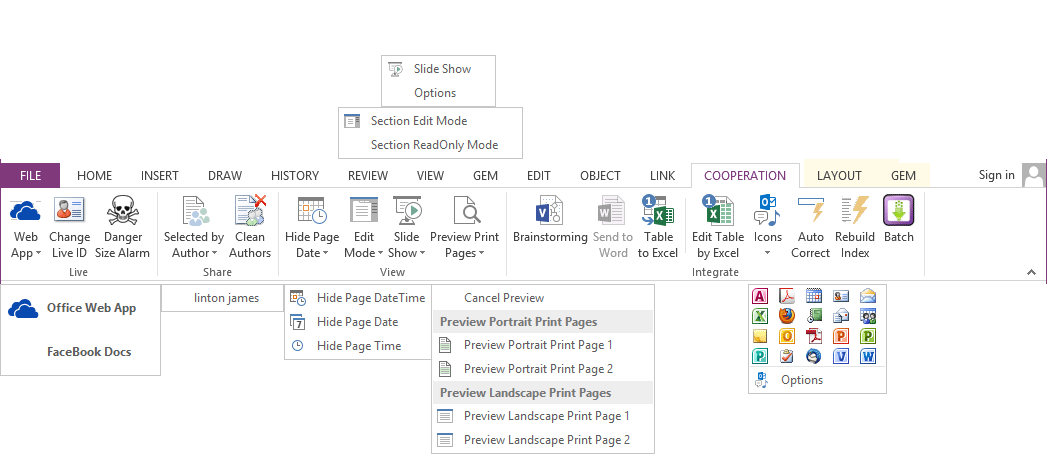
協作選項卡主要包括:互聯網,共享,協作,集成等功能。
  • Live 帳號更改

    Live 帳號更改


    更改 Live 帳號後,退出當前登錄帳號,再登錄別的帳號即可 - 點擊“文件”、“打開”、“不是...”,“登錄”

    ×
  • 默認共享筆記本設置

    默認共享筆記本設置


    設置 OneDive.com 上,哪個筆記本為默認的筆記本(共享筆記本)。

    ×
  • 共享筆記本通知設置

    共享筆記本通知設置


    設置 OneDrive.com 上,哪個筆記本要進行通知提醒。(新建、修改、刪除等信息的提醒)

    ×
  • 選取作者內容

    選取作者內容


    這個菜單會羅列當前頁面中,所有的作者。(OneNote 支持多個作者編輯同壹個頁面)
    點擊某個作者菜單項。它會選中這個作者編輯的內容段落。

    ×
  • 清除作者

    清除作者


    清除當前頁面所有的作者信息。

    ×
  • 水平平鋪

    水平平鋪


    首先選中 2 個 OneNote 頁面,使用這個功能來水平平鋪排列這 2 個 OneNote 窗口來顯示 2 頁面,以便比較。

    ×
  • 垂直平鋪

    垂直平鋪


    首先選中 2 個 OneNote 頁面,使用這個功能來垂直平鋪排列這 2 個 OneNote 窗口來顯示 2 頁面,以便比較。

    ×
  • 停靠到默認位置

    停靠到默認位置


    停靠 OneNote 窗口到 Windows 桌面上。

    ×
  • 取消停靠

    取消停靠


    取消停靠 OneNote 窗口。

    ×
  • 停靠在左方

    停靠在左方


    停靠 OneNote 窗口到 Windows 桌面左邊。

    ×
  • 停靠在右方

    停靠在右方


    停靠 OneNote 窗口到 Windows 桌面右邊。

    ×
  • 停靠在上方

    停靠在上方


    停靠 OneNote 窗口到 Windows 桌面上方。

    ×
  • 停靠在下方

    停靠在下方


    停靠 OneNote 窗口到 Windows 桌面下方。

    ×
  • 隱藏頁面日期和時間

    隱藏頁面日期和時間


    隱藏頁面的日期和時間。

    ×
  • 隱藏頁面日期

    隱藏頁面日期


    只隱藏頁面的日期。

    ×
  • 隱藏頁面時間

    隱藏頁面時間


    只隱藏頁面的時間。

    ×
  • 添加 A4 信紙頁

    添加 A4 信紙頁


    向當前頁面添加 A4 信紙頁。帶橫條線的。

    ×
  • 添加縱向 A4 頁

    添加縱向 A4 頁


    在當前 OneNote 頁面中添加縱向 A4 頁。

    ×
  • 添加橫向 A4 頁

    添加橫向 A4 頁


    在當前 OneNote 頁面中添加橫向 A4 頁。

    ×
  • 顯示所有 A4 頁面邊框

    顯示所有 A4 頁面邊框


    顯示所有的 A4 頁面的邊框,以便在邊框內進行編輯。

    ×
  • 隱藏所有 A4 頁面邊框

    隱藏所有 A4 頁面邊框


    隱藏所有的 A4 頁面的邊框,以便打印時不打印這些邊框。

    ×
  • 清除 A4 框架外的對象

    清除 A4 框架外的對象


    在使用 A4 框架的過程中,如果不小心
    1. 在 A4 框架外輸入了空格形成了隱藏的文本容器,
    2. 或者是使用筆在 A4 框架外無意點擊了壹下,會形成肉眼很難看到的小點。
    這些無意間的操作,會破壞 A4 框架的最終打印失效。影響了 A4 框架使用效果。
    我們必須通過這個功能,清除這些 A4 框架外的小東西。以保持 A4 框架能正常工作。

    ×
  • 在 A4 框架中插入文本容器

    在 A4 框架中插入文本容器


    在選中的 A4 框架中插入壹個文本容器。

    ×
  • 分區進入編輯模式

    分區進入編輯模式


    當前分區進入可編輯狀態。(只對本地筆記本裏的分區有效)

    ×
  • 分區進入只讀模式

    分區進入只讀模式


    當前分區進入只讀狀態。不可以編輯。(只對本地筆記本裏的分區有效)

    ×
  • 分區訪問權限

    分區訪問權限


    設置當前局域網裏的分區訪問權限.

    ×
  • 筆記本進入編輯模式

    筆記本進入編輯模式


    當前筆記本進入可編輯狀態。(只對本地筆記本裏有效)

    ×
  • 筆記本進入只讀模式

    筆記本進入只讀模式


    當前筆記本進入只讀狀態。不可以編輯。(只對本地筆記本裏有效)

    ×
  • 下拉選擇框

    下拉選擇框


    在光標位置插入下拉選擇框內容控件

    ×
  • 日期選擇框

    日期選擇框


    在光標位置插入日期選擇框內容控件

    ×
  • 數字選擇框

    數字選擇框


    在光標位置插入數字選擇框內容控件

    ×
  • 單選項按鈕

    單選項按鈕


    先選中壹組段落,使用這個功能把這組段落設置為獨立的單選項組。

    ×
  • 按鈕內容控件

    按鈕內容控件


    點擊按鈕,執行當前頁面裏指定名稱的 .vbs 文件。

    ×
  • 珍寶內容控件安裝程序

    珍寶內容控件安裝程序


    在具有的內容控件的頁面中,添加珍寶內容控件安裝程序,以方便其他用戶,安裝內容控件,來響應妳頁面中的內容控件。

    ×
  • 新建 Outlook 郵件

    新建 Outlook 郵件


    使用當前頁面為郵件模版, 自動替換 Gem 字段, 再顯示到 Outlook 發件窗口中.

    ×
  • 新建郵件

    新建郵件


    使用當前頁面為郵件模版, 自動替換 Gem 字段, 再顯示到 Outlook 發件窗口中.

    ×
  • 新建約會

    新建約會


    使用當前頁面的整個部分或者是選中部分新建壹個 Outlook 約會。支持 Gem 的域字段。

    ×
  • 新建便箋

    新建便箋


    使用當前頁面的整個部分或者是選中部分來新建 Outlook 的便箋和 Microsoft Sticky Notes。

    ×
  • 郵寄分區

    郵寄分區


    新建 Outlook 郵件,把當前分區,做為郵件附件發送。

    ×
  • 回復

    回復


    使用當前頁面為郵件模版, 自動替換 Gem 字段, 再顯示到 Outlook 回復窗口中.

    ×
  • 回復郵件

    回復郵件


    使用當前頁面為郵件模版, 自動替換 Gem 字段, 再顯示到 Outlook 回復窗口中.

    ×
  • 回復郵件(頂部)

    回復郵件(頂部)


    使用當前頁面為郵件模版, 自動替換 Gem 字段, 再顯示到 Outlook 回復窗口的內容頂部.

    ×
  • 自動圖文

    自動圖文


    把 OneNote 當前頁面內容做為 Outlook 的自動圖文。首先,在 Outlook 裏,新建或者回復郵件到壹個新窗口,然後在這個窗口中放置好光標,然後在 OneNote 裏,點擊這個功能,Gem 會把當前 OneNote 頁面內容放置到 Outlook 的郵件的光標位置。

    ×
  • 日期時間

    日期時間


    用當前 Outlook 郵件的時間來作為當前 OneNote 頁面的時間。

    ×
  • 群發

    群發


    根據提供的 .csv 文件,合並字段並群發郵件。

    ×
  • 年份字段

    年份字段


    字段 <> = 年份字段。適合郵件的主題和正文。

    ×
  • 月份名稱字段

    月份名稱字段


    字段 <> = 月份名稱。適合郵件的主題和正文。
    字段 <> = 月份。 適合郵件的主題和正文。

    ×
  • 星期名稱字段

    星期名稱字段


    字段 <> = 星期名稱,結果為:星期壹,星期二 ...。適合郵件的主題和正文。
    字段 <> = 天。適合郵件的主題和正文。

    ×
  • 日期字段

    日期字段


    插入日期字段. 在使用 Gem 郵件功能時, Gem 會自動替換這個字段為當前日期.適合郵件的主題和正文。

    ×
  • 日期和時間字段

    日期和時間字段


    插入日期和時間字段. 在使用 Gem 郵件功能時, Gem 會自動替換這個字段為當前日期和時間.適合郵件的主題和正文。

    ×
  • 日期時間(世界時間)

    日期時間(世界時間)


    插入日期字段. 在使用 Gem 郵件功能時, Gem 會自動替換這個字段為當前日期。適合郵件的主題和正文。

    ×
  • 本地時區名稱字段

    本地時區名稱字段


    插入時區名稱字段. 在使用 Gem 郵件功能時, Gem 會自動替換這個字段為本地時區名稱。適合郵件的主題和正文。

    ×
  • 郵件發件人名字段

    郵件發件人名字段


    插入郵件發件人名字段. 在使用 Gem 郵件功能時, Gem 會自動替換這個字段為當前 Outlook 郵件的發件人名.
    只適合郵件正文。

    ×
  • 打開自定義字段文件夾

    打開自定義字段文件夾


    自定義字段文件 GemOutlookCustomFields.txt。壹行壹個字段,
    字段格式: 字段名=替換字符串

    ×
  • 用結果替換字段

    用結果替換字段


    用結果來替換當前頁面裏的字段。

    ×
  • 按完成情況排序任務

    按完成情況排序任務


    按是否完成排序 Outlook 任務。

    ×
  • 按創建時間排序任務

    按創建時間排序任務


    按創建時間排序 Outlook 任務。

    ×
  • 按任務開始時間排序

    按任務開始時間排序


    按任務開始時間排序 Outlook 任務。

    ×
  • Outlook 選項

    Outlook 選項


    設置主題和正文日期和時間的格式。

    ×
  • 圖標 16x16

    圖標 16x16


    插入 16x16 的圖標。

    ×
  • 圖標 32x32

    圖標 32x32


    插入 32x32 的圖標。

    ×
  • 圖標選項

    圖標選項


    是否插入圖標時,帶描述。

    ×
  • 自動更正

    自動更正


    添加壹個自動更正項. 需要重啟 OneNote 才能應用新的自動更正項.

    ×
  • 靈感觸發

    靈感觸發


    創建新的 Visio 靈感觸發 OneNote 頁面。(Visio 的思維導圖)

    ×
  • 重建搜索索引

    重建搜索索引


    當在 OneNote 中搜索失敗時,可以重建 OneNote 搜索索引來恢復。 步驟: 索引選項 -> 高級 -> 索引設置 -> 重建。

    ×
  • 分發分區

    分發分區


    把當前分區克隆到指定的多個筆記本或分區組中。

    ×
  • 分發選中頁

    分發選中頁


    選中壹個或多個頁面,克隆它們到指定的多個分區裏。

    ×
  • 刪除已分發的分區

    刪除已分發的分區


    從指定的分區組或者筆記本裏刪除分發過來的分區。

    ×
  • 刪除已分發的頁面

    刪除已分發的頁面


    刪除那些從當前頁面分發出去的頁面。

    ×
  • 播放頁面

    播放頁面


    逐個播放當前分區裏的頁面。

    ×
  • 播放頁面選項

    播放頁面選項


    播放時間間隔,循環播放,隨機播放。

    ×
  • 掃描圖片

    掃描圖片


    通過掃描儀,掃描紙張成圖片,然後放到頁面的光標處。

    ×
  • 演示文稿

    演示文稿


    播放當前頁面中第壹個或者選中的 PowerPoint 演示文稿.

    ×
  • 瀏覽批註 PDF

    瀏覽批註 PDF


    瀏覽並批註 PDF 文件附件。同時滾動 PDF 頁面和它的批註,以同步顯示。

    ×
  • 網頁視圖

    網頁視圖


    使用網頁視圖顯示當前頁面中的 .mht 附件.

    ×

  • 新建Win Sticky Note便箋
  • 用郵件日期替換頁面日期
  • A4 紙張框架
  • 珍寶控件安裝程序
  • 筆記本進入只讀模式
  • A4 頁橫條紋信紙
  • 有日期域的動態模板
  • 啟用禁用郵件通知
  • 默認共享筆記本設置
  • Outlook 自動圖文
  • 郵寄分區
  • 批註 PDF
  • 分發選中頁
  • 分發分區
  • 窗口水平平鋪
  • 群發郵件
  • 創建 Outlook 約會
  • 內容控件
  • 單選按鈕
  • 郵件合並
  • 停靠窗口
  • 重建搜索索引
  • 自動播放頁面
  • 模擬分頁符
  • Live 帳號更改
  • 網頁視圖
  • 播放演示文稿
  • 回復郵件
  • 回復郵件(頂部)
  • Outlook 自動圖文
  • 選取作者內容
  • 按鈕控件
表格工具 - 珍 - 選項卡
 Table Tools - Gem Tab
 
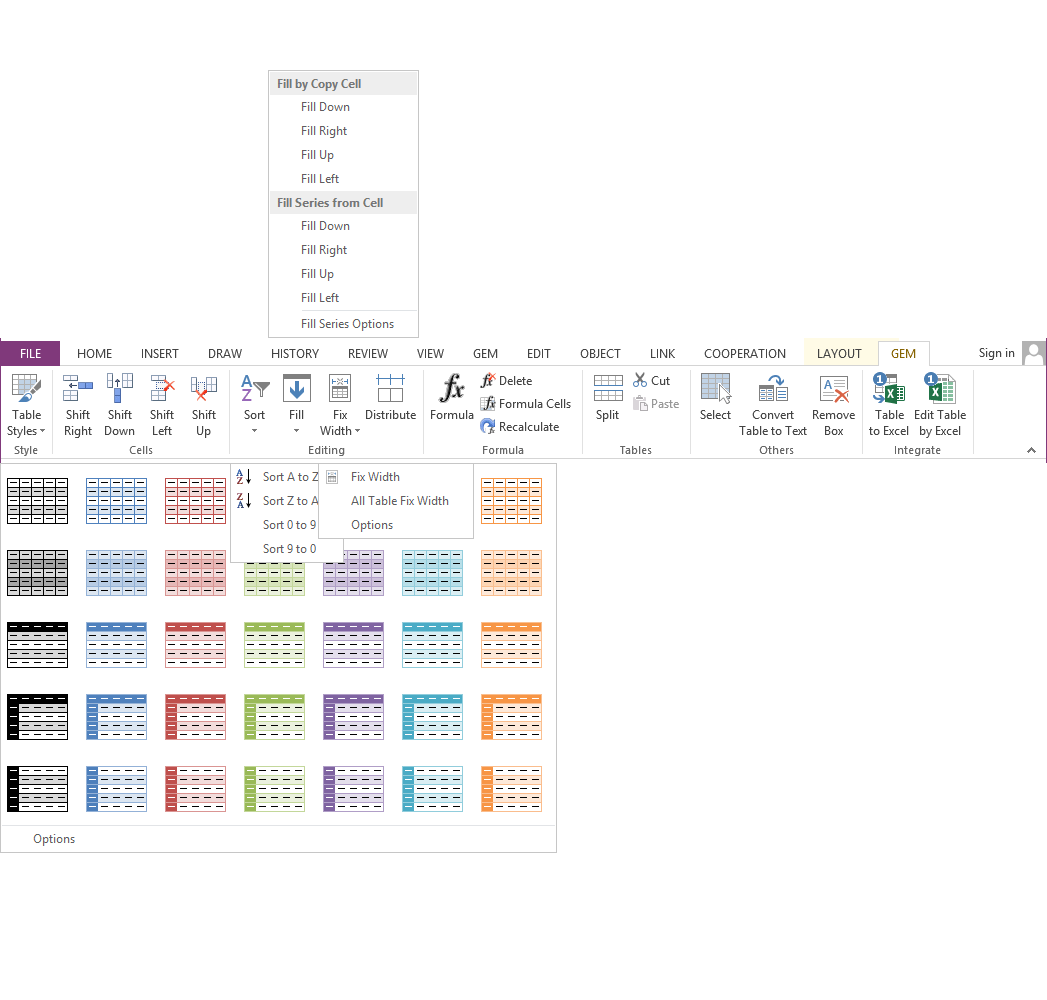
表格工具 - 珍選項卡是壹個隱藏的選項卡。只有當妳的光標放置在壹個 OneNote 表格裏時,它才會出現。
 
  • 表格樣式

    表格樣式


    該菜單提供了 35 種表格的樣式。
    選中壹個表格,然後點擊其中壹個表格樣式,就會應用樣式到這個表格上。

    ×
  • 表格樣式選項

    表格樣式選項


    指定隔幾行變色。

    ×
  • 單元格樣式 - 千位分隔符(帶分數部分)

    單元格樣式 - 千位分隔符(帶分數部分)


    用千位分隔符設置單元, 如: 2,345.00

    ×
  • 單元格樣式 - 千位分隔符

    單元格樣式 - 千位分隔符


    用千位分隔符設置單元, 如: 2,345

    ×
  • 單元格樣式 - 貨幣(帶分)

    單元格樣式 - 貨幣(帶分)


    貨幣格式, 如: ¥200.00

    ×
  • 單元格樣式 - 貨幣

    單元格樣式 - 貨幣


    貨幣格式, 如: ¥200

    ×
  • 單元格樣式 - 百分比

    單元格樣式 - 百分比


    百分比格式, 如: 200%

    ×
  • 單元格樣式 - 科學計數法

    單元格樣式 - 科學計數法


    科學計數法:1.234567E+007

    ×
  • 單元格右移

    單元格右移


    在選中的單元格左邊插入壹個新單元格,並右移選中單元格。

    ×
  • 單元格下移

    單元格下移


    在選中的單元格上方插入壹個新單元格,並下移選中單元格。

    ×
  • 單元格左移

    單元格左移


    刪除選中單元格,並左移其他單元格。

    ×
  • 單元格上移

    單元格上移


    刪除選中單元格,並上移其他單元格。

    ×
  • 上移表格行

    上移表格行


    向上移動選中的多個表格行

    ×
  • 下移表格行

    下移表格行


    向下移動選中的多個表格行

    ×
  • 左移表格列

    左移表格列


    向左移動選中的多個表格列

    ×
  • 右移表格列

    右移表格列


    向右移動選中的多個表格列

    ×
  • 按字符串升序排序表格

    按字符串升序排序表格


    按字符串升序排序表格, A - Z 排序。

    ×
  • 按字符串降序排序表格

    按字符串降序排序表格


    按字符串降序排序表格, Z - A 排序。

    ×
  • 按數值升序排序表格

    按數值升序排序表格


    按數字的數值升序排序表格。0 - 10 排序。

    ×
  • 按數值降序排序表格

    按數值降序排序表格


    按數字的數值降序排序表格。10 - 0 排序。

    ×
  • 表格高級排序 ...

    表格高級排序 ...


    多條件,多列,某列按字符串,某列按數值,排除表頭、表未的復雜排序。

    ×
  • 向下克隆填充單元格

    向下克隆填充單元格


    首先選中壹組單元格。
    以最上方的選中單元格內容來填充其他的選中單元格。

    ×
  • 向右克隆填充單元格

    向右克隆填充單元格


    首先選中壹組單元格。
    以最左邊的選中單元格內容來填充其他的選中單元格。

    ×
  • 向上克隆填充單元格

    向上克隆填充單元格


    首先選中壹組單元格。
    以最下方的選中單元格內容來填充其他的選中單元格。

    ×
  • 向左克隆填充單元格

    向左克隆填充單元格


    首先選中壹組單元格。
    以最右邊的選中單元格內容來填充其他的選中單元格。

    ×
  • 向下序列填充單元格

    向下序列填充單元格


    首先選中壹組單元格。
    以最上方的選中單元格內的數值為基數,遞增步進數值來填充其他選中單元格。
    例如:
    5 10 21
    6 11 22
    7 12 23
    8 13 24
    ...

    ×
  • 向右序列填充單元格

    向右序列填充單元格


    首先選中壹組單元格。
    以最左邊的選中單元格內的數值為基數,遞增步進數值來填充其他選中單元格。
    例如:
    15 16 17 18 ...
    33 34 35 36 ...
    57 58 59 60 ...

    ×
  • 向上序列填充單元格

    向上序列填充單元格


    首先選中壹組單元格。
    以最下方的選中單元格內的數值為基數,遞減步進數值來填充其他選中單元格。
    例如:最下方的選中單元格內容是 0,則填充完後如下:
    ...
    -3
    -2
    -1
    0

    ×
  • 向左序列填充單元格

    向左序列填充單元格


    首先選中壹組單元格。
    以最右邊的選中單元格內的數值為基數,遞減步進數值來填充其他選中單元格。
    例如:最右方的選中單元格內容是 0,則填充完後如下:
    .. -3 -2 -1 0

    ×
  • 序列填充選項

    序列填充選項


    指定序列填充是,步進的數值。默認步進為:1

    ×
  • 表格固定寬度

    表格固定寬度


    設置表格為自定義的默認寬帶,同時鎖定列的寬度。

    ×
  • 固定所有表格寬度

    固定所有表格寬度


    固定頁面種所有表格的寬度。

    ×
  • 表格寬度選項

    表格寬度選項


    設置表格默認的寬度。以便給“表格固定寬度”、“固定所有表格寬度”功能使用。

    ×
  • 表格分布列

    表格分布列


    平均分布表格的所有列寬

    ×
  • 表格公式

    表格公式


    用公式統計表格某方向上的單元格,並把結果放在當前選中的單元格中。

    ×
  • 刪除表格公式

    刪除表格公式


    刪除選中單元格裏的公式。使用時放置光標在單元格裏。

    ×
  • 含公式格

    含公式格


    顯示出當前頁面中的含有公式的單元格。

    ×
  • 表格公式重新計算

    表格公式重新計算


    對當前頁面中的公式單元格重新進行計算。

    ×
  • 表格拆分

    表格拆分


    從選中的行開始拆分為兩個表格。

    ×
  • 表格復制

    表格復制


    復制當前選中的表格,然後選擇另外壹個表格,使用“粘貼表格”來替換表格單元格。

    ×
  • 表格粘貼

    表格粘貼


    粘貼復制下來的表格到當前選中的表格中,本功能需要先使用“復制表格”。

    ×
  • 子表格適配列寬

    子表格適配列寬


    調整所有的子表格寬度適配父表格的列寬度。

    ×
  • 選取表格

    選取表格


    選取當前頁的所有表格.

    ×
  • 表格轉換為文本

    表格轉換為文本


    轉換表格為普通文本
    妳可以指定分隔符來分隔開列內容。

    ×
  • 發送表格到 Excel

    發送表格到 Excel


    發送選中的表格到 Excel

    ×
  • 用 Excel 編輯表格

    用 Excel 編輯表格


    用 Excel 來編輯表格。

    ×

  • 粘貼替換表格選中的單元格
  • 表格公式
  • 千位分隔符格式單元格樣式
  • 單元格樣式
  • 平均分布列
  • 粘貼替換單元格
  • 高級排序
  • 子表格適配列寬
  • 移動表格行列
繪圖 - 選項卡
 
  • 標尺
  • 畫筆懸浮欄
審閱 - 選項卡
  • 運行 OneNote 批量處理器

    運行 OneNote 批量處理器


    如果已經安裝了 OneNote Batch 批量處理器,可以通過這裏,直接從 OneNote 裏運行 OneNote Batch。

    ×
  • 啟動思維壹圖

    啟動思維壹圖


    當安裝 OneMind for Office OneNote 時,會在 OneNote 的“審閱”選項卡裏出現“思維壹圖”的圖標。當點擊該圖標時,會彈出思維壹圖對當前頁面的思維導圖進行編輯。

    ×
  • 珍寶壹脈 One Markdown 內置版

    珍寶壹脈 One Markdown 內置版


    內置於 OneNote 裏的珍寶壹脈 Markdown 編輯器。可以創建和修改 Markdown 文本,轉換 Markdown 文本為 OneNote 的正常文本。
    例如:
    轉換 Markdown 鏈接為 OneNote 的鏈接
    轉換 Markdown 標題為 OneNote 的標題
    轉換 Markdown 編號和項目符號為 OneNote 的編號和項目符號
    轉換 Markdown 的圖片為 OneNote 的圖片

    ×
  • 設置校對語言組

    設置校對語言組


    在“珍寶修復工具”裏打勾“顯示審閱選項卡上的設置校對語言”
    則,在 OneNote 的“審閱”選項卡會顯示出“設置校對語言”組。
    該組會把妳安裝的校對語言,壹個個的羅列出來,方便快捷的找到所需的語言,對選中的內容進行設置校對語言。

    ×

  • 文本樣式
音頻和視頻 - 播放 - 選項卡
音頻和視頻 - 播放選項卡是壹個隱藏的選項卡。只有當前 OneNote 頁面裏有音頻附件(如:mp3)時,它才會出現。

  • 音頻時間戳

    音頻時間戳


    給錄音或者錄像的筆記添加播放時間戳
    在錄像或者錄音的筆記段落的前面加入該筆記段落對應視頻或者音頻的時間。顯示出該筆記對應音頻的幾分幾秒。

    ×
  • 歌詞音軌

    歌詞音軌


    配合 MP3 附件,導入 .lrc 歌詞音軌文件,轉換成 OneNote 可識別的音軌。
    使 OneNote 在播放 MP3 歌曲時,根據音軌時間,顯示對應的歌詞。
    使 OneNote 成為帶有跟隨歌詞字幕的歌曲播放器。

    ×

  • 歌詞音軌
公式工具 - 設計 - 選項卡
公式工具 - 設計選項卡是壹個隱藏的選項卡。只有當光標放在壹個 OneNote 原生公式裏時,它才會出現。


  • LaTeX 公式

    LaTeX 公式


    從網頁上復制 LaTeX 表達式,粘貼過來,轉換成 OneNote 原生數學公式。
    要求:用 $...$ 或 (...) 或 $$...$$ 或 [...] 把 LaTeX 表達式括起來。
    如:$$x^{y^z}=(1+{\rm e}^x)^{-2xy^w}$$

    ×

  • 公式保護罩
  • MathML
  • LaTeX 公式
右鍵菜單
  • 便利貼

    便利貼


    類似 Adobe Acrobat 的註釋。當鼠標滑過便利貼圖標時,會顯示便利貼內容。

    ×
  • 以便箋打開鏈接

    以便箋打開鏈接


    當光標下的鏈接是 OneNote 內部鏈接時 (onenote://),這個功能會用壹個小的 OneNote 窗口,打開這個內部鏈接指向的 OneNote 頁面。

    ×
  • 識別文字

    識別文字


    編輯選中圖片的識別文字 OCR ( Optical Character Recognition ),以便獲取準確的搜索結果。

    ×
  • 打開圖片

    打開圖片


    用指定的外部圖片編輯器(在珍寶修復工具 Gem Fix Tool 裏指定),來打開 OneNote 的圖片。
    以便放大瀏覽圖片。
    支持從 OneNote 裏打開 GIF 圖片。

    ×
  • 保護當前筆記本

    保護當前筆記本


    使用密碼保護當前筆記本。

    ×
  • 取消保護當前筆記本

    取消保護當前筆記本


    取消用密碼保護當前筆記本。

    ×
  • 復制記事本網頁編輯鏈接

    復制記事本網頁編輯鏈接


    復制筆記本網頁編輯鏈接到剪貼板。

    ×
  • 復制筆記本網頁查看鏈接

    復制筆記本網頁查看鏈接


    復制筆記本網頁查看鏈接到剪貼板。

    ×
  • 復制記事本本地鏈接

    復制記事本本地鏈接


    復制筆記本本地鏈接到剪貼板。

    ×
  • 復制記事本結構

    復制記事本結構


    復制筆記本的結構,以便“粘貼結構到記事本”、“粘貼結構到筆記本(帶頁面)”、“粘貼結構到分區組”、“粘貼結構到分區組(帶頁面)”功能使用。

    ×
  • 粘貼結構到記事本

    粘貼結構到記事本


    粘貼結構到筆記本。使用前,要先使用“復制記事本結構” 或者 “復制分區組結構”。
    不帶頁面。

    ×
  • 粘貼結構到筆記本(帶頁面)

    粘貼結構到筆記本(帶頁面)


    粘貼結構到筆記本。使用前,要先使用“復制記事本結構” 或者 “復制分區組結構”。
    帶頁面。

    ×
  • 復制分區組網頁編輯鏈接

    復制分區組網頁編輯鏈接


    復制分區組網頁編輯鏈接到剪貼板。

    ×
  • 復制分區組網頁查看鏈接

    復制分區組網頁查看鏈接


    復制分區組網頁查看鏈接到剪貼板。

    ×
  • 復制分區組本地鏈接

    復制分區組本地鏈接


    復制分區組本地鏈接到剪貼板。

    ×
  • 復制分區組結構

    復制分區組結構


    復制分區組的結構,以便“粘貼結構到記事本”、“粘貼結構到筆記本(帶頁面)”、“粘貼結構到分區組”、“粘貼結構到分區組(帶頁面)”功能使用。

    ×
  • 粘貼結構到分區組

    粘貼結構到分區組


    粘貼結構到分區組。使用前,要先使用“復制記事本結構” 或者 “復制分區組結構”。
    不帶頁面。

    ×
  • 粘貼結構到分區組(帶頁面)

    粘貼結構到分區組(帶頁面)


    粘貼結構到分區組。使用前,要先使用“復制記事本結構” 或者 “復制分區組結構”。
    帶頁面。

    ×
  • 分發分區

    分發分區


    壹次性分發當前分區到多個筆記本和分區組裏。

    ×
  • 復制分區網頁編輯鏈接

    復制分區網頁編輯鏈接


    復制分區網頁編輯鏈接到剪貼板。

    ×
  • 復制分區網頁查看鏈接

    復制分區網頁查看鏈接


    復制分區網頁查看鏈接到剪貼板。

    ×
  • 復制分區本地鏈接

    復制分區本地鏈接


    復制分區本地鏈接到剪貼板。

    ×
  • 合並到第壹個選中頁面

    合並到第壹個選中頁面


    合並其余的選中頁到第壹個選中的頁面中。

    ×
  • 分發選中頁

    分發選中頁


    壹次性分發當前分區裏選中的頁面到多個分區裏。如果指定分區裏已經存在這些頁面,則會覆蓋這些頁面。

    ×
  • 復制頁面網頁編輯鏈接

    復制頁面網頁編輯鏈接


    復制頁面網頁編輯鏈接到剪貼板。

    ×
  • 復制頁面網頁查看鏈接

    復制頁面網頁查看鏈接


    復制頁面網頁查看鏈接到剪貼板。

    ×
  • 復制頁面本地鏈接

    復制頁面本地鏈接


    復制頁面本地鏈接到剪貼板。

    ×
  • 復制段落網頁編輯鏈接

    復制段落網頁編輯鏈接


    復制選中段落的,OneNote Online 的可編輯鏈接。

    ×
  • 復制段落網頁查看鏈接

    復制段落網頁查看鏈接


    復制選中段落的,OneNote Online 的鏈接 (只可查看)。

    ×
  • 復制段落本地鏈接

    復制段落本地鏈接


    復制選中段落的,本地 OneNote:// 鏈接。

    ×
  • 加密頁面

    加密頁面


    加密頁面。加密後,只能看到壹個 GemProtectedPage.zip 的附件。

    ×
  • 解密頁面

    解密頁面


    把 GemProtectedPage.zip 恢復原來的頁面。

    ×
  • 錨縮略圖另存為...

    錨縮略圖另存為...


    把錨的縮略圖保存出來。

    ×
  • 以便箋方式打開當前頁面

    以便箋方式打開當前頁面


    在頁面列表中增加“以便箋方式打開當前頁面”
    用便箋(迷妳 OneNote 小窗口)的方式打開當前 OneNote 頁面。方便同時查看多個 OneNote 頁面。

    ×
  • 分區長視圖

    分區長視圖


    類似瀏覽 Word 文檔,在長視圖裏顯示當前分區裏的所有頁面,方便瀏覽。

    ×
  • 主子頁面長視圖

    主子頁面長視圖


    類似瀏覽 Word 文檔,在長視圖裏顯示當前頁面和其所有的子頁面,方便瀏覽。

    ×
  • 復制成圖片

    復制成圖片


    復制選中的內容為圖片放到剪貼板中。

    ×

  • ONEDRIVE.EXE
  • 密碼保護頁面
  • 互相鏈接(彼此鏈接)
  • 粘貼結構到分區組
  • 粘貼結構到筆記本(帶頁面)
  • 打開圖片
  • 選用瀏覽器打開鏈接
  • 復制頁面網頁查看鏈接
  • 復制筆記本本地鏈接
  • 便利貼
  • 識別文字
  • 復制筆記本結構樹
  • 以便箋方式打開當前頁面
  • 當前筆記本文件夾
  • Open as OneNote Notebook
  • 打開 GIF 圖片
  • 復制頁面本地鏈接
  • 復制分區組結構
  • 賬戶間轉移筆記本
  • 主子頁面長視圖
  • 分區長視圖
  • 復制段落本地鏈接
珍寶修復工具
  • 顯示審閱選項卡上的設置校對語言

    顯示審閱選項卡上的設置校對語言


    把妳安裝的校對語言,壹個個的羅列在 OneNote 的審閱選項卡裏,方便快捷的找到所需的語言,對選中的內容進行設置校對語言。

    ×
  • 打開在線筆記本

    打開在線筆記本


    在珍寶修復工具中添加“打開在線筆記本”功能。
    這壹功能主要是針對於無法打開進入 OneNote 2010, 2013, 2016 ,而導致無法打開筆記本的問題。
    當妳無法進入 OneNote 2010, 2013, 2016 時,可以通過這個功能來打開 OneNote 筆記本。
    列表所有在 OneDrive.com 上的筆記本,包括已經被刪除的 OneNote筆記本。
    用於檢查確認已刪除的筆記本,確保妳不要在 OneNote.exe 裏打開被刪除的筆記本。


    ×
  • 隱藏筆記本窗格和頁選項卡窗格

    隱藏筆記本窗格和頁選項卡窗格


    視圖:隱藏筆記本窗格和頁選項卡窗格,同時保留功能區,來獲得更大的空間,用於繪圖。

    ×
  • 禁止 OneNote 在點擊鏈接時彈出警告提示

    禁止 OneNote 在點擊鏈接時彈出警告提示


    當在 OneNote 裏點擊壹個本地文件鏈接時,會彈出壹個安全警告。甚是煩人。
    勾上這個選項。會禁止 OneNote 彈出的這個安全警告。

    ×
  • Windows 啟動時,啟動 OneNote.exe

    Windows 啟動時,啟動 OneNote.exe


    在電腦開機時,啟動 OneNote。

    ×
  • 快速筆記窗口置頂顯示

    快速筆記窗口置頂顯示


    在使用 OneNote 的新建快速筆記時,置頂顯示快速筆記的小窗口。

    ×
  • 額外安裝

    額外安裝


    安裝 Gem 提供的新模板。
    恢復 Gem 提供的模板。
    安裝首行縮進功能。

    ×
  • 安全啟動 OneNote

    安全啟動 OneNote


    安全啟動 OneNote 會進入 OneNote 安全模式窗口。
    在這個窗口,妳可以純的 OneNote 啟動,重置 OneNote 緩存,刪除 OneNote 緩存等操作。
    註:這個功能只對 OneNote 2010, 2013 有效。OneNote 2016 則移除了這個功能。

    ×
  • 緩存文件夾

    緩存文件夾


    打開 OneNote 的緩存文件夾。
    方便在 OneNote 緩存出現問題是,進入刪除緩存。

    ×
  • 查看圖片程序

    查看圖片程序


    指定查看 OneNote 圖片的軟件。
    這個是珍寶的右鍵菜單“打開圖片”功能的設置項。
    默認用 Windows 的“畫圖”打開 OneNote 的圖片。

    ×
  • 移除登錄限制

    移除登錄限制


    某些 OneNote.exe 只能登錄學校或工作賬戶,不能登錄個人賬戶。
    這個功能可以移除這些限制。

    ×
  • 禁止提示升級

    禁止提示升級


    每次打開 OneNote 2010 時,會彈出壹個要求升級到 OneNote 2016 的窗口。甚是煩人。
    這個功能可以禁止 OneNote 2010 彈出這個提示窗口。

    ×
  • 檢查加載錯誤

    檢查加載錯誤


    檢查插件加載錯誤原因。
    有些已知的原因,使插件加載不了。
    這個功能會提示已知的原因。

    ×
  • 修復 OneNote

    修復 OneNote


    某些已知的原因,導致插件加載不了。
    這個功能會修復壹些已知的 OneNote 錯誤。

    ×
  • 數據安全

    數據安全


    檢查 OneNote 的已知的數據安全問題。
    比如:
    是否打開自動備份筆記本。

    ×
  • 設置為默認語言

    設置為默認語言


    指定 Gem for OneNote 界面顯示語言。

    ×
  • 跳轉到自定義語言

    跳轉到自定義語言


    這個功能會跳轉到 Gem for OneNote 的自定義語言文件夾。
    通過翻譯 Languages.xml 文件,以使 Gem for OneNote 的功能機界面,顯示妳所需要的語言。
    實現多種界面語言切換。

    ×
  • 註冊

    註冊


    註冊插件,輸入用戶名,密碼以激活插件。

    ×
  • 以管理員運行

    以管理員運行


    用管理員的權限運行珍寶修復器 Gem Fix Tools

    ×
  • 安裝 LeTeX for OneNote

    安裝 LeTeX for OneNote


    對於即點即用 Click-to-Run 版本的 OneNote (如: 免費版的 OneNote 2016),安裝 LaTeX for OneNote。
    如何安裝 LaTeX for OneNote
    安裝完 Gem for OneNote 2016 後,
    從 Windows 開始菜單中,運行 Gem Fix Tools。
    點擊“工具”選項卡。
    點擊“額外工具” –》 “安裝 LaTeX” 按鈕,進行安裝 LaTeX。
     
    安裝完後,如何在 OneNote 裏使用 LaTeX
    在 OneNote 2016 of Office 365 的頁面裏,按 Alt+=,插入公式輸入框。
    輸入: \TeX
    然後按空格,OneNote 會清空公式輸入框,這樣公式就開始進入 LaTeX 輸入狀態。
    接著就可以開始輸入 LaTeX 公式了,如:\vec{abc}
    按空格後,就會變成
     
     
    \TeX<空格>\vec{abc}<空格>
    =>
    a b c →
    使用 Firefox 正確查看公式


    ×
  • Open OneNote Notebook (url) 用 .url 文件打開筆記本

    Open OneNote Notebook (url) 用 .url 文件打開筆記本


    正常 OneDrive 客戶端同步下來的 OneNote 筆記本是以 .url 文件顯示,無法通過雙擊這種 .url 文件來打開筆記本。
    使用方法:在 OneDrive 同步文件夾裏,右鍵點擊壹個 OneNote 筆記本的 .url 文件,在彈出的右鍵菜單中,選“發生到” -> “Open OneNote Notebook (url)” 菜單項,就可以用 OneNote 打開這個筆記本了。

    ×
  • 在視圖選項卡裏添加文本樣式

    在視圖選項卡裏添加文本樣式


    這個文本樣式可以把各個樣式放到快速訪問欄,以便使用快捷鍵 Alt+1, Alt+2 ….

    ×

  • 安裝 LaTeX
  • 恢復珍寶帶的模板
  • 移除登錄限制
  • 查看圖片程序
  • 緩存文件夾
  • 自動啟動 OneNote
  • 輸入首行縮進
  • 修復 OneNote
  • Open OneNote Notebook (url)
  • 數據安全
  • 快速筆記窗口置頂顯示
  • 隱藏筆記本和頁選項卡窗格功
  • 確認已刪的筆記本
  • 位置無法打開
  • 禁止點擊鏈接時彈出警告提示
​​OneNote 標簽
OneNote 表格公式​

​思維導圖插件比較​
​查找搜索功能比較​
​One Markdown 語法
插件修復
​珍寶菜單模板
子插件
OneNote 下載
OneNote 書籍下載
OneDrive 下載
OneNote 入門基礎
手機版網站
版權所有 © 2011-2026 數字珍寶軟件 OneNoteGem.com.
英文官網 中文官網