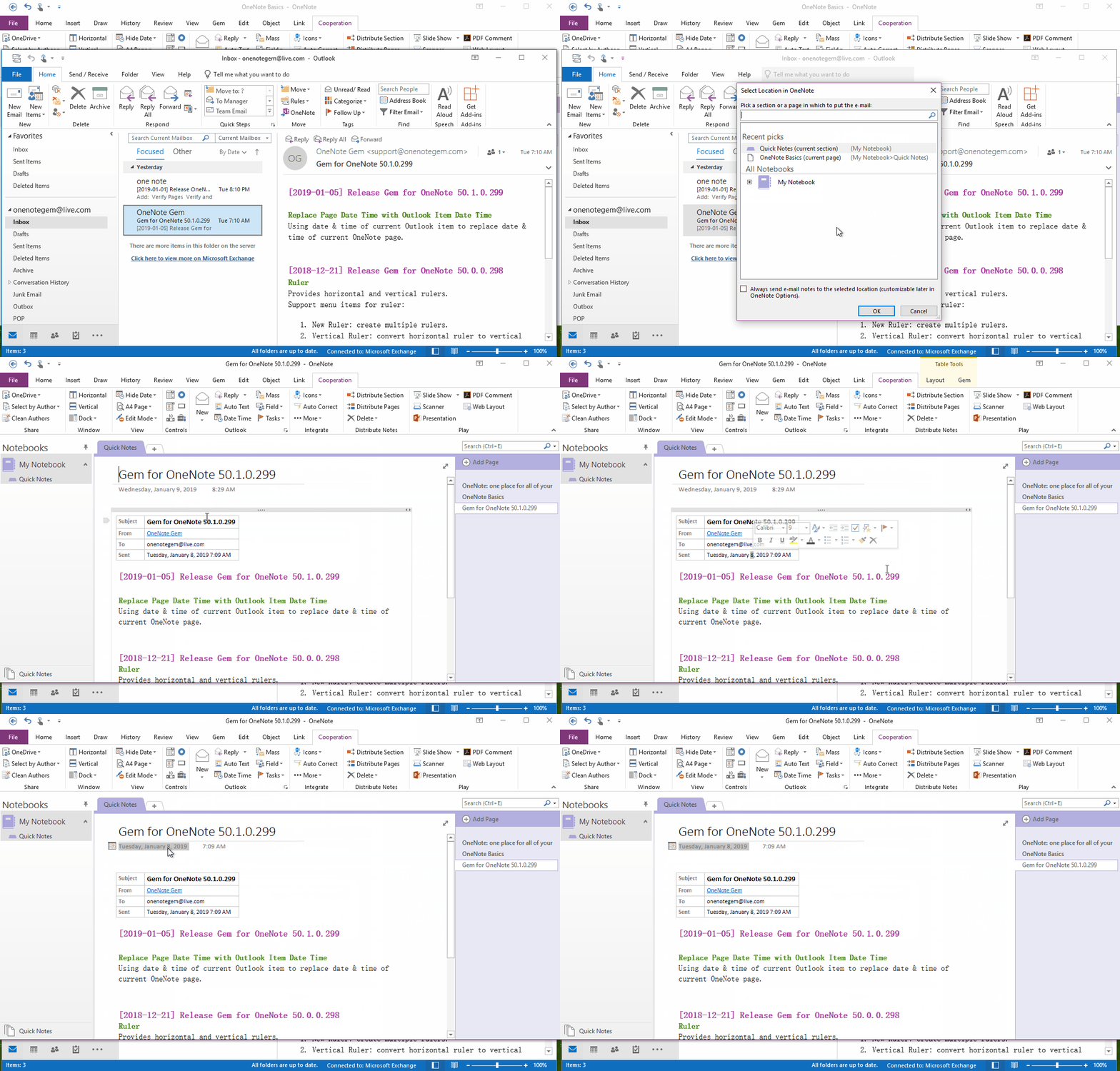
EXE: 發送郵件到 OneNote 後,修改 OneNote 頁面的日期時間為 Outlook 郵件的日期時間
2019-11-12
在 Outlook 客戶端內使用“發送到 OneNote” (Send to OneNote)插件把壹封郵件發送到 OneNote 裏時,新的 OneNote 頁面日期和時間並非是郵件的日期時間。
而我們更希望 OneNote 頁面的日期時間是 Outlook 郵件的日期和時間。
數字筆記珍寶 Gem for OneNote 提供了用當前 Outlook 郵件的日期時間替換 OneNote 頁面日期時間的功能。
而我們更希望 OneNote 頁面的日期時間是 Outlook 郵件的日期和時間。
數字筆記珍寶 Gem for OneNote 提供了用當前 Outlook 郵件的日期時間替換 OneNote 頁面日期時間的功能。
從 Outlook 保存郵件到 OneNote
Office 裏,OneNote 和 Outlook 集成是比較緊密的。
在 Outlook 裏可以使用 Office 自帶的插件 Send to OneNote 來保存郵件到 OneNote 裏。
下面,我們舉個例子:
我們可以看到,在 Outlook 裏,這封郵件顯示的時間是星期二 Tuesday。
在 Outlook 裏,直接點擊“開始”選項卡 –》“移動”組 –》“OneNote” 功能。
Office 裏,OneNote 和 Outlook 集成是比較緊密的。
在 Outlook 裏可以使用 Office 自帶的插件 Send to OneNote 來保存郵件到 OneNote 裏。
下面,我們舉個例子:
我們可以看到,在 Outlook 裏,這封郵件顯示的時間是星期二 Tuesday。
在 Outlook 裏,直接點擊“開始”選項卡 –》“移動”組 –》“OneNote” 功能。
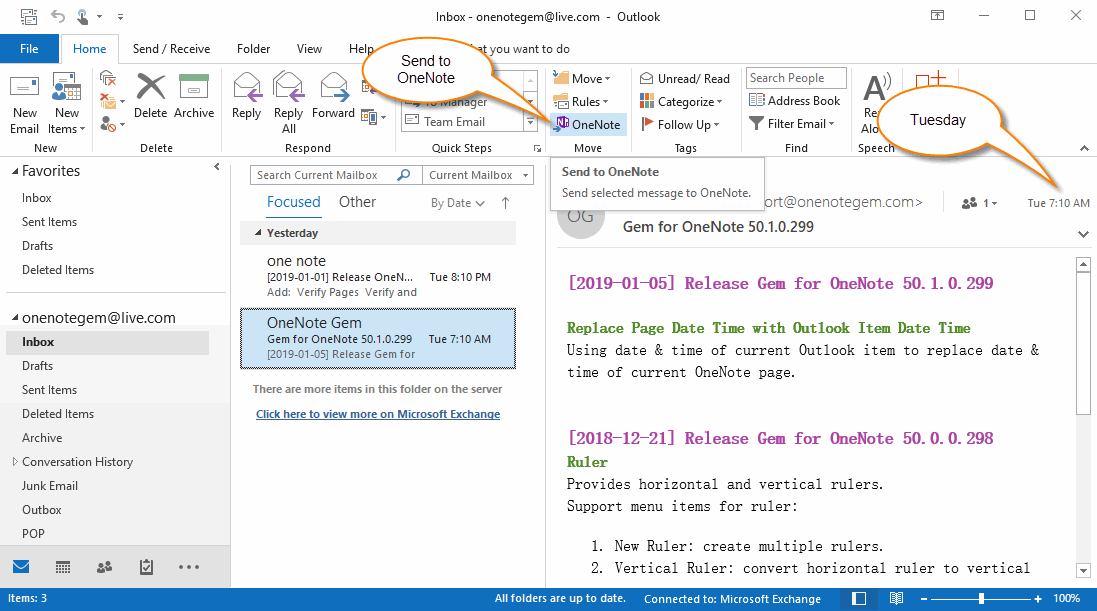
郵件保存到 OneNote 的壹個新頁面,新頁面日期時間不是郵件的日期時間
OneNote 會新建壹個頁面來存放這個郵件。
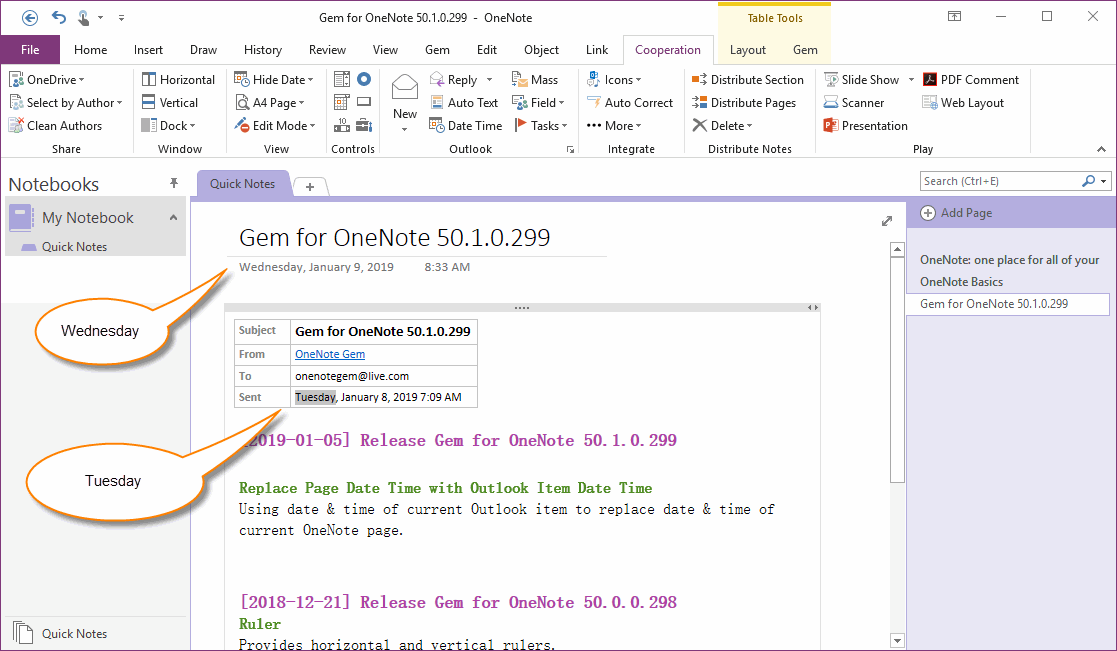
但有壹點,這個 OneNote 新頁面的日期時間不是郵件的日期時間,而是,電腦機器的現在時間。
本來郵件時間應該是 Tuesday 星期二,而 OneNote 的頁面日期時間,則是 Wednesday 星期三。
而我們更希望看到的是,這個 OneNote 頁面的日期時間是郵件的日期時間。
OneNote 會新建壹個頁面來存放這個郵件。
但有壹點,這個 OneNote 新頁面的日期時間不是郵件的日期時間,而是,電腦機器的現在時間。
本來郵件時間應該是 Tuesday 星期二,而 OneNote 的頁面日期時間,則是 Wednesday 星期三。
而我們更希望看到的是,這個 OneNote 頁面的日期時間是郵件的日期時間。
修改 OneNote 頁面日期時間為 Outlook 郵件日期時間
數字筆記珍寶 Gem for OneNote 有壹個功能,專門用當前 Outlook 郵件的日期時間,來替換當前 OneNote 頁面的日期時間。
這個功能要求,要打開 Outlook,定位到郵件。(壹般在使用 Send to OneNote 後,使用這個功能)。
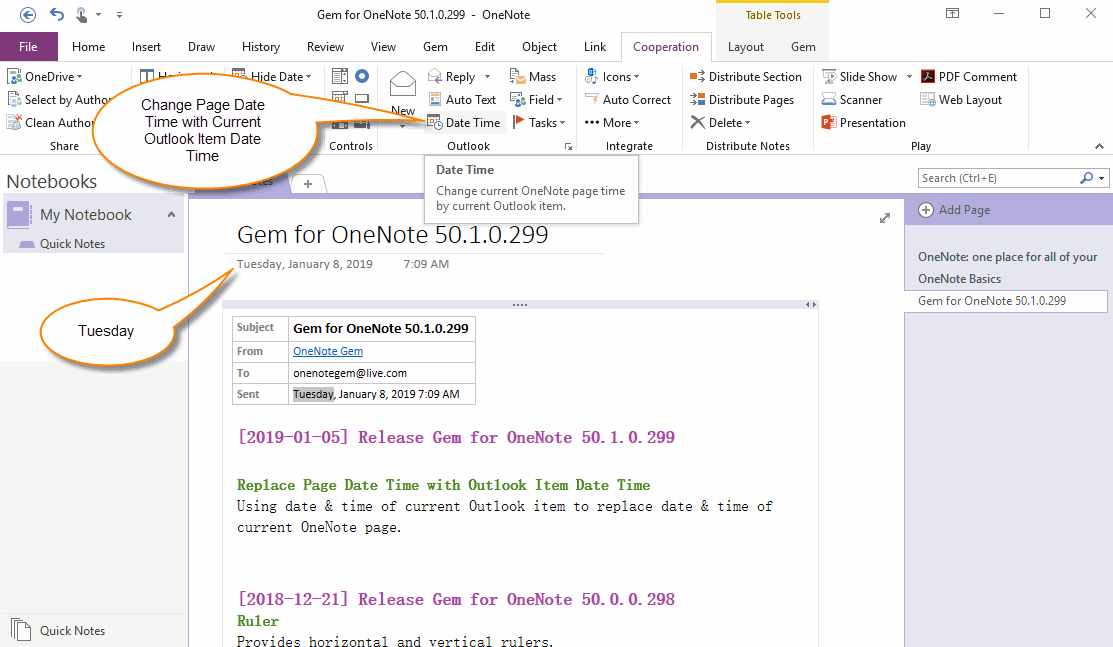
在 Gem for OneNote 中,點擊“協作”選項卡 –》“Outlook”組 –》“日期時間” 功能。
這個功能會用當前 Outlook 裏的郵件的日期時間,來替換 OneNote 當前頁面的日期和時間。
數字筆記珍寶 Gem for OneNote 有壹個功能,專門用當前 Outlook 郵件的日期時間,來替換當前 OneNote 頁面的日期時間。
這個功能要求,要打開 Outlook,定位到郵件。(壹般在使用 Send to OneNote 後,使用這個功能)。
在 Gem for OneNote 中,點擊“協作”選項卡 –》“Outlook”組 –》“日期時間” 功能。
這個功能會用當前 Outlook 裏的郵件的日期時間,來替換 OneNote 當前頁面的日期和時間。
演示