
OneNote 計劃任務甘特圖模板
2019-11-13
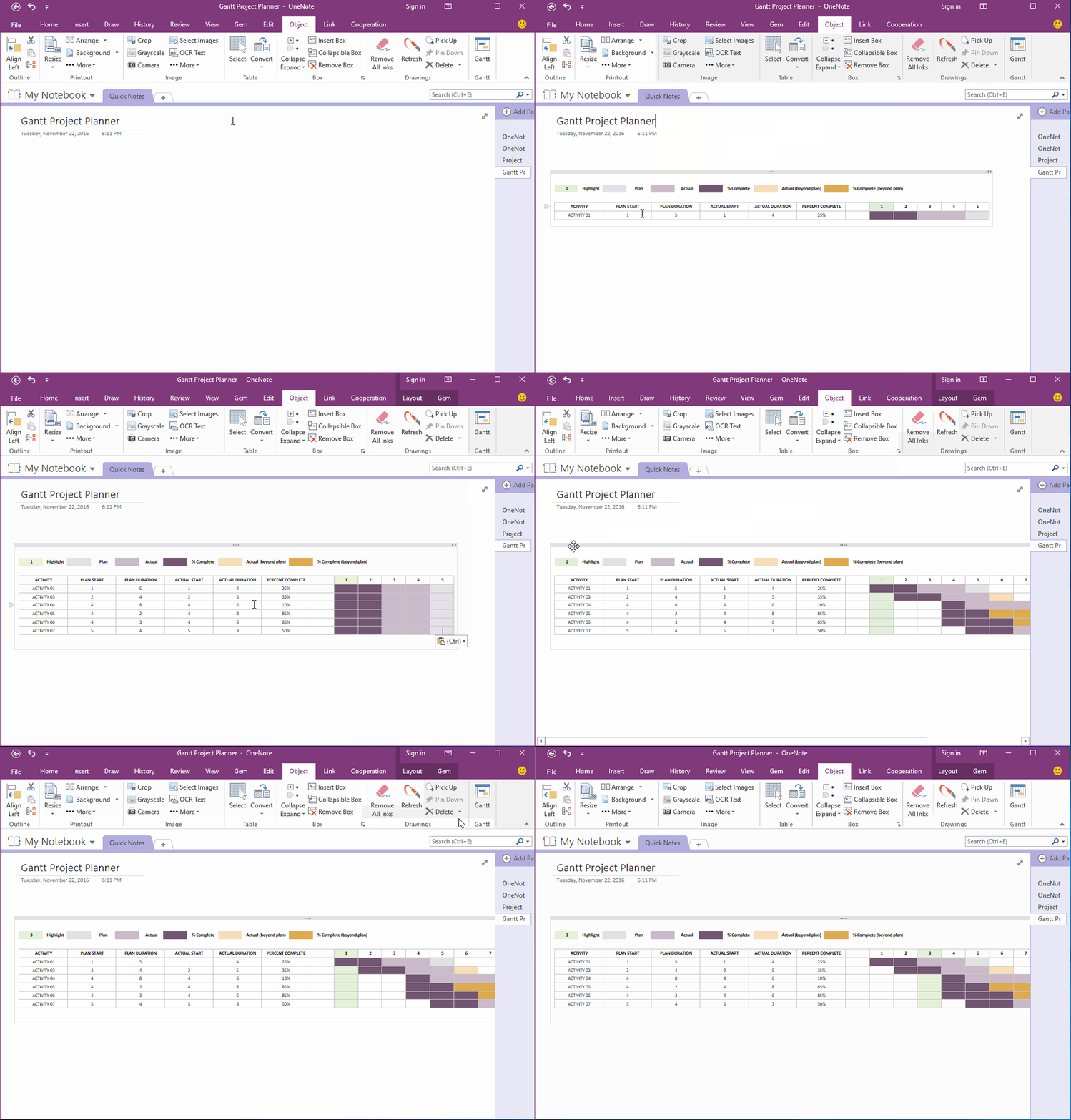
創建壹個計劃任務甘特圖
在 "Gem for OneNote" 裏 -> "對象" 選項卡 -> "甘特圖" 組 -> "甘特圖" 按鈕,點擊創建壹個任務計劃甘特圖。
添加壹個活動並刷新甘特圖
把光標放置甘特圖表格的最後壹行,按 "Ctrl + Enter" 添加壹個新行,來錄入壹個新的活動。
然後,再點擊功能區上的“甘特圖”按鈕,來刷新甘特圖。Gem 會重繪和填充甘特圖部分顏色。
高亮壹列,以便於查看
在高亮位置,輸入要高亮的索引號。
然後,再按壹次“甘特圖”按鈕。Gem 則會移動這個高亮列到索引位置的列上。
在 "Gem for OneNote" 裏 -> "對象" 選項卡 -> "甘特圖" 組 -> "甘特圖" 按鈕,點擊創建壹個任務計劃甘特圖。
- 活動,壹個任務或者活動名稱。
- 計劃開始,壹個活動計劃的開始位置。
- 計劃持續時間,壹個活動計劃的使用時間。
- 實際開始,壹個活動的實際開始位置。
- 實際持續時間,壹個活動的實際持續時間。
- 完成百分比,壹個活動的完成百分比。
- 高亮,高亮甘特圖某列,以便瀏覽。
添加壹個活動並刷新甘特圖
把光標放置甘特圖表格的最後壹行,按 "Ctrl + Enter" 添加壹個新行,來錄入壹個新的活動。
然後,再點擊功能區上的“甘特圖”按鈕,來刷新甘特圖。Gem 會重繪和填充甘特圖部分顏色。
高亮壹列,以便於查看
在高亮位置,輸入要高亮的索引號。
然後,再按壹次“甘特圖”按鈕。Gem 則會移動這個高亮列到索引位置的列上。

