腦橋 Pons for MindManager and OneNote 21.0.26.79
2026-10-26
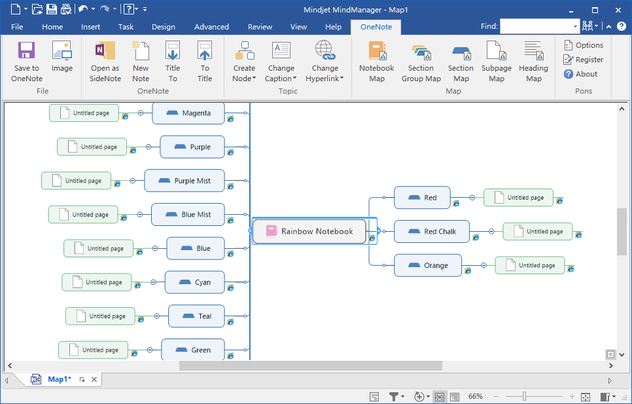
 在 Mindjet MindManager 中方便快捷的創建 OneNote 相應的記事本、分區、頁面等的節點。並方便的保存思維導圖到 OneNote 2024, 2010, 2013, 2016, 2021 中。思維導圖將以圖片和附件的形式保存在 OneNote 中.
腦橋 Pons 是 Mindjet MindManager 的插件。插件功能顯示在 MindManager 中。
腦橋 Pons for MindeManager and OneNote 2024 下載
腦橋 Pons for MindeManager and OneNote 2021 下載
腦橋 Pons for MindeManager and OneNote 2016 下載
腦橋 Pons for MindManger and OneNote 2013, 2010 下載
|
安裝註意事項
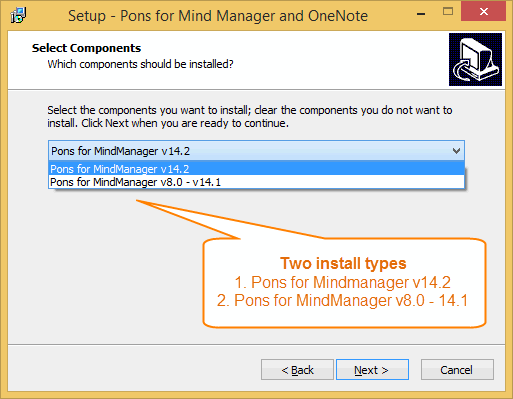
由於 MindManager 14.2 版本出現兼容問題,安裝時註意選擇
|

- 妳可以通過腦橋在 MindManager 中方便的創建當前 OneNote 的記事本、分區組、分區、頁面和對象的節點。
- 腦橋可以方便的保存和替換當前 OneNote 頁面中腦圖圖片和附件文件.
- MindManager 的腦圖在 OneNote 中將以壹張圖片和壹個 .mmap 附件的形式顯示出來。以方便通過 Skydrive 同步後在任意的設備上瀏覽和修改。
- 在 OneNote 裏,直接雙擊 "PonsMMap" 附件,它會用 MindManager 打開這個附件,對這個思維導圖進行編輯修改。
小提示:
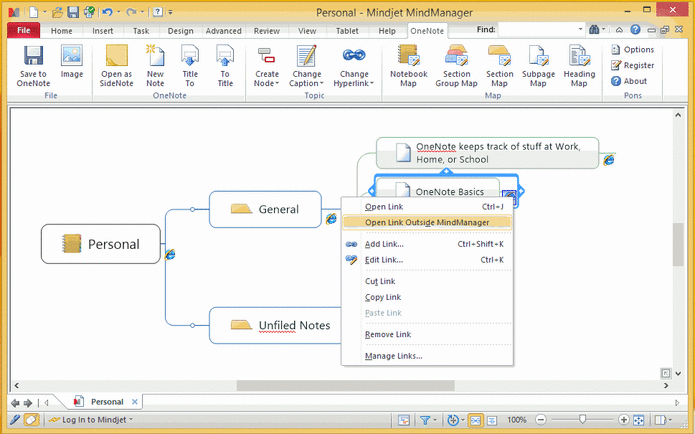
在 MindManager 中點擊鏈接跳轉到 OneNote 對應對象時, 需要用右鍵菜單的 "Open Hyperlink Outside MindManager" 才可以準確跳轉.
新功能:
新增支持 Mindjet MindManager 26 (2026)
新增支持 Mindjet MindManager 26 (2026)
功能描述:
保存到數字筆記
保存腦圖到當前 OneNote 頁面裏. 腦圖在 OneNote 頁面裏將以壹張圖片和壹個附件的形式顯示.
插入 OneNote 圖片
首先在 OneNote 中選中壹副圖片, 然後在 MindManager 中選中壹個主題, 點擊這個功能將把 OneNote 中的圖片插入到這個主題裏.
以 OneNote 便箋的方式打開主題鏈接
選中壹個帶有 OneNote 鏈接的主題, 點擊這個功能將打開這個主題鏈接, 它不是跳轉到 OneNote 頁面, 而是以 OneNote 便箋的方式打開.
創建記事本節點
在腦圖中創建壹個選中主題的子節點. 該子節點的主題是當前 OneNote 記事本的名稱, 同時該子節點創建壹個鏈接到該記事本上.
創建分區組節點
在腦圖中創建壹個選中主題的子節點. 該子節點的主題是當前 OneNote 分區組的名稱, 同時該子節點創建壹個鏈接到該分區組上.
創建分區節點
在腦圖中創建壹個選中主題的子節點. 該子節點的主題是當前 OneNote 分區的名稱, 同時該子節點創建壹個鏈接到分區上.
創建頁面節點
在腦圖中創建壹個選中主題的子節點. 該子節點的主題是當前 OneNote 頁面的名稱 (標題), 同時該子節點創建壹個鏈接到頁面上.
創建對象節點
在腦圖中創建壹個選中主題的子節點. 該子節點的主題是當前 OneNote 選中的文本名稱, 同時該子節點創建壹個鏈接到該文本上.
用記事本名稱替換
用當前 OneNote 記事本的名稱替換腦圖中選中主題的文字.
用分區組名稱替換
用當前 OneNote 分區組的名稱替換腦圖中選中主題的文字.
用分區名稱替換
用當前 OneNote 分區的名稱替換腦圖中選中主題的文字.
用頁面名稱替換
用當前 OneNote 頁面的名稱替換腦圖中選中主題的文字.
用對象文字替換
用當前 OneNote 選中的文本替換腦圖中選中主題的文字.
用記事本鏈接替換
用當前 OneNote 記事本的鏈接創建或者替換腦圖中選中主題的鏈接. 以方便鏈接到 OneNote.
用分區組鏈接替換
用當前 OneNote 分區組的鏈接創建或者替換腦圖中選中主題的鏈接. 以方便鏈接到 OneNote.
用分區鏈接替換
用當前 OneNote 分區的鏈接創建或者替換腦圖中選中主題的鏈接. 以方便鏈接到 OneNote.
用頁面鏈接替換
用當前 OneNote 頁面的鏈接創建或者替換腦圖中選中主題的鏈接. 以方便鏈接到 OneNote.
用對象鏈接替換
用當前 OneNote 選中對象的鏈接創建或者替換腦圖中選中主題的鏈接. 以方便鏈接到 OneNote.
創建筆記本腦圖
創建當前 OneNote 筆記本的腦圖. 打開 OneNote, 點擊壹個筆記本, 然後回到 MindManager, 點創建筆記本腦圖功能, 該功能會自動創建當前筆記本的腦圖, 包括筆記本、分區組、分區、頁面的所有主題節點和鏈接。
創建分區組腦圖
創建當前 OneNote 分區組的腦圖. 打開 OneNote, 點擊壹個分區組, 然後回到 MindManager, 點創建分區組腦圖功能, 該功能會自動創建當前分區組的腦圖, 包括分區組、分區、頁面的所有主題節點和鏈接。
創建分區腦圖
創建當前 OneNote 分區的腦圖. 打開 OneNote, 點擊壹個分區, 然後回到 MindManager, 點創建分區腦圖功能, 該功能會自動創建當前分區的腦圖, 包括分區、頁面的所有主題節點和鏈接。
創建子頁面腦圖
打開 OneNote, 點擊壹個主頁面 ( 其下要有子頁面 ), 然後回到 MindManager, 點創建子頁面腦圖功能, 該功能會自動創建改頁面下的完整子頁面腦圖, 主頁面為主題,子頁面為副主題。
創建頁面內標題腦圖
創建當前 OneNote 頁面內標題的腦圖. 打開 OneNote, 點擊頁面, 然後回到 MindManager, 點創建標題腦圖功能, 該功能會自動創建當前頁面內標題的腦圖, 頁面為主題,其內的標題為副主題。
新選項: 保存腦圖到 OneNote 的同時創建腦圖目錄
保存腦圖到 OneNote 時, 創建腦圖目錄, 腦圖目錄保存了腦圖裏的鏈接.
創建 OneNote 頁面
在 MindManager 中直接創建 OneNote 頁面。
首先,在思維導圖中選中壹個 OneNote 分區的主題(分區的主題可以通過“創建分區節點”來創建),然後使用這個功能。1. 這個功能首先在 OneNote 的這個分區上創建新頁面,2. 這個功能再這個主題上創建壹個子主題來對應這個 OneNote 新頁面。3. 把新的 OneNote 頁面以迷妳 OneNote 的窗口打開,以便開始寫筆記。
保存 OneNote 頁面標題到 MindManager 主題
把對應的 OneNote 頁面標題保存到當前的 OneNote 頁面的 MindManager 主題上。
首先在 MindManager 中選中壹個 OneNote 頁面類型的主題。然後使用這個功能。這個功能把對應的 OneNote 頁面標題復制到這個 MindManager 主題上。
保存 MindManager 主題到 OneNote 頁面標題
把當前 MindManager 上的 OneNote 頁面主題保存為對應 OneNote 頁面的標題。
首先在 MindManager 中選中壹個 OneNote 頁面類型的主題。然後使用這個功能,把主題的問題復制到對應 OneNote 頁面的標題上。
主題便箋
從數字筆記中加載主題便箋
從當前 OneNote 頁面中把選中的內容,或者整個筆記內容,作為當前選中的腦圖主題的便箋。
把 OneNote 中選中的內容作為 MindManager 的主題便箋
把 OneNote 當前頁面的整個內容作為 MindManager 的主題便箋
保存主題便箋到數字筆記中
把 MindManager 中選中的主題的便箋,保存到 OneNote 頁面的光標處。
創建項目符號和數字編號列表的腦圖
創建當前 OneNote 頁面光標所在的項目符號、數字編號列表的腦圖。
打開 OneNote, 在頁面中選中壹個項目符號列表或者是數字編號列表, 然後回到 MindManager, 點創建列表腦圖功能, 該功能會自動創建選中的列表的腦圖, 頁面為主題,列表的段落為副主題。
選項
保存腦圖到當前 OneNote 頁面裏. 腦圖在 OneNote 頁面裏將以壹張圖片和壹個附件的形式顯示.
插入 OneNote 圖片
首先在 OneNote 中選中壹副圖片, 然後在 MindManager 中選中壹個主題, 點擊這個功能將把 OneNote 中的圖片插入到這個主題裏.
以 OneNote 便箋的方式打開主題鏈接
選中壹個帶有 OneNote 鏈接的主題, 點擊這個功能將打開這個主題鏈接, 它不是跳轉到 OneNote 頁面, 而是以 OneNote 便箋的方式打開.
創建記事本節點
在腦圖中創建壹個選中主題的子節點. 該子節點的主題是當前 OneNote 記事本的名稱, 同時該子節點創建壹個鏈接到該記事本上.
創建分區組節點
在腦圖中創建壹個選中主題的子節點. 該子節點的主題是當前 OneNote 分區組的名稱, 同時該子節點創建壹個鏈接到該分區組上.
創建分區節點
在腦圖中創建壹個選中主題的子節點. 該子節點的主題是當前 OneNote 分區的名稱, 同時該子節點創建壹個鏈接到分區上.
創建頁面節點
在腦圖中創建壹個選中主題的子節點. 該子節點的主題是當前 OneNote 頁面的名稱 (標題), 同時該子節點創建壹個鏈接到頁面上.
創建對象節點
在腦圖中創建壹個選中主題的子節點. 該子節點的主題是當前 OneNote 選中的文本名稱, 同時該子節點創建壹個鏈接到該文本上.
用記事本名稱替換
用當前 OneNote 記事本的名稱替換腦圖中選中主題的文字.
用分區組名稱替換
用當前 OneNote 分區組的名稱替換腦圖中選中主題的文字.
用分區名稱替換
用當前 OneNote 分區的名稱替換腦圖中選中主題的文字.
用頁面名稱替換
用當前 OneNote 頁面的名稱替換腦圖中選中主題的文字.
用對象文字替換
用當前 OneNote 選中的文本替換腦圖中選中主題的文字.
用記事本鏈接替換
用當前 OneNote 記事本的鏈接創建或者替換腦圖中選中主題的鏈接. 以方便鏈接到 OneNote.
用分區組鏈接替換
用當前 OneNote 分區組的鏈接創建或者替換腦圖中選中主題的鏈接. 以方便鏈接到 OneNote.
用分區鏈接替換
用當前 OneNote 分區的鏈接創建或者替換腦圖中選中主題的鏈接. 以方便鏈接到 OneNote.
用頁面鏈接替換
用當前 OneNote 頁面的鏈接創建或者替換腦圖中選中主題的鏈接. 以方便鏈接到 OneNote.
用對象鏈接替換
用當前 OneNote 選中對象的鏈接創建或者替換腦圖中選中主題的鏈接. 以方便鏈接到 OneNote.
創建筆記本腦圖
創建當前 OneNote 筆記本的腦圖. 打開 OneNote, 點擊壹個筆記本, 然後回到 MindManager, 點創建筆記本腦圖功能, 該功能會自動創建當前筆記本的腦圖, 包括筆記本、分區組、分區、頁面的所有主題節點和鏈接。
創建分區組腦圖
創建當前 OneNote 分區組的腦圖. 打開 OneNote, 點擊壹個分區組, 然後回到 MindManager, 點創建分區組腦圖功能, 該功能會自動創建當前分區組的腦圖, 包括分區組、分區、頁面的所有主題節點和鏈接。
創建分區腦圖
創建當前 OneNote 分區的腦圖. 打開 OneNote, 點擊壹個分區, 然後回到 MindManager, 點創建分區腦圖功能, 該功能會自動創建當前分區的腦圖, 包括分區、頁面的所有主題節點和鏈接。
創建子頁面腦圖
打開 OneNote, 點擊壹個主頁面 ( 其下要有子頁面 ), 然後回到 MindManager, 點創建子頁面腦圖功能, 該功能會自動創建改頁面下的完整子頁面腦圖, 主頁面為主題,子頁面為副主題。
創建頁面內標題腦圖
創建當前 OneNote 頁面內標題的腦圖. 打開 OneNote, 點擊頁面, 然後回到 MindManager, 點創建標題腦圖功能, 該功能會自動創建當前頁面內標題的腦圖, 頁面為主題,其內的標題為副主題。
新選項: 保存腦圖到 OneNote 的同時創建腦圖目錄
保存腦圖到 OneNote 時, 創建腦圖目錄, 腦圖目錄保存了腦圖裏的鏈接.
創建 OneNote 頁面
在 MindManager 中直接創建 OneNote 頁面。
首先,在思維導圖中選中壹個 OneNote 分區的主題(分區的主題可以通過“創建分區節點”來創建),然後使用這個功能。1. 這個功能首先在 OneNote 的這個分區上創建新頁面,2. 這個功能再這個主題上創建壹個子主題來對應這個 OneNote 新頁面。3. 把新的 OneNote 頁面以迷妳 OneNote 的窗口打開,以便開始寫筆記。
保存 OneNote 頁面標題到 MindManager 主題
把對應的 OneNote 頁面標題保存到當前的 OneNote 頁面的 MindManager 主題上。
首先在 MindManager 中選中壹個 OneNote 頁面類型的主題。然後使用這個功能。這個功能把對應的 OneNote 頁面標題復制到這個 MindManager 主題上。
保存 MindManager 主題到 OneNote 頁面標題
把當前 MindManager 上的 OneNote 頁面主題保存為對應 OneNote 頁面的標題。
首先在 MindManager 中選中壹個 OneNote 頁面類型的主題。然後使用這個功能,把主題的問題復制到對應 OneNote 頁面的標題上。
主題便箋
從數字筆記中加載主題便箋
從當前 OneNote 頁面中把選中的內容,或者整個筆記內容,作為當前選中的腦圖主題的便箋。
把 OneNote 中選中的內容作為 MindManager 的主題便箋
- 【在 OneNote 中】選中部分內容。
- 【在 MindManager 中】選中壹個主題。
- 【在 MindManager 中】點擊“從數字筆記中加載主題便箋”菜單項。
把 OneNote 當前頁面的整個內容作為 MindManager 的主題便箋
- 【在 OneNote 中】把光標放在當前頁面中。
- 【在 MindManager 中】選中壹個主題。
- 【在 MindManager 中】點擊“從數字筆記中加載主題便箋”菜單項。
保存主題便箋到數字筆記中
把 MindManager 中選中的主題的便箋,保存到 OneNote 頁面的光標處。
- 【在 OneNote 中】把光標放在當前頁面中。
- 【在 MindManager 中】選中壹個主題。
- 【在 MindManager 中】點擊“保存主題便箋到數字筆記中”菜單項。
創建項目符號和數字編號列表的腦圖
創建當前 OneNote 頁面光標所在的項目符號、數字編號列表的腦圖。
打開 OneNote, 在頁面中選中壹個項目符號列表或者是數字編號列表, 然後回到 MindManager, 點創建列表腦圖功能, 該功能會自動創建選中的列表的腦圖, 頁面為主題,列表的段落為副主題。
選項
- 腦圖圖片按原圖指定的百分比生成。
- 以適合 OneNote 文本容器的寬度,顯示腦圖圖片。
- 以腦圖圖片的原始寬度,在 OneNote 中顯示。


