OneNote 添加尾註 (尾部註釋)(腳註)
2022-06-06
Gem for OneNote 給 OneNote 2021,2016,2013, 2010 提供了尾註功能. 妳可以用它來做簡單的註釋。
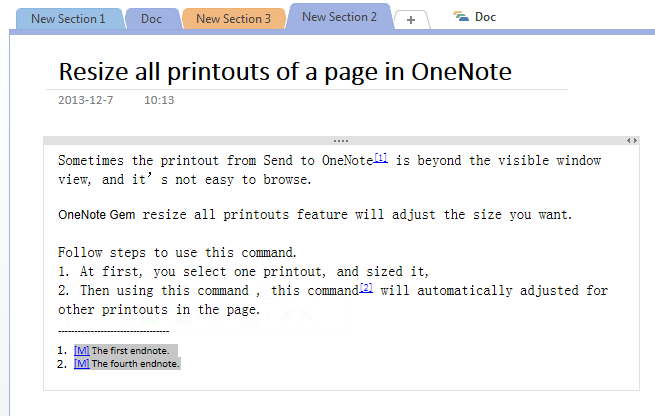
尾註:像註釋壹樣,在妳的頁面中末尾添加 小段筆記來給某部分文字進行註釋。
尾註功能在該文字後 面會加上帶鏈接上標編號,在頁面末尾添加帶鏈接的註釋。即:尾註包含兩個部分,正文標號部分和頁面末尾註釋部分。
這個功能就像妳在 Word 中使用尾註或者腳註壹樣。
下面我們看怎麼在 OneNote 中使用腳註。
添加尾註
尾註:像註釋壹樣,在妳的頁面中末尾添加 小段筆記來給某部分文字進行註釋。
尾註功能在該文字後 面會加上帶鏈接上標編號,在頁面末尾添加帶鏈接的註釋。即:尾註包含兩個部分,正文標號部分和頁面末尾註釋部分。
這個功能就像妳在 Word 中使用尾註或者腳註壹樣。
下面我們看怎麼在 OneNote 中使用腳註。
添加尾註
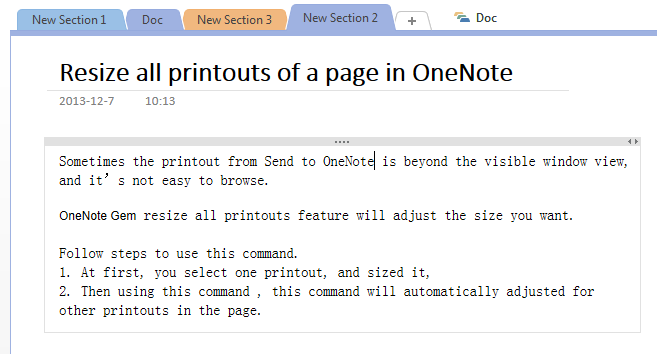
- 在 OneNote 頁面正文中點擊我們需要做註釋的文字。
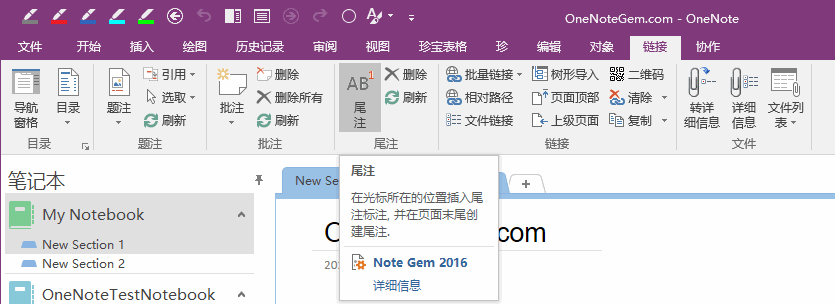
- 點擊“數字筆記珍寶”中的“鏈接”選項卡 -》“尾註”功能。
Gem 會放置尾註的 2 個部分到頁面中:
- 在正文光標處,放置壹個帶指向和文字相關尾註鏈接的上標標誌 [1]。
- 在頁面末尾,放置壹個帶指向標誌鏈接 [M] 的註釋。
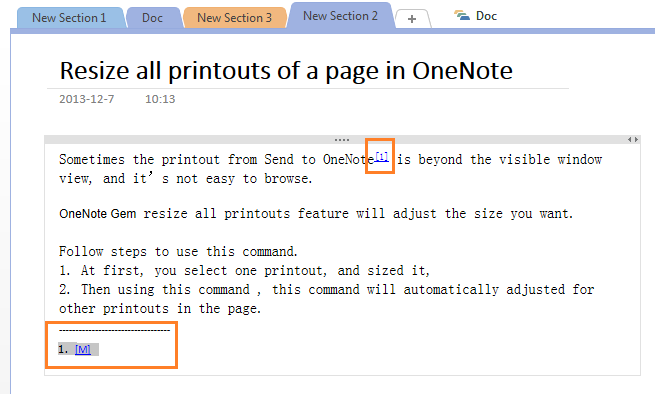
在註釋 [M] 後面,可以輸入妳想要的註釋。
尾註裏 2 個鏈接的作用:
如何刪除和刷新尾註。
尾註裏 2 個鏈接的作用:
- 點擊 [1] 會跳轉到尾部註釋。
- 點擊 [M] 會跳到 [1] 標誌的段落。
如何刪除和刷新尾註。
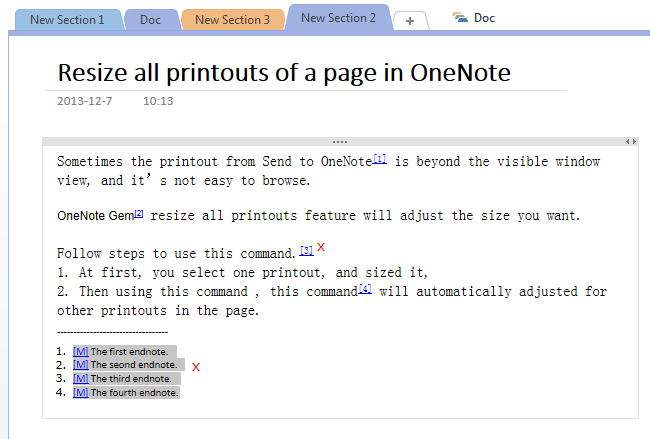
有 3 種刪除方法:
- 使用 "Del" or "Backspace" 鍵刪除正文中的上標標誌,如:[3]
- 使用 "Del" or "Backspace" 鍵刪除位置註釋, 如:2. The second endnote
- 使用 "刪除尾註" 功能來刪除尾部註釋。
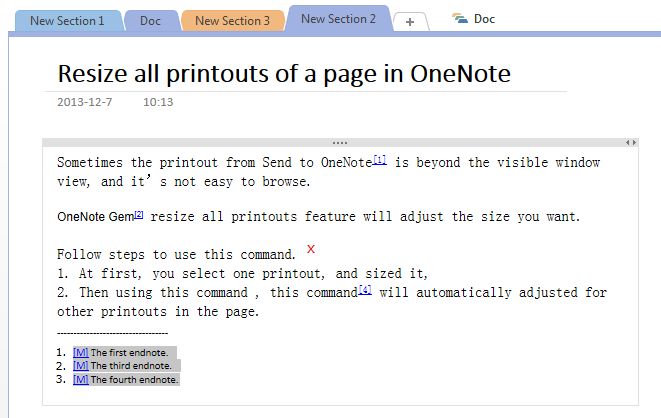
使用上面 3 種中其中壹種後,點擊“刷新尾註”功能。Gem 將會刪除斷鏈的尾註標誌和尾部註釋。