
如何在 OneNote 中使用單選按鈕
2019-11-13
在 Gem for OneNote 30 中已經添加了內容控件如:下拉選擇框,日期選擇框,數值選擇框。
在 Gem for OneNote 31 中則又添加新的內容控件,單選項按鈕和選中單選項。
我們知道單選項通常用來在壹組選項中選取唯壹的壹個正確選項而設定的。
OneNote 單選項按鈕和選中單選項功能
Gem for OneNote 31 添加了新功能“單選項按鈕”和“選中單選項”來在 OneNote 中實現單選功能。(類似在 Word 使用單選項按鈕壹樣)
在 Gem for OneNote 31 中則又添加新的內容控件,單選項按鈕和選中單選項。
我們知道單選項通常用來在壹組選項中選取唯壹的壹個正確選項而設定的。
OneNote 單選項按鈕和選中單選項功能
Gem for OneNote 31 添加了新功能“單選項按鈕”和“選中單選項”來在 OneNote 中實現單選功能。(類似在 Word 使用單選項按鈕壹樣)
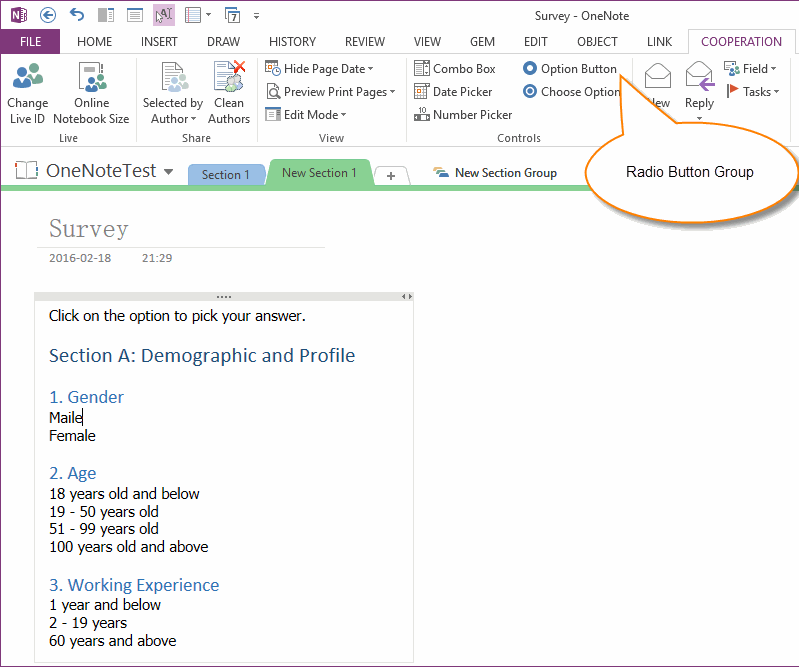
OneNote 單選項按鈕和選中單選項功能
選中壹組段落來創建壹組單選項組
步驟如下:
步驟如下:
- 首先,在 OneNote 頁面中選中壹組段落。
- 然後點擊“協作”選項卡 -> “控件”組 -> “單選項按鈕”功能。
- 這時會彈出“Gem Control Properties”Gem 控件屬性窗口,在組的值位置輸入壹個組編號,以用來區分其他同頁面中單選項組,如編號 1 。
- 點擊“OK”。
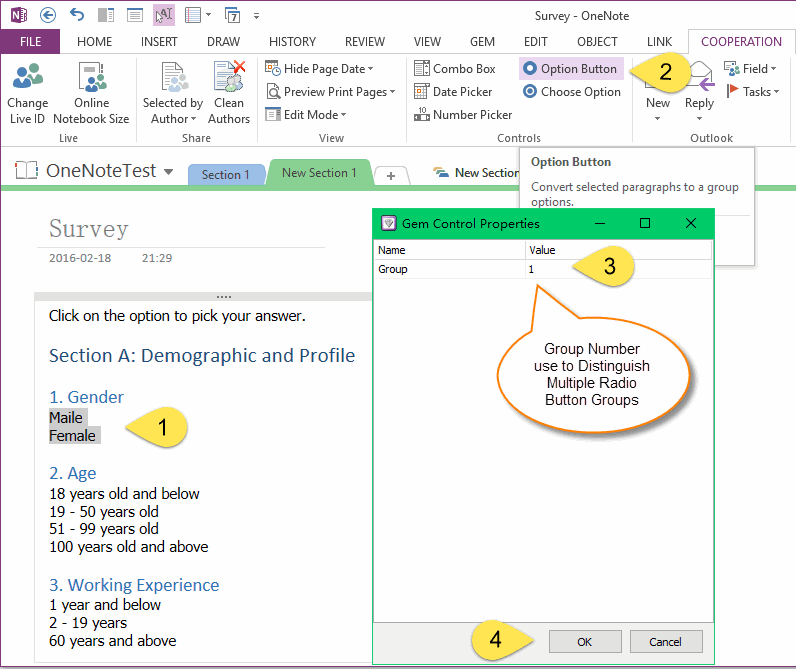
選中壹組段落來創建壹組單選項組
在段落前添加單選項標記
在點擊“OK”後,Gem 會在這些選中的段落前添加單選項標記。
在點擊“OK”後,Gem 會在這些選中的段落前添加單選項標記。
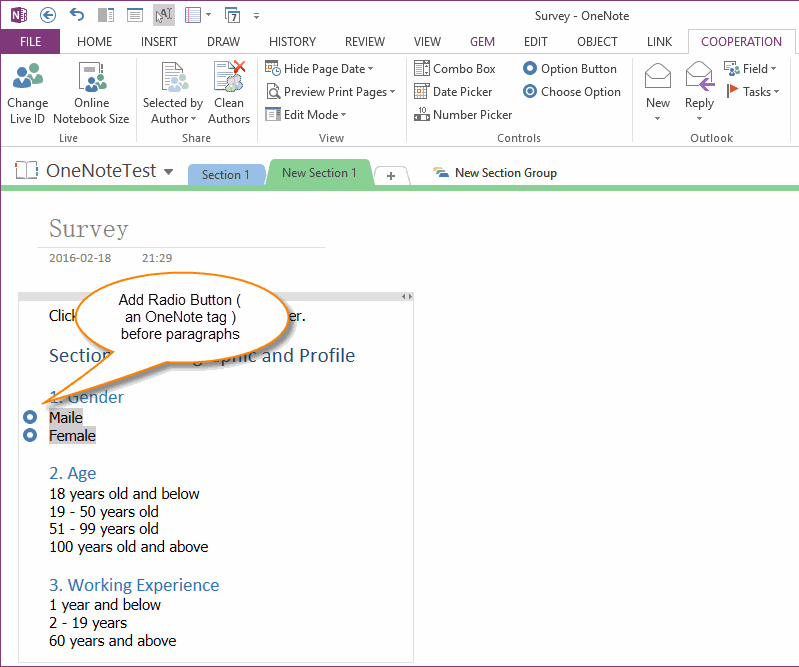
在段落前添加單選項標記
創建第二個單選項組
再次使用上面的步驟,我們可以創建第二個單選項組。和第壹個組差別就是把組編號設為 2 。這樣當妳使用“選中單選項”功能時,可以區分出妳想操作哪個組。
再次使用上面的步驟,我們可以創建第二個單選項組。和第壹個組差別就是把組編號設為 2 。這樣當妳使用“選中單選項”功能時,可以區分出妳想操作哪個組。
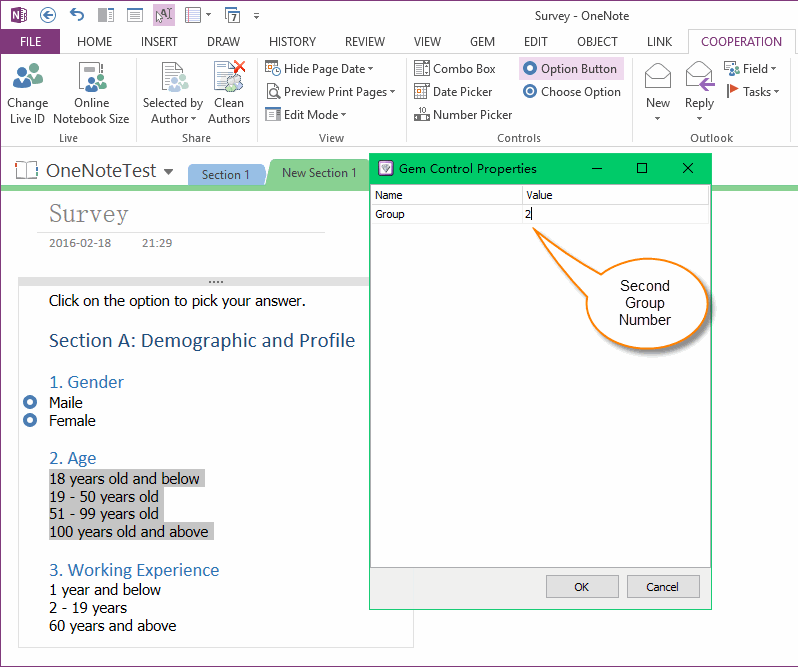
創建第二個單選項組
在壹個頁面中包含多個單選項組
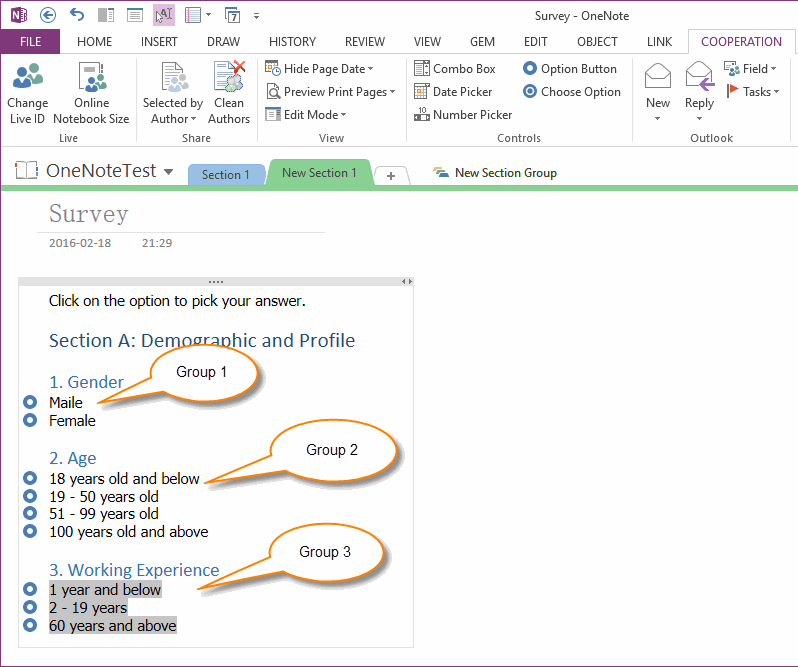
下圖中,我們在壹個頁面中創建了 3 個單選項組。
"Gender", "Age" 和 "Working Experience" 單選項組。
下圖中,我們在壹個頁面中創建了 3 個單選項組。
"Gender", "Age" 和 "Working Experience" 單選項組。
在壹個頁面中包含多個單選項組
在壹個組中選中某壹項
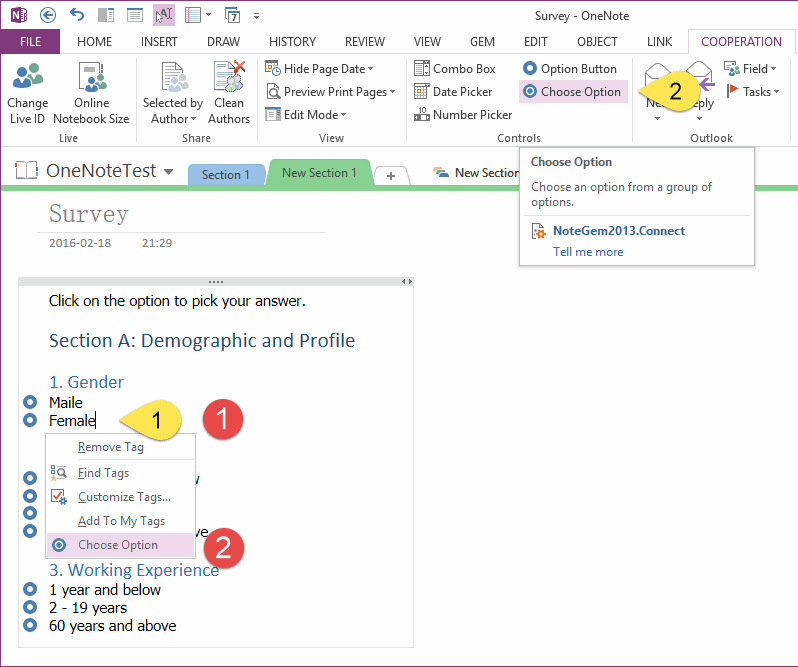
有 2 中方式在壹個組中選中某壹項。
第壹種方式:
第二種方式:
有 2 中方式在壹個組中選中某壹項。
第壹種方式:
- 把光標放在壹個帶單選項按鈕的段落裏。
- 點擊“協作”選項卡 -> “控件”組 -> “選中單選項”功能。
第二種方式:
- 把光標放在壹個帶單選項按鈕的段落裏。
- 右鍵點擊“單選項”按鈕標記,在彈出的右鍵菜單中點擊“選中單選項”菜單項。
在壹個組中選中某壹項
在單選項組中只選中壹個選項
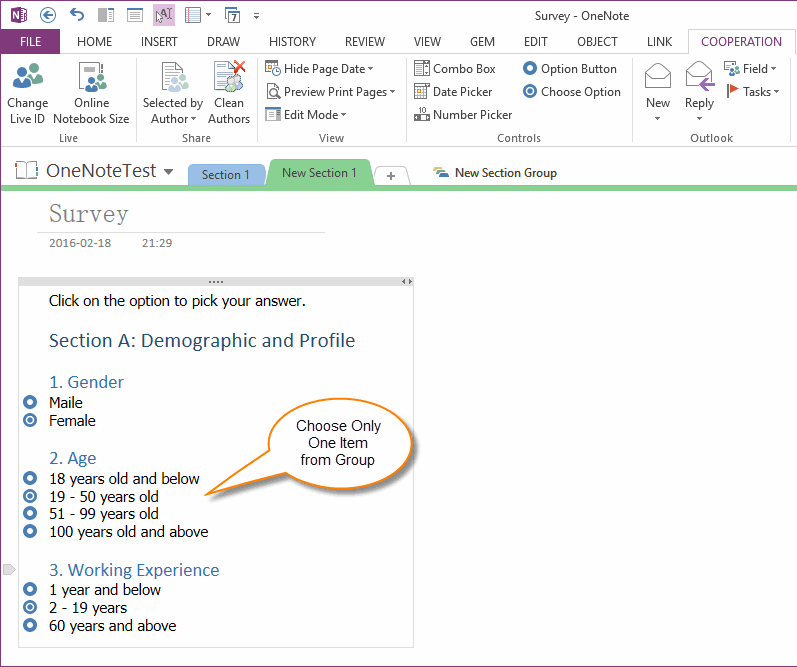
在點擊“選中單選項”功能後,我們可以看到“Gem”選中了光標所在的選項。
在點擊“選中單選項”功能後,我們可以看到“Gem”選中了光標所在的選項。
在單選項組中只選中壹個選項
改選另外壹個選項
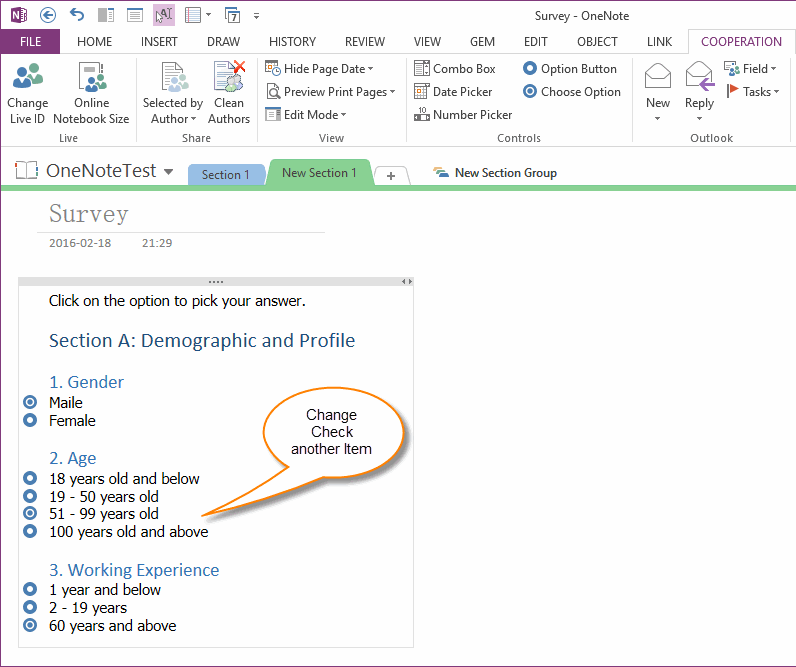
如果選錯了選項,我們可以再次把光標放在正確的選項段落裏,再次點擊“選中單選項”功能。
"Gem" 會擦除原來選中的選項,選中光標處的選項,以保證在壹組單選項組中只選中壹個選項。
如果選錯了選項,我們可以再次把光標放在正確的選項段落裏,再次點擊“選中單選項”功能。
"Gem" 會擦除原來選中的選項,選中光標處的選項,以保證在壹組單選項組中只選中壹個選項。
改選另外壹個選項

