數字筆記思維導圖插件 Mind Map for OneNote 12.6.0.79
2026-07-13
 在數字筆記 OneNote 2024,2021, 2016, 2013, 2010 中使用 OneNote 原生元素來創建思維導圖。時間軸。所有的 OneNote 138 個標記。
缺點:
- 本插件的操作類似於 Visio 頭腦風暴,和其他的思維導圖軟件不太壹樣。
- 本插件和妳用筆繪制思維導圖差不多。屬於非常簡單的繪制思維導圖。如果任意拖動,會使導圖斷裂,需要按“刷新重繪”按鈕來重新繪制。(繪制,插件這部分和其他思維導圖差距比較大)
- 可以通過鼠標快速拖放壹個主題節點到 OneNote 頁面任意位置,再使用“刷新重繪”按鈕來重繪思維導圖。(插件提供壹些移動主題的功能用於微調主題節點位置)
- 具體看這篇文章的動畫:在 OneNote 中通過鼠標拖放來創建發散放射導圖
- 本插件的最主要目的是,使思維導圖的主題節點,具有 OneNote 的所有功能特性。如:使用 OneNote 的原生的鏈接,原生的待辦事項等標記,原生的表格,原生的數學公式等諸多功能。這些是其他思維導圖軟件,無法緊密結合 OneNote 來實現的。
- 例如:在 PC OneNote 端繪制好思維導圖,添加不同頁面的鏈接到思維導圖主題。就可以在手機 OneNote 端,實現點擊這些主題裏的鏈接,跳轉到各個頁面。(其他思維導圖軟件,無法緊密結合 OneNote 實現)
- 如果妳主要不是使用這些的思維導圖特性,請選擇我們的其他思維導圖插件,配合真正的思維導圖軟件以結合 OneNote 使用。其他思維導圖的插件
思維導圖插件 2024 下載
|
|
思維導圖插件 2021 下載
思維導圖插件 2016 下載
思維導圖插件 2013 下載
思維導圖插件 2010 下載
新功能:
新支持 OneNote 2021
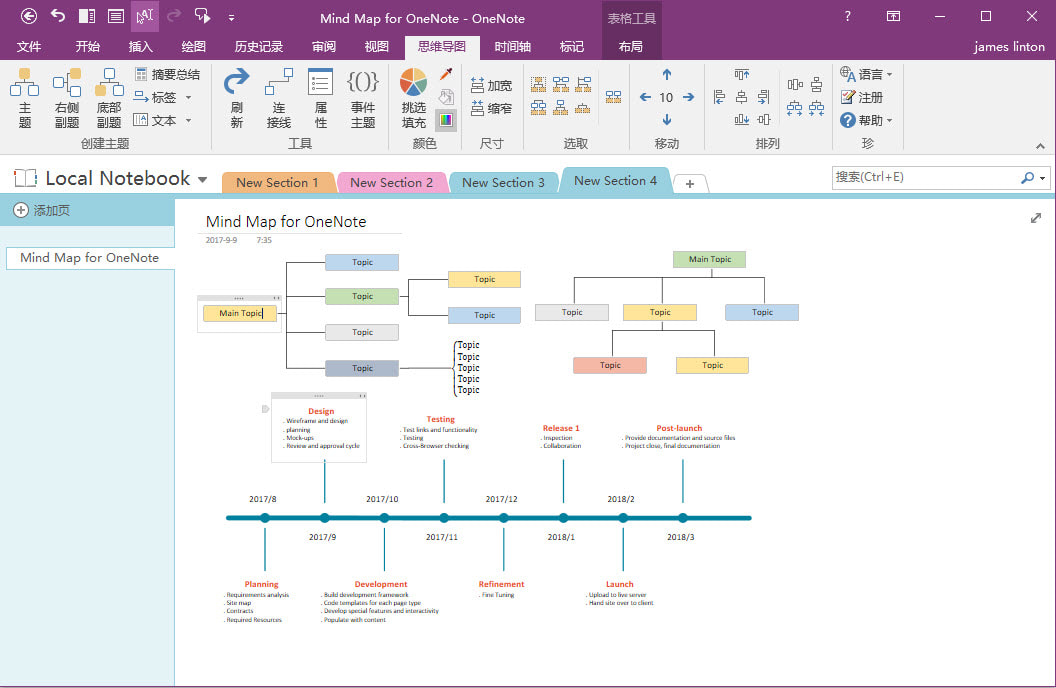
思維導圖選項卡

主題:主主題。
副題:副主題,子主題。
在當前 OneNote 頁面中創建壹個腦圖主題。
把光標在當前 OneNote 頁面中,然後點擊“主題”功能,則在光標位置插入壹個思維導圖的主題節點。
在選中的主題右側插入壹個副主題。
首先,選中壹個主題或者副題,然後點擊“右側副題”,則在選中的主題右側插入壹個新副主題。
在選中的主題底部插入壹個副主題。
首先,選中壹個主題或者副題,然後點擊“底部副題”,則在選中的主題底部插入壹個新副主題。
在連個選中的主題間繪制連線。
首先要選中 2 個主題,然後點擊“連接線”,則會在這 2 個主題間重繪連接線。
對當前頁面進行刷新,重繪所有連接線。
如果手動調節挪動了主題後者副主題的位置,可以使用“刷新重繪”功能重繪所有連接線。
首先先選擇壹些主題或者副主題,然後點擊“填充顏色”,可以選擇顏色來填充這些主題。
首先選中壹組主題,點擊“加寬”,則在選中的主題中找出最寬的寬度,然後按這個寬度調整所有選中的主題寬度。
首先選中壹組主題,點擊“縮窄”,則在選中的主題中找出最小的寬度,然後按這個寬度調整所有選中的主題寬度。
副題:副主題,子主題。
創建主題
在當前 OneNote 頁面中創建壹個腦圖主題。
把光標在當前 OneNote 頁面中,然後點擊“主題”功能,則在光標位置插入壹個思維導圖的主題節點。
創建右側副題
在選中的主題右側插入壹個副主題。
首先,選中壹個主題或者副題,然後點擊“右側副題”,則在選中的主題右側插入壹個新副主題。
創建底部副題
在選中的主題底部插入壹個副主題。
首先,選中壹個主題或者副題,然後點擊“底部副題”,則在選中的主題底部插入壹個新副主題。
縱向文本
調整主題文本成縱向羅列。首先選中壹個主題,然後使用這個功能把文本變成縱向羅列。橫向文本
調整縱向文本主題的文本成橫向顯示。首先選中壹個縱向文本顯示的主題,然後使用這個功能把文本由縱向顯示變成橫向顯示。主題屬性
邊框
顯示/移除主題的邊框。底色
顯示/移除主題的背景色。右側副題
-
上方枝條主題 - 使右側副題顯示在連接線上方
該屬性把右側副題顯示在連接線的上方。同時移除主題的邊框和背景色的情況下實現上方枝條主題。 -
下方枝條主題 - 使右側副題顯示在連接線下方
該屬性把右側副題顯示在連接線的下方。同時移除主題的邊框和背景色的情況下實現下方枝條主題。
連接線
在連個選中的主題間繪制連線。
首先要選中 2 個主題,然後點擊“連接線”,則會在這 2 個主題間重繪連接線。
刷新重繪
對當前頁面進行刷新,重繪所有連接線。
如果手動調節挪動了主題後者副主題的位置,可以使用“刷新重繪”功能重繪所有連接線。
條件主題(大花括號 { 主題)
使用大花括號 { 來圈起壹組列表內容。隨機主題顏色
在創建主題時,隨機給主題設置顏色。?填充顏色
對選中的主題或者副主題進行顏色填充。首先先選擇壹些主題或者副主題,然後點擊“填充顏色”,可以選擇顏色來填充這些主題。
加寬尺寸
按選中主題中最大的寬度來加寬所有選中主題的寬度。首先選中壹組主題,點擊“加寬”,則在選中的主題中找出最寬的寬度,然後按這個寬度調整所有選中的主題寬度。
縮窄寬度
按選中主題中最小的寬度來加寬所有選中主題的寬度。首先選中壹組主題,點擊“縮窄”,則在選中的主題中找出最小的寬度,然後按這個寬度調整所有選中的主題寬度。
選中主題及其副主題
首先選中壹個主題或者是副題,然後點擊這個功能,則自動擴充為選中這個主題及其子副主題。按自己的方向選中子副題
首先選中壹個主題或者是副題,然後點擊這個功能,則自動選中其下的子副主題(同時根據這個主題的方向:右側還是底部)。按自己的方向選中兄弟主題
首先選中壹個主題或者是副題,然後點擊這個功能,則自動選中其左右的兄弟姐妹主題(同時根據這個主題的方向:右側還是底部)。選中同級別的主題(在壹個父主題下)
首先選中壹個主題或者是副題,然後點擊這個功能,則在這個主題的父主題下,自動選中這個主題及其同級別的主題。選中子主題
首先選中壹個主題或者副題,然後點擊這個功能,則選中所有的子主題。選中主題及其兄弟主題
首先選中壹個主題或者副題,然後點擊這個功能,則擴充選中其兄弟姐妹主題(無需根據這個主題的方向)。選中頁面中所有同級別的主題
首先選中壹個主題或者副題,然後點擊這個功能,則擴充為選中這個頁面中所有的同級別的主題。向左排列
首先選中壹組主題或者副題,然後點擊這個功能,則會找出這組主題中最靠左的位置,調整所有選中的主題到最左位置上。向上排列
首先選中壹組主題或者副題,然後點擊這個功能,則會找出這組主題中最靠上的位置,調整所有選中的主題到最上位置上。向右排列
首先選中壹組主題或者副題,然後點擊這個功能,則會找出這組主題中最靠右的位置,調整所有選中的主題到最右位置上。向下排列
首先選中壹組主題或者副題,然後點擊這個功能,則會找出這組主題中最靠下的位置,調整所有選中的主題到最下位置上。垂直中心排列
首先選中壹組主題或者副題,然後點擊這個功能,則向垂直的中心排列這些主題。水平中心排列
首先選中壹組主題或者副題,然後點擊這個功能,則向水平的中心排列這些主題。水平平均分布排列
首先選中壹組主題或者副題,然後點擊這個功能,則在水平方向上,平均分布排列這些主題。垂直平均分布排列
首先選中壹組主題或者副題,然後點擊這個功能,則在垂直方向上,平均分布排列這些主題。主題屬性
對選中的主題,進行屬性修改。拾取顏色
首先選中壹個主題,使用這個功能可以拾取這個主題的顏色。以便給“填充顏色”功能使用。填充顏色
選中壹組主題或者副題,使用這個功能給這些主題填充顏色 (顏色要先用“拾取顏色”功能獲取)。左移
首先選中壹個或者多個主題,使用這個功能可以向左移動這些主題,同時包括這些主題的子副題。上移
首先選中壹個或者多個主題,使用這個功能可以向上移動這些主題,同時包括這些主題的子副題。下移
首先選中壹個或者多個主題,使用這個功能可以向下移動這些主題,同時包括這些主題的子副題。右移
首先選中壹個或者多個主題,使用這個功能可以向右移動這些主題,同時包括這些主題的子副題。增加距離
首先選中壹個主題,使用這個功能可以使它的子副題間的距離變大。縮小距離
首先選中壹個主題,使用這個功能可以使它的子副題間的距離變小。摘要總結主題
在光標的位置,插入壹個摘要總結主題。上方標簽
在連接線的左邊或者上方插入標簽。首先選中 2 個主題(壹個主題和它的父主題),再使用這個功能來在它們的連接線上方或者左邊插入壹個帶箭頭的標簽。下方標簽
在連接線的右邊或者下方插入標簽。首先選中 2 個主題(壹個主題和它的父主題),再使用這個功能來在它們的連接線下方或者右邊插入壹個帶箭頭的標簽。移動距離
設置移動功能壹次移動的距離。當對主題進行移動時,指定的移動距離。當按下時,壹次移動 10 點,未按下是,壹次移動 0.5 點。移動成壹條直線
移動選中的子主題,使和父題同處壹條直線上。選項窗口
增加選項,在末尾添加子主題。該功能位於“思維導圖”選項卡 -》 “創建主題”組的右下角小箭頭 ↘創建分區思維導圖
壹鍵給當前分區創建思維導圖生成分區思維導圖選項窗口
該功能位於“思維導圖”選項卡 -》 “腦圖”組的右下角小箭頭 ↘- 生成右側型思維導圖。
- 生成發散型思維導圖。
選卡
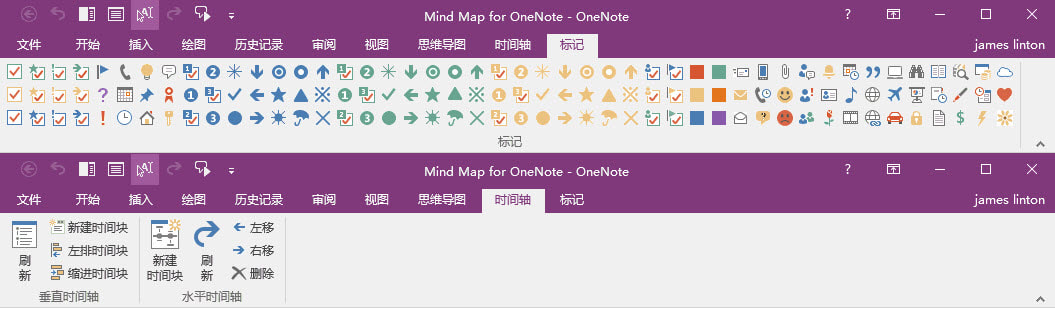
顯示或者隱藏“標記”選項卡。標記選項卡
在這個選項卡中,提供了 138 種標記,可以使用這些標記來為主題添加圖片。時間軸選項卡

垂直時間軸
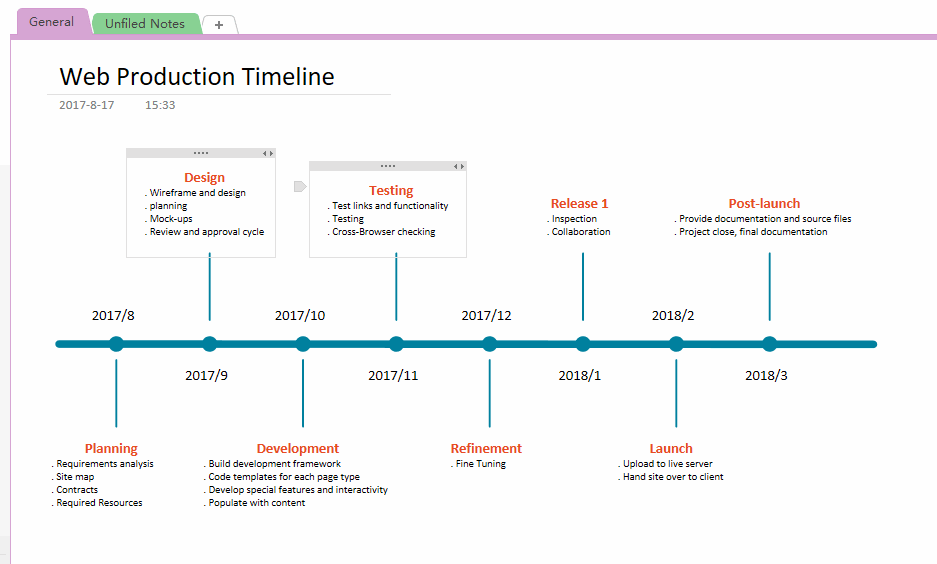
時間軸
繪制和重新繪制時間軸。壹個頁面只能有壹個時間軸。新建時間區域塊
新建壹個時間區域塊,在完成編輯後,再點擊“時間軸”功能來重新繪制時間軸。靠左排列所有時間區域塊
靠左排列當前頁面中的所有時間區域塊。縮進時間塊
縮進所有選中的時間塊。水平時間軸
新建時間塊
新建壹個水平時間軸,或者是,添加壹個新的時間塊到現有的時間軸上。刷新
在修改或增加時間塊裏的文字後,用於刷新,重繪整個時間軸,以調整對應位置。左移
對選中的時間塊進行向左移動操作。右移
對選中的時間塊進行向右移動操作。刪除
對選中的時間塊進行刪除操作。水平時間軸選項窗口
該功能位於“時間軸”選項卡 -》 “水平時間軸”組的右下角小箭頭 ↘日期塊的內容,可以選擇在新建時間塊時,日期部分顯示:
- 日期
- 時間
選文創建子頁
選中壹個主題,點擊這個功能,將把這個主題創建壹個新的子頁。子頁的頁面標題是這個主題的文字。同時,子頁中添加壹個“上級頁面”的標簽,以方便跳回當前頁面。降級內部鏈接頁面
降級當前頁面裏存在的,內部鏈接的頁面。如果當前頁面裏已經創建了許多內部鏈接(內部鏈接指向許多本分區的頁面)。則,這個功能會降級這些頁面為當前頁面的子頁面。
同時,這些子頁面會添加壹個“上級頁面”的標簽,以方便跳回當前頁面。
鏈頁同文
同步內部鏈接和它的頁面標題的文字。當妳修改壹個內部鏈接(onenote:)的文字,或者是壹個頁面的標題時,使用這個功能。它將使內部鏈接的文字和頁面標題壹致。使它們的文字壹致。
(註意:這個功能只當內部鏈接和它的頁面在同壹個分區中時,才會處理)
標記選項卡

在這個選項卡中,提供了 138 種標記,可以使用這些標記來為主題添加圖片。
右鍵菜單功能
以便箋方式打開頁面主題
思維導圖的頁面主題:主題包含壹個指向 OneNote 頁面的鏈接,就叫頁面主題。
右鍵點擊思維導圖裏的頁面主題,在彈出的右鍵菜單中點擊這個功能,則會用 OneNote 的便箋,打開這個 OneNote 頁面。在不離開這個思維導圖的頁面的情況下,實現打開頁面編輯。
右鍵點擊思維導圖裏的頁面主題,在彈出的右鍵菜單中點擊這個功能,則會用 OneNote 的便箋,打開這個 OneNote 頁面。在不離開這個思維導圖的頁面的情況下,實現打開頁面編輯。
文檔教程
思維導圖文檔教程
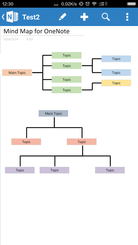
安卓 OneNote 中查看思維導圖效果
|
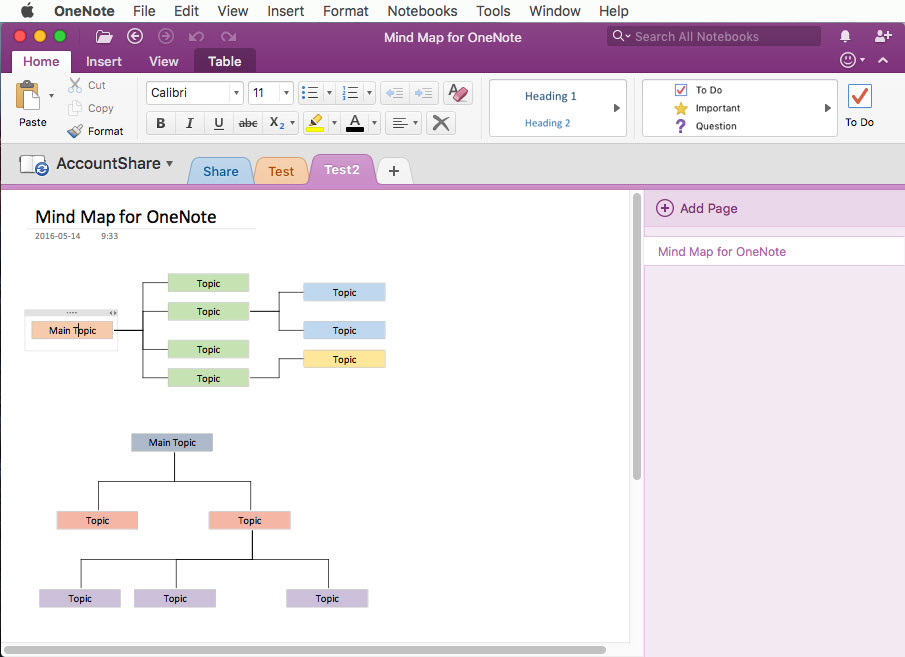
Mac OneNote 中查看思維導圖效果
|
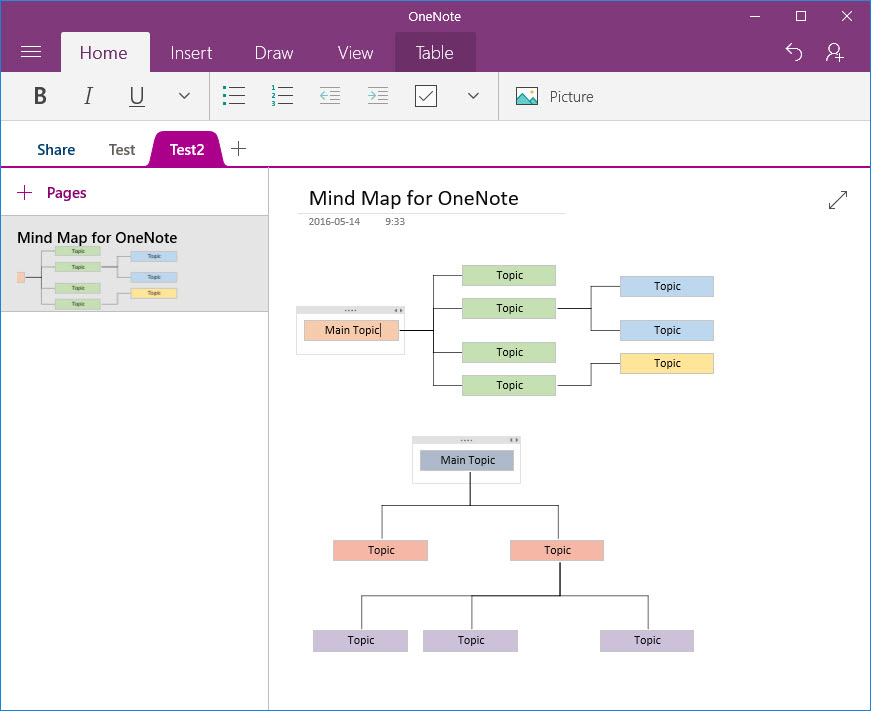
OneNote 17 中查看思維導圖效果
|

