
使用長視圖壹次性查看 OneNote 的壹個分區裏的所有頁面
2023-05-17
有時候,我們為了查看壹個 OneNote 分區裏的頁面,要使用鼠標多次逐個點擊這些頁面,才可以查看完。
為了方便瀏覽壹個分區裏的所有頁面,減少鼠標的點擊次數,數字筆記珍寶 Gem for OneNote v68 提供了長視圖功能,只需在分區上點擊這個功能,然後,使用鼠標中間滾輪就可以瀏覽這個分區裏的所有頁面。
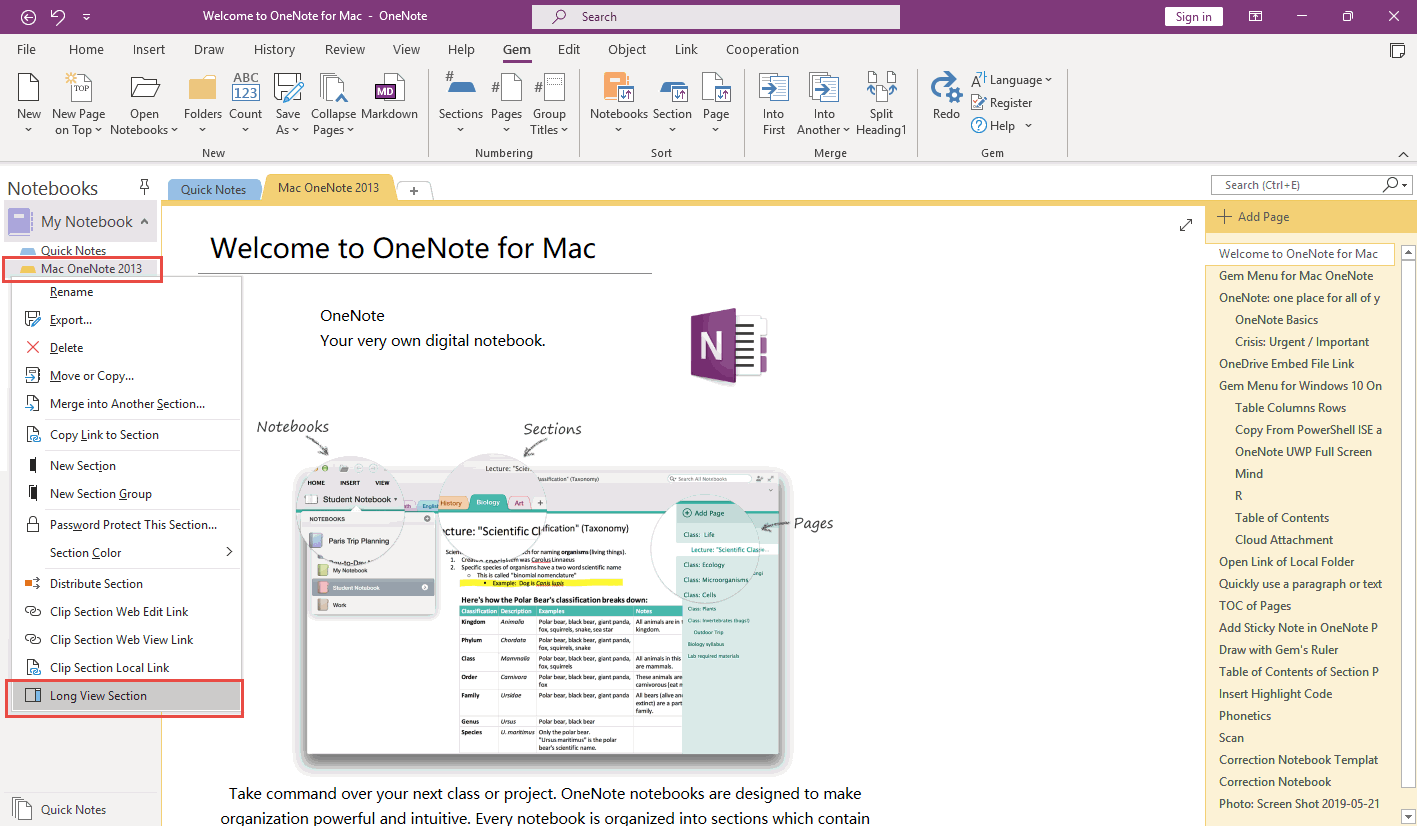
在壹個 OneNote 分區上,使用鼠標右鍵點擊這個分區。
在彈出的右鍵菜單上,點擊“分區長視圖”菜單項。
這時,在 OneNote 頁面內,右側出現壹個視圖。
妳可以在這個視圖裏,通過使用鼠標中間的滾輪,滾動連續瀏覽這個分區裏的所有頁面。
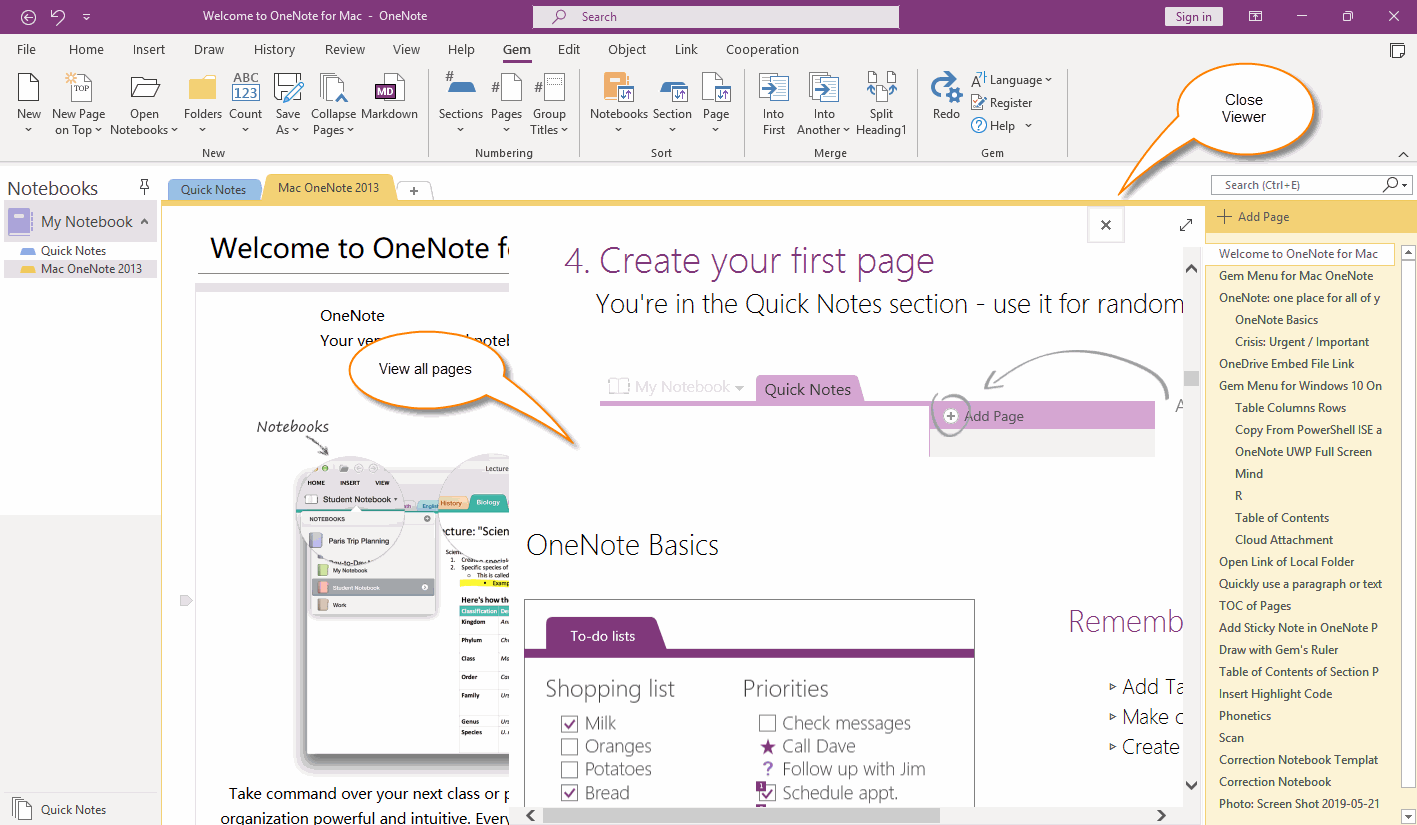
如果想關閉長視圖,可以點擊 OneNote 頁面內,右上角的 X。
也可以在聚焦長視圖的情況下,按快捷鍵 Alt+F4 來關閉長視圖。
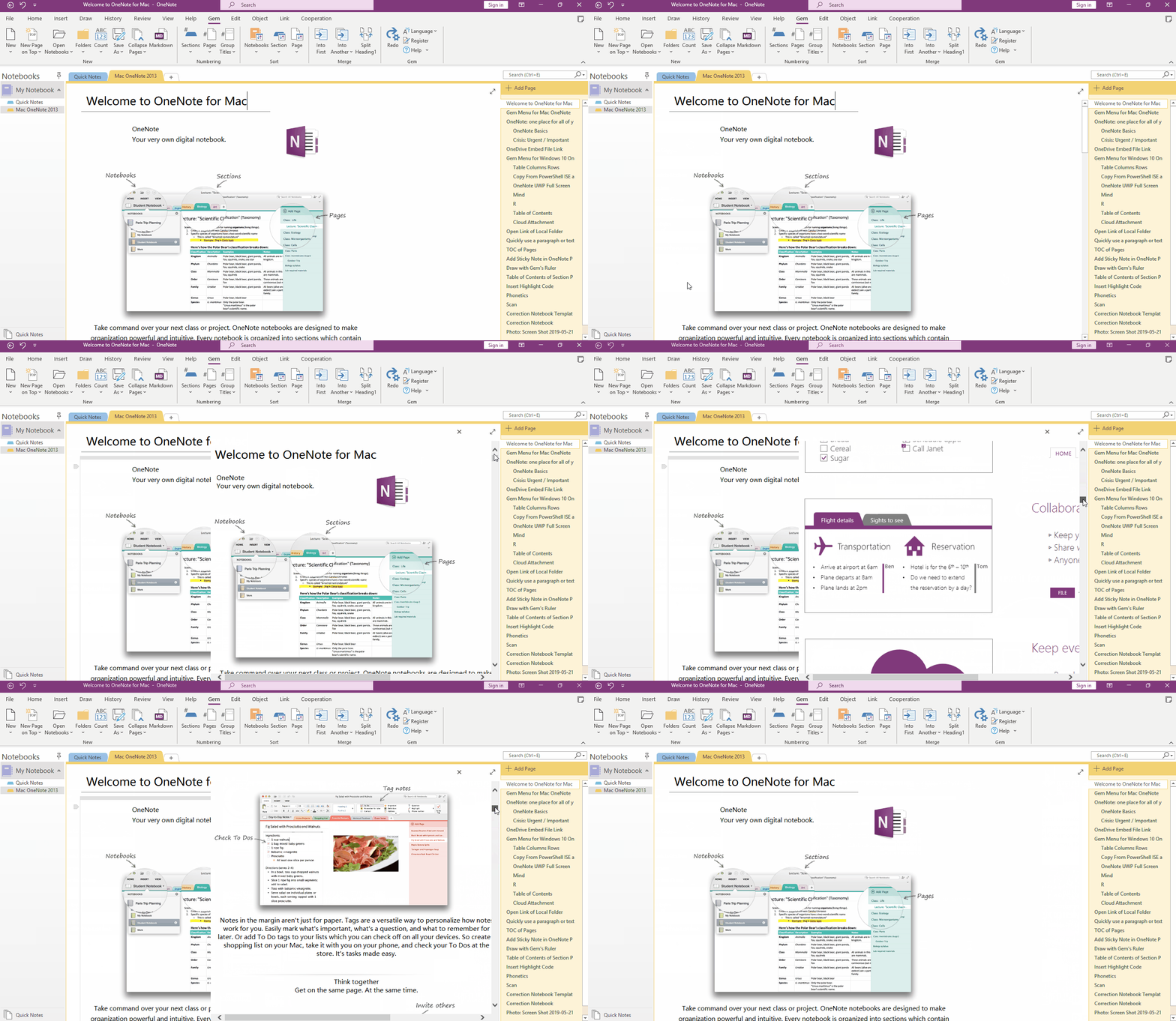
為了方便瀏覽壹個分區裏的所有頁面,減少鼠標的點擊次數,數字筆記珍寶 Gem for OneNote v68 提供了長視圖功能,只需在分區上點擊這個功能,然後,使用鼠標中間滾輪就可以瀏覽這個分區裏的所有頁面。
分區長視圖
在壹個 OneNote 分區上,使用鼠標右鍵點擊這個分區。
在彈出的右鍵菜單上,點擊“分區長視圖”菜單項。
長視圖
這時,在 OneNote 頁面內,右側出現壹個視圖。
妳可以在這個視圖裏,通過使用鼠標中間的滾輪,滾動連續瀏覽這個分區裏的所有頁面。
關閉長視圖
如果想關閉長視圖,可以點擊 OneNote 頁面內,右上角的 X。
也可以在聚焦長視圖的情況下,按快捷鍵 Alt+F4 來關閉長視圖。
演示

