在 OneNote 中批量刪除所有選中頁面的標題的某部分
2019-11-13
比如, 我們已經使用類似插件 Gem for OneNote “給標題加前綴或者後綴”的功能後,想反悔。可以使用 Gem for OneNote 另外這個“刪除標題某部分”的功能恢復原來的標題。
選擇要復原的頁面
比如,我們已經給標題加入“[Done]”前綴,現在想復原。
選擇要復原的頁面
比如,我們已經給標題加入“[Done]”前綴,現在想復原。
- 首先,選中要復原的頁面。
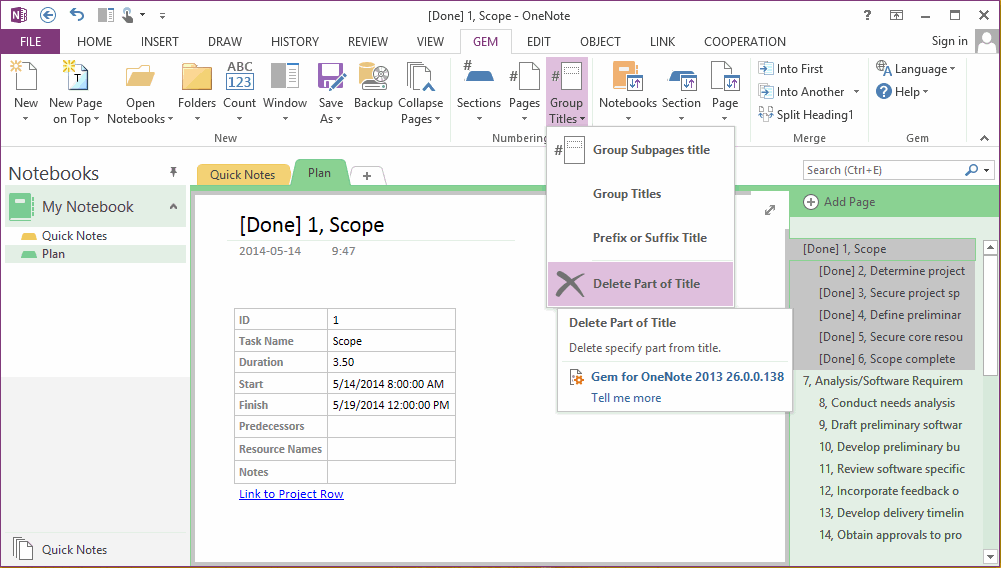
- 安然點擊“Gem”選項卡下的“組合標題”菜單下的“刪除標題某部分”。
指定要從哪個字符開始到哪個字符結束
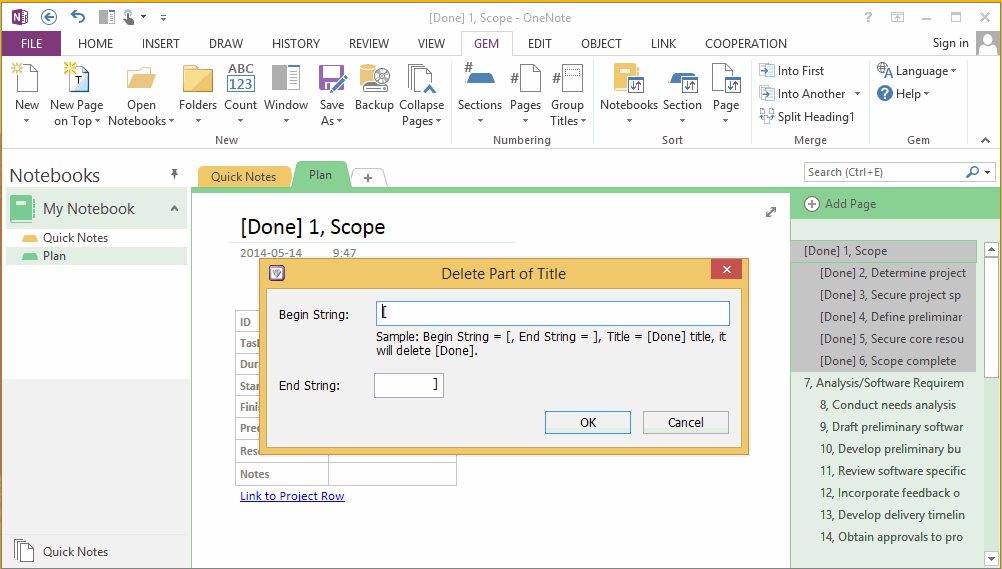
在刪除標題某部分窗口中輸入:
在刪除標題某部分窗口中輸入:
- 指定開始字符串“[”
- 指定結尾字符串“]”
刪除 [Done] 字符串
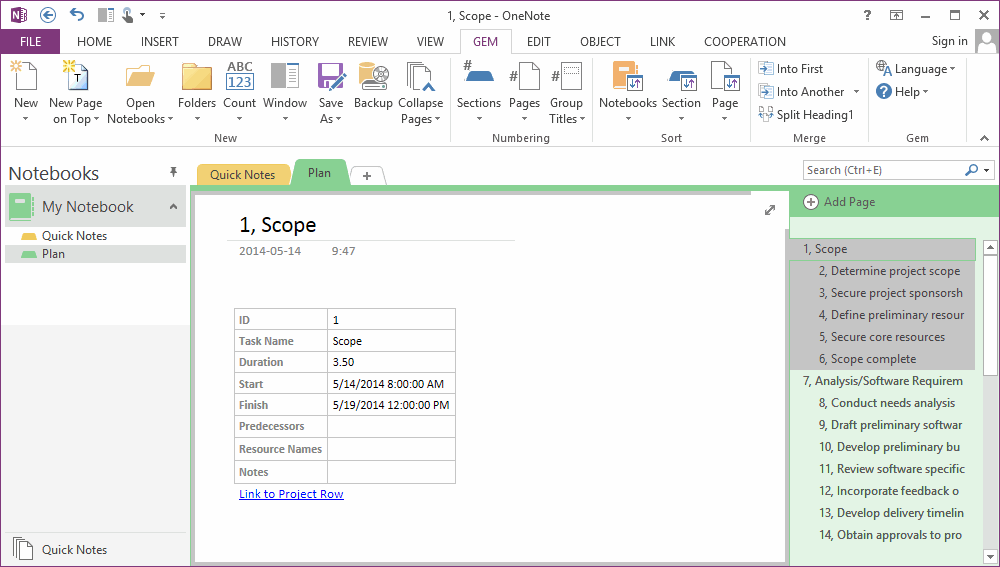
按“確定”按鈕後,Gem 將刪除標題中包括“開始字符串”到“結尾字符串”在內的子字符串。這樣,我們將得到如下結果。把前綴 “[Done]”給刪除掉了。
按“確定”按鈕後,Gem 將刪除標題中包括“開始字符串”到“結尾字符串”在內的子字符串。這樣,我們將得到如下結果。把前綴 “[Done]”給刪除掉了。