如何在 OneNote 中轉換文本為表格
2019-11-13
Gem for OneNote 中提供了壹個在 OneNote 轉換文本為表格的功能。
例子
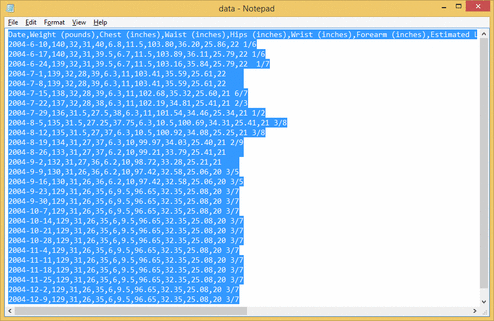
假如我們有些數據已經是用逗號分開的(比如:壹個 data.csv 文件)。我們現在想把它粘貼到 OneNote,然後轉換為壹個表格。
例子
假如我們有些數據已經是用逗號分開的(比如:壹個 data.csv 文件)。我們現在想把它粘貼到 OneNote,然後轉換為壹個表格。
粘貼後選取數據段落
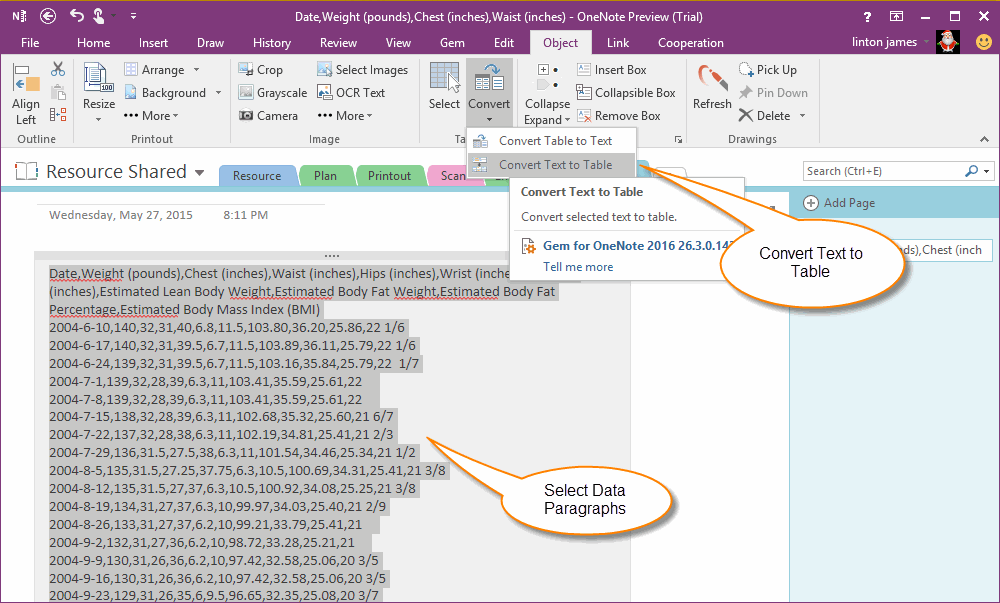
粘貼到 OneNote 後要選中這些數據段落。
然後點擊“對象”選項卡 -> “表格”組 -> “轉換文本為表格”功能。
粘貼到 OneNote 後要選中這些數據段落。
然後點擊“對象”選項卡 -> “表格”組 -> “轉換文本為表格”功能。
設置轉換條件
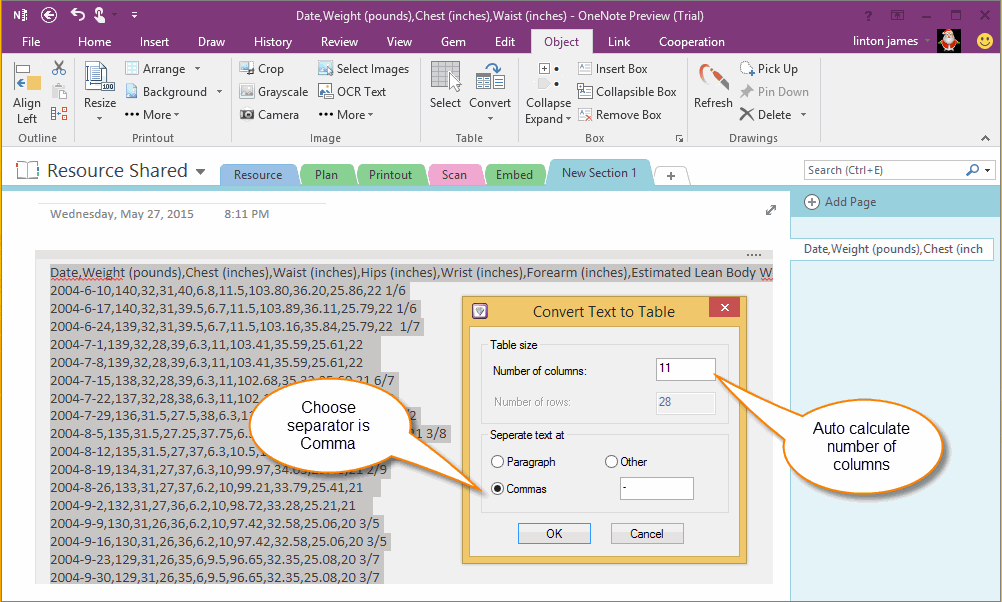
在彈出的“轉換文本為表格”窗口中,選擇數據分隔符是逗號。它自動會計算出轉換後的表格列數和行數,這裏我們可以看到例子裏是 11 列 28 行。確認無誤後,點擊“OK”按鈕開始轉換。
在彈出的“轉換文本為表格”窗口中,選擇數據分隔符是逗號。它自動會計算出轉換後的表格列數和行數,這裏我們可以看到例子裏是 11 列 28 行。確認無誤後,點擊“OK”按鈕開始轉換。
結果
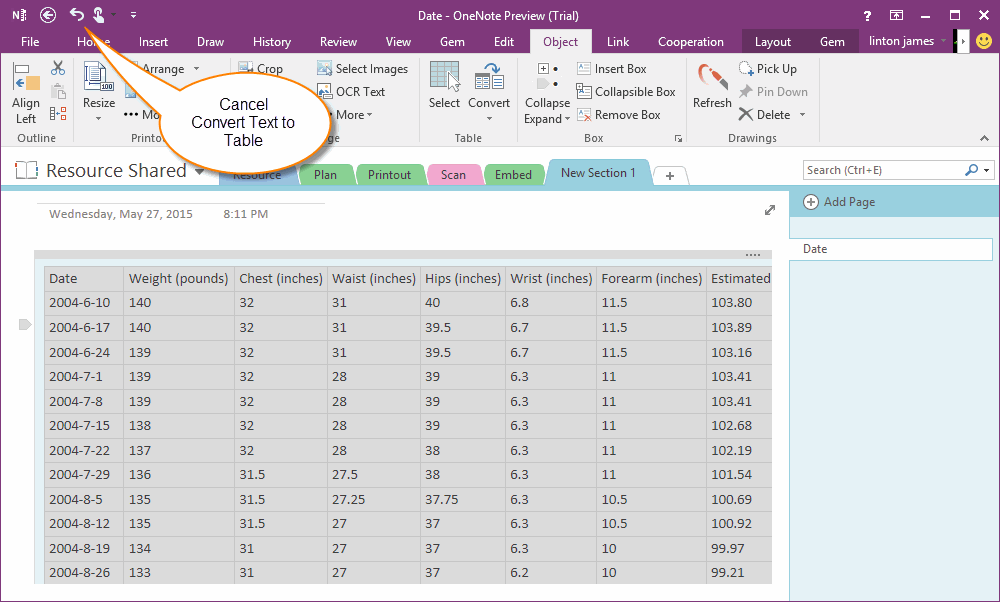
轉換後,我們可以看到表格如下。
如果寫錯分隔符,我們可以按 OneNote 的“撤銷”功能取消轉換。
轉換後,我們可以看到表格如下。
如果寫錯分隔符,我們可以按 OneNote 的“撤銷”功能取消轉換。