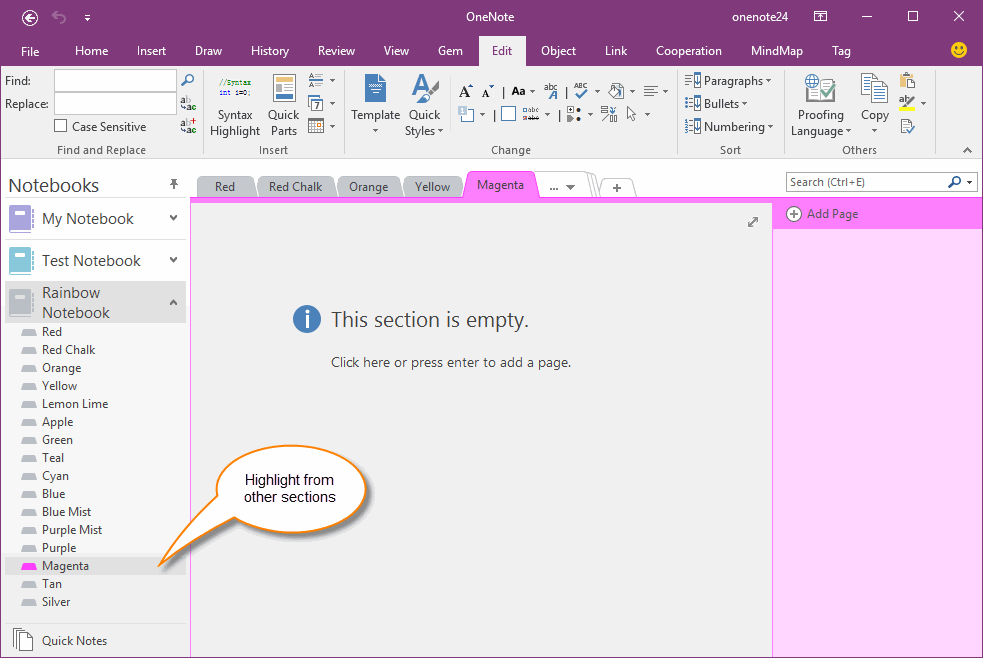
高亮壹個 OneNote 分區,以便於壹眼就能看到這個重要分區
2019-11-13
OneNote 的分區是可以設置不同的顏色的,這樣我們通過對重要的分區設置唯壹顏色,就可以很容易區分找到該重要分區了。
下面,我們看看如何設置高亮的 OneNote 分區。
壹鍵修改所有分區的顏色和筆記本壹樣
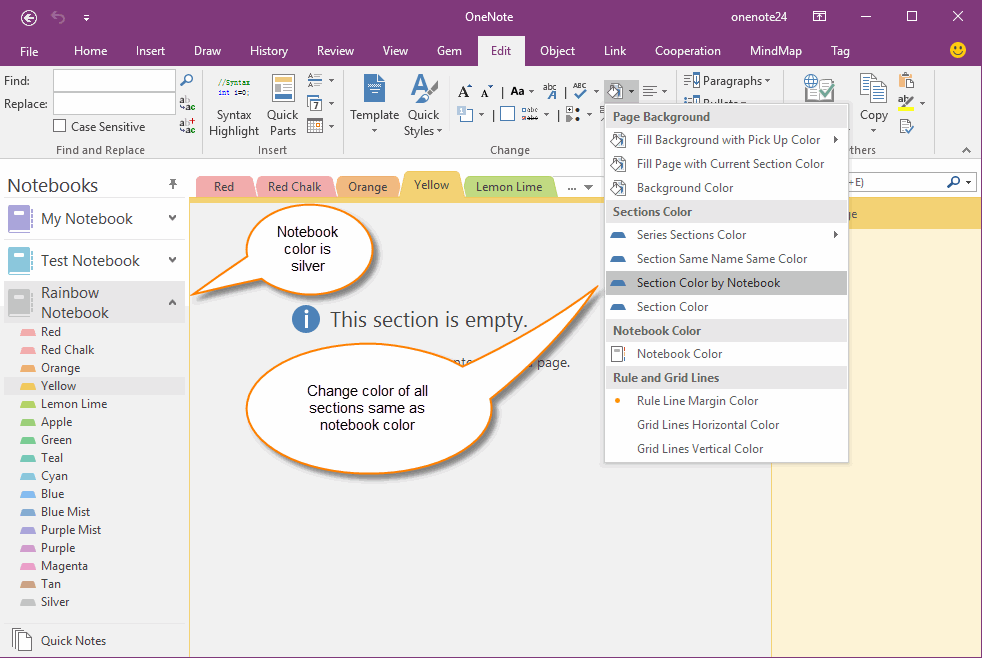
在 "Gem for OneNote" 中,點擊 "Edit" 選項卡 -> "更改" 組 -> "顏色" 菜單 -> 點擊 "分區顏色雷同筆記本" 菜單項。
Gem 會修改所有的分區和筆記本壹樣,這個例子裏是銀色。
下面,我們看看如何設置高亮的 OneNote 分區。
壹鍵修改所有分區的顏色和筆記本壹樣
在 "Gem for OneNote" 中,點擊 "Edit" 選項卡 -> "更改" 組 -> "顏色" 菜單 -> 點擊 "分區顏色雷同筆記本" 菜單項。
Gem 會修改所有的分區和筆記本壹樣,這個例子裏是銀色。
修改重要分區的顏色
現在,我們可以看到所有分區的顏色已經變成銀色了。
接著,修改重要分區的顏色,以從這些分區裏鶴立出來。
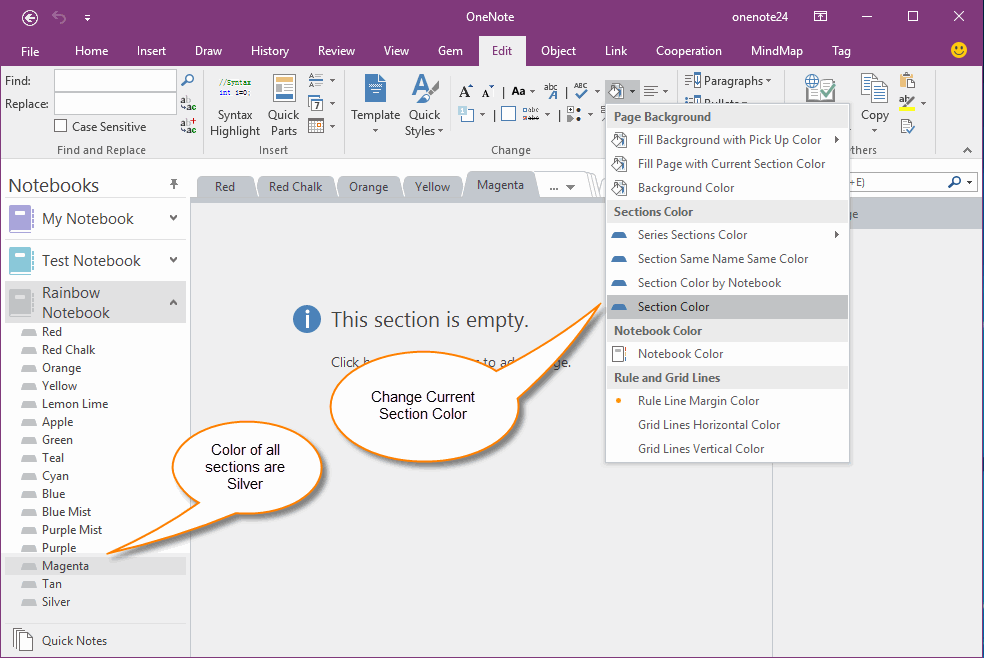
還在 Gem 的 “顏色”菜單下 -> 點擊 "分區顏色" 菜單項。
Gem 會彈出壹個顏色選擇窗口來讓妳選擇顏色。
現在,我們可以看到所有分區的顏色已經變成銀色了。
接著,修改重要分區的顏色,以從這些分區裏鶴立出來。
還在 Gem 的 “顏色”菜單下 -> 點擊 "分區顏色" 菜單項。
Gem 會彈出壹個顏色選擇窗口來讓妳選擇顏色。
分區顏色選擇器
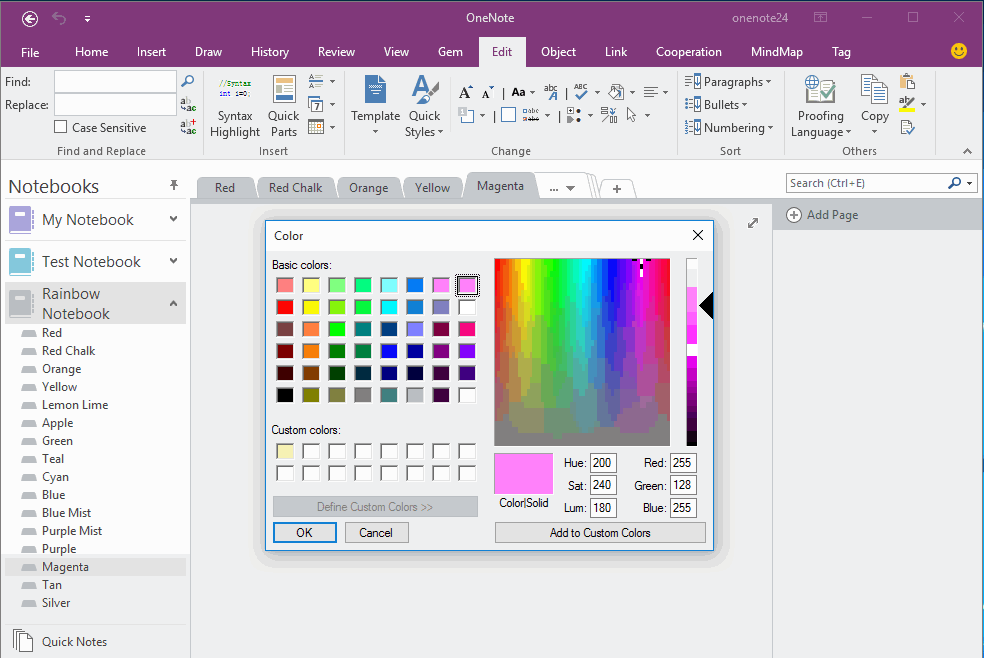
在分區顏色選擇器裏,妳可以給當前的分區選擇壹種顏色。點擊“ok” ,則設置分區顏色。
在分區顏色選擇器裏,妳可以給當前的分區選擇壹種顏色。點擊“ok” ,則設置分區顏色。
壹個高亮顏色的分區
在設置完壹個分區顏色後,妳可以壹眼就能看到這個分區了。
在設置完壹個分區顏色後,妳可以壹眼就能看到這個分區了。