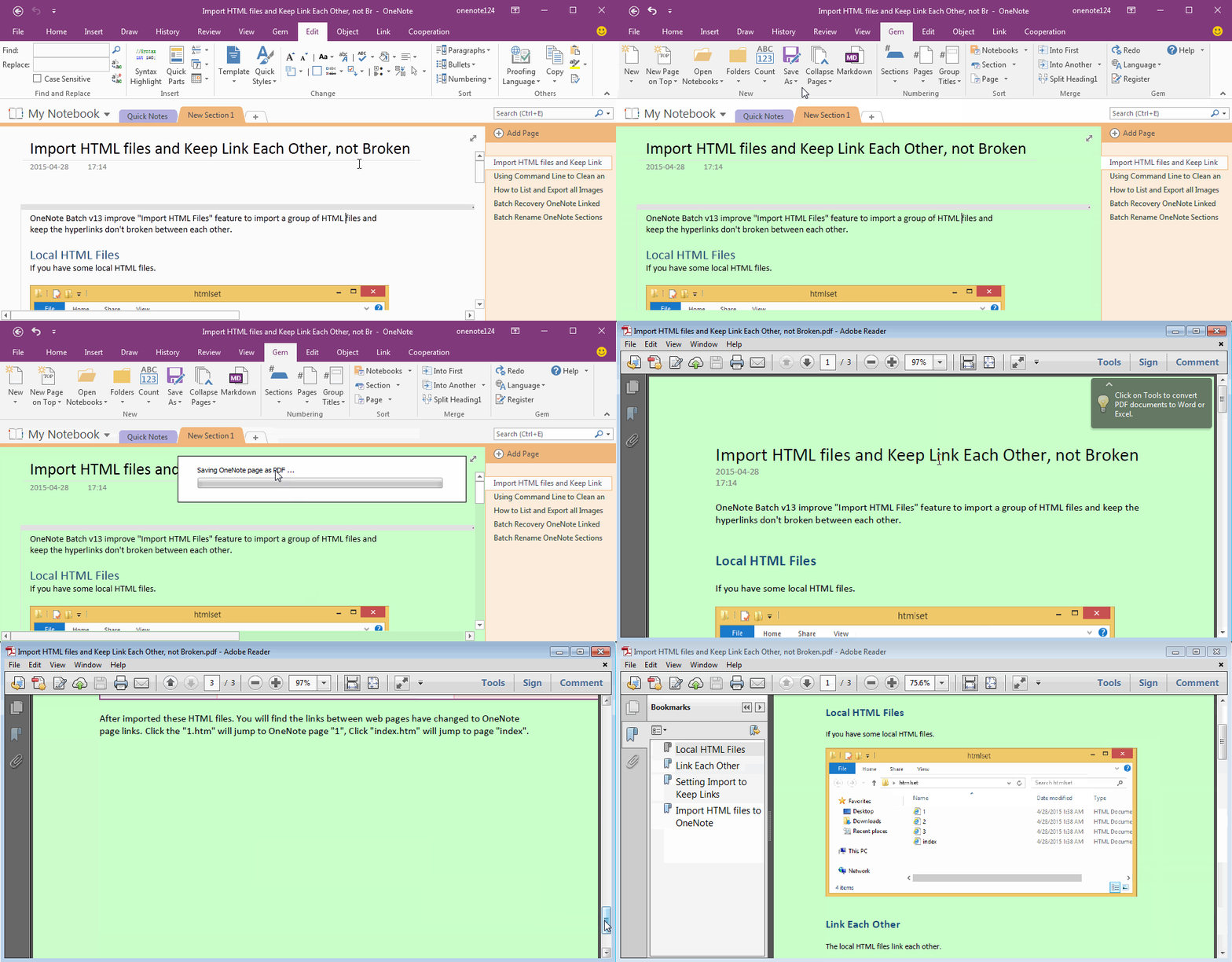
保存 OneNote 頁面為 PDF 文件,並保持原來的頁面底色(背景色)
2019-11-13
如果妳的 OneNote 頁面有底色,當妳使用 OneNote 自帶的導出為 PDF 文件功能時,得到的 PDF 文件裏,頁面是白色的,頁面底色被丟棄了。
數字筆記珍寶 Gem for OneNote 插件 43 版本加強了“保存頁面為 PDF 文件”的功能。使,在保存頁面的同時保留頁面原始的底色功能。
數字筆記珍寶 Gem for OneNote 插件 43 版本加強了“保存頁面為 PDF 文件”的功能。使,在保存頁面的同時保留頁面原始的底色功能。
保存頁面為 PDF 文件
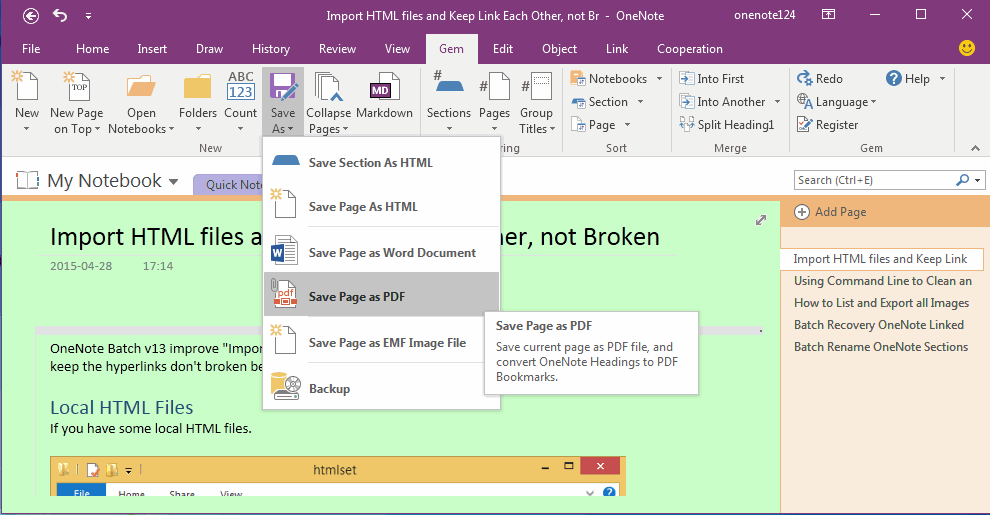
在 Gem for OneNote 的“珍”選項卡下 -》“新建”組 -》“另存為”菜單 -》點擊“保存頁面為 PDF 文件”菜單項。
Gem 會開始保存當前 OneNote 頁面為 PDF 文件。
在 Gem for OneNote 的“珍”選項卡下 -》“新建”組 -》“另存為”菜單 -》點擊“保存頁面為 PDF 文件”菜單項。
Gem 會開始保存當前 OneNote 頁面為 PDF 文件。
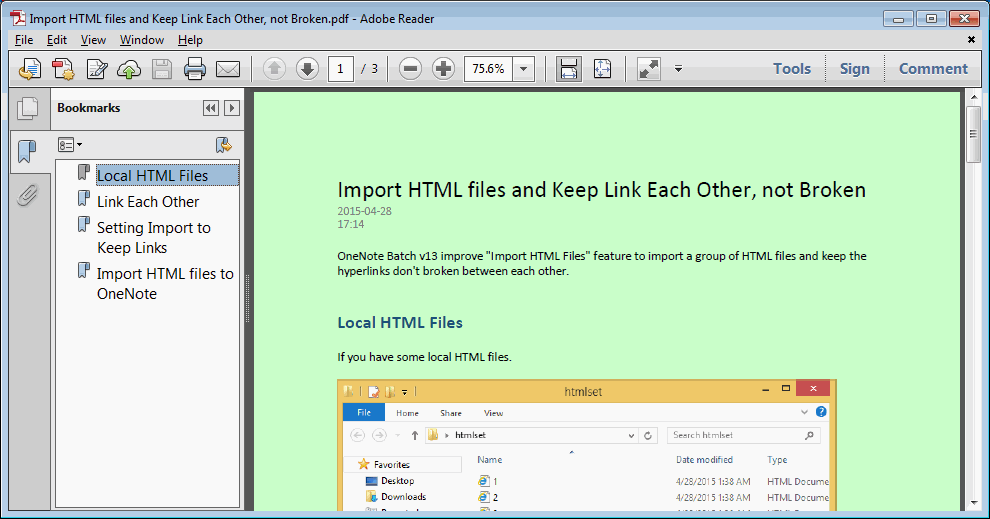
得到的 PDF 文件保留了原來的頁面底色
在保存 PDF 文件完成後,Gem 會用 PDF 閱讀器打開 PDF 文件。我們會看到所得的 PDF 文件保留了 OneNote 頁面原始的頁面背景色。
在保存 PDF 文件完成後,Gem 會用 PDF 閱讀器打開 PDF 文件。我們會看到所得的 PDF 文件保留了 OneNote 頁面原始的頁面背景色。
演示