
EXE: 如何修改 OneNote 的網格基準線顏色?
2020-08-31
OneNote 已經提供有壹次性修改網格基準線的功能。但只有 17 種顏色可選。它同時修改網格基準水平線和垂直線的顏色。
無法單獨修改左側邊界線、水平線、垂直線。
數字筆記珍寶 Gem for OneNote 分別針對提供了 3 個功能,用於修改這些基準線的顏色:
OneNote 本身不提供修改基準線左邊界線的功能。
OneNote 的基準線左邊界線默認就是紅色的。
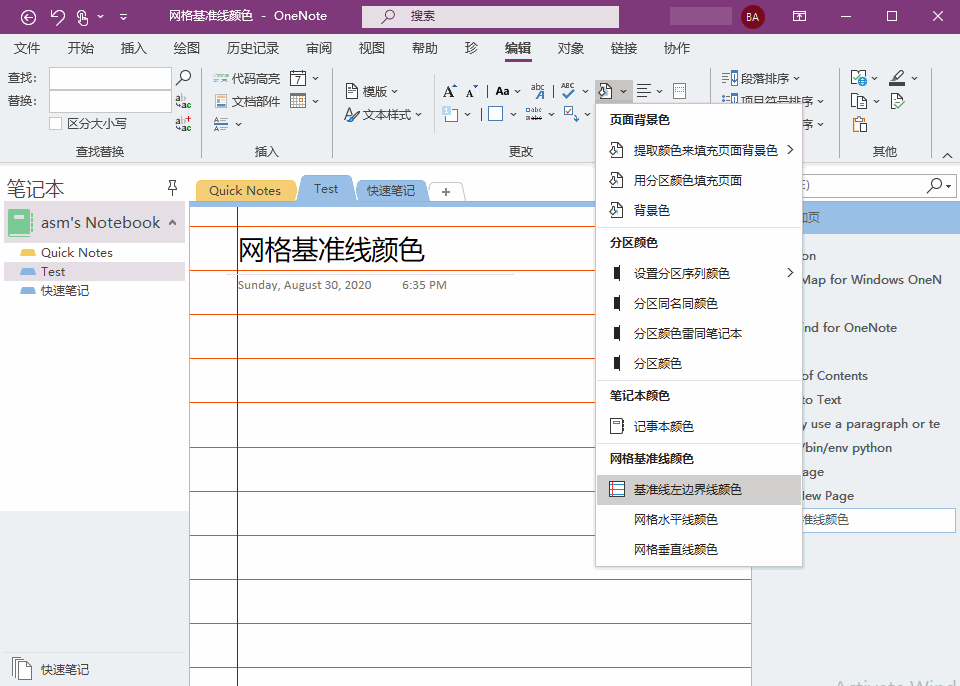
在 Gem for OneNote 中 –》“編輯” 選項卡 –》“更改”組 –》“顏色” 菜單 –》基準線左邊界線顏色。
下圖,我們把OneNote 的基準線左邊界線改為了紫色。
同樣的,我們也可以分別修改網格的水平線、垂直線的顏色。
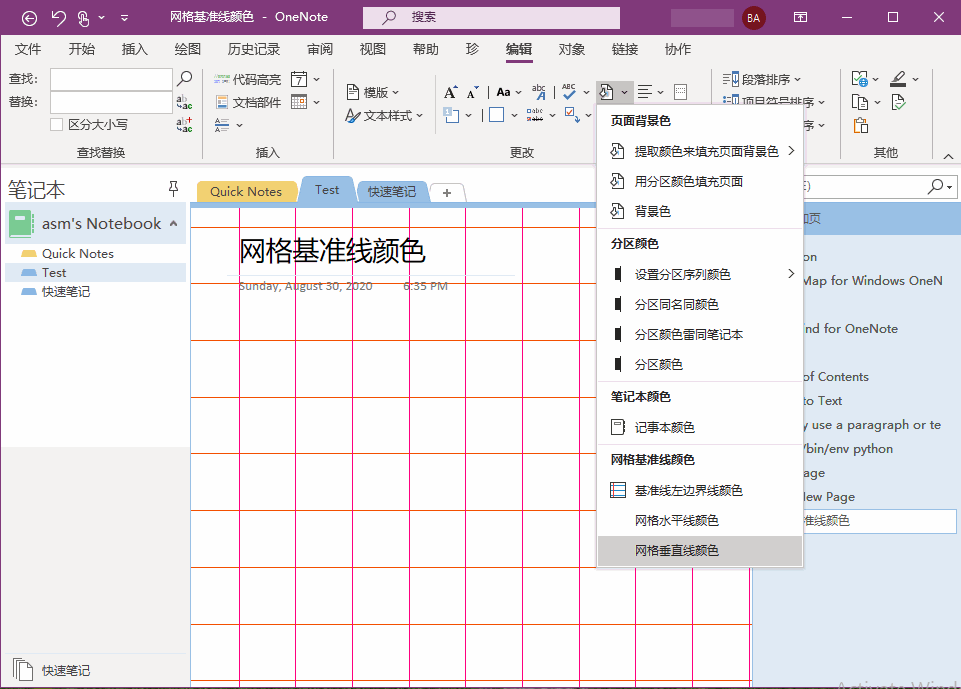
在 Gem for OneNote 中 –》“編輯” 選項卡 –》“更改”組 –》“顏色” 菜單 –》網格水平線顏色 或 網格垂直線顏色
下圖是我們分別修改了網格水平線、垂直線顏色的樣子。
無法單獨修改左側邊界線、水平線、垂直線。
數字筆記珍寶 Gem for OneNote 分別針對提供了 3 個功能,用於修改這些基準線的顏色:
- 基準線左邊界線顏色
- 網格水平線顏色
- 網格垂直線顏色
修改基準線左邊界線顏色
OneNote 本身不提供修改基準線左邊界線的功能。
OneNote 的基準線左邊界線默認就是紅色的。
在 Gem for OneNote 中 –》“編輯” 選項卡 –》“更改”組 –》“顏色” 菜單 –》基準線左邊界線顏色。
下圖,我們把OneNote 的基準線左邊界線改為了紫色。
分別修改網格水平線、垂直線的顏色
同樣的,我們也可以分別修改網格的水平線、垂直線的顏色。
在 Gem for OneNote 中 –》“編輯” 選項卡 –》“更改”組 –》“顏色” 菜單 –》網格水平線顏色 或 網格垂直線顏色
下圖是我們分別修改了網格水平線、垂直線顏色的樣子。

