UWP 版珍寶菜單 Gem Menu for OneNote UWP 25.2.0.55

這些功能暫時還不能支持世紀互聯的賬戶。
Gem Menu for OneNote UWP 下載
學校 表示功能只適合微軟學校賬號 OneNote
世紀互聯 表示功能適用世紀互聯賬戶 OneNote
未標註的功能 表示功能和微軟賬戶無關,任何賬戶都能用,世紀互聯賬戶也可以使用。
新增功能
下載 OneNote UWP Reviver 起死回生工具
2025年10月14日,OneNote for Windows 10 (OneNote UWP) 退役。
2026年01月10日, OneNote for Windows 10 完全進入只讀狀態,無法使用。
OneNote UWP Reviver重新復活 OneNote for Windows 10。
新建筆記 (快捷鍵:Shift + Ctrl + Alt + M)
新建筆記,按指定的日期和時間格式顯示筆記的日期和時間。新建頁面時,可以自動給頁面標題添加時間。
日期和時間格式可以在“選項”窗口中指定。
也可以在未運行 OneNote UWP 的情況下。使用快捷鍵 Shift+Ctrl+Alt+M 來創建新的筆記(頁面)。
新建 A4 紙張頁面
在“快速筆記”分區中創建 OneNote 的 A4 頁面。緩存文件夾
打開 OneNote UWP 的緩存文件夾。打開 OneNote for Windows 10 的備份文件夾
在 OneNote UWP v16001.14326.21942.0 中執行“移動到最新版本的 OneNote”功能後,會生成備份文件夾。
這個菜單項方便的在 Windows 資源管理器中打開這個備份文件夾。
打開筆記本 (確認已刪除的筆記本) 個人 學校 工作 世紀互聯
在 OneNote UWP 登錄出現問題時,可以通過這個功能來打開筆記本。
查看 OneDrive.com 上的所有筆記本。包括已經被刪除的筆記本。
用來確認已刪除的筆記本,確保妳知道哪個是已經刪除的筆記本。
打開本地鏈接
在 OneNote 中選中壹個鏈接,再使用本功能來打開該鏈接。以實現打開本地鏈接的功能。如果我們在 OneNote 裏創建的是本地的鏈接,OneNote 將沒有權限打開此類鏈接。Gem 將實現幫助妳打開此類鏈接。
打開雲附件
直接從 OneNote UWP 中使用 Windows 本地應用軟件打開 OneNote 雲附件進行編輯,保存。使用本功能的前提條件:要求用 OneDrive.exe 同步下妳微軟賬戶下的 “OneNote 上傳“ 文件夾,再使用本功能。
詳細查看如何生成 OneNote 雲附件。
打開圖片
使用默認圖片軟件,或者是指定的圖片軟件打開選中的圖片。OneNote 頁面中的圖片,縮得太小了,看不清楚,用圖片軟件打開圖片以便對原圖進行查看。
妳也可以指定用哪個應用軟件來打開圖片,只要到“選項”窗口裏設置就可以了。
支持查看打印樣式。
用鏈接打開筆記本
使用 OneNote 筆記本的鏈接來打開筆記本。使用方法:
- 在 OneNote 裏,右鍵點擊筆記本,點擊右鍵菜單裏的“復制指向筆記本的鏈接”菜單項。(這樣,可以就可以獲取到筆記本鏈接)
- 在 Gem Menu 中,打開這個功能。粘貼筆記本鏈接到“筆記本鏈接”輸入框裏。按“確定”,就可以打開這個筆記本了。
在 OneNote 裏,使用共享筆記本的功能,共享筆記本到其他人後,發送這個筆記本的鏈接給這些人,他們可以通過這個功能打開這個共享過來的筆記本。
另存為 - 另存為 HTML 文件
在 OneNote 中選中頁面內容,再使用本功能保存為 HTML 文件到指定的 Windows 文件夾裏。不支持打印樣式。
轉換為 PPT (PowerPoint 演示文檔)
在 OneNote 中選中內容,使用本功能轉換為 PowerPoint 壹個演示文檔、壹組個幻燈片、多個文本框。根據 OneNote 的標題1,拆分生成 PowerPoint 的幻燈片。壹個 OneNote 標題 1, 生成壹個幻燈片。
幻燈片中,把 OneNote 的標題1,作為幻燈片主題。
轉換 OneNote 標題 1 下方各個的段落為 PowerPoint 的文本框。橫排這些文本框。
不支持打印樣式。
另存為 Word 文檔
另存為功能增加另存為 .docx 文檔。不支持打印樣式。
另存為 PDF 文件
把選中的內容另存為 PDF 文件。如果內容內有標題 1,2,3,4,5,6。則轉換為 PDF 的標簽。不支持打印樣式。
另存頁面為 PDF 文件(無限寬度)
保存當前頁面為無寬度限制的 PDF 文件。保持任意位置的手寫(甚至超出 A4 紙張)到 PDF 文件。當妳在 OneNote 裏進行手寫繪圖時,有可能會超出 A4 紙張的寬度大小,當妳用 OneNote 另存為 PDF 文件時,超出 A4 紙張大小的部分會被戒掉, PDF 顯示不出來。
這壹功能是真對這壹問題開發的。以便完整保持妳的手寫和繪圖到 PDF 文件裏。這個功能需要安裝 Office Visio 安裝包支持。
不支持打印樣式。
導出標記為 CSV 文件 個人 學校 工作
導出指定頁面裏的標記到壹個 .csv 文件裏,可以用 Excel 打開使用這些信息。註:不支持自定義標記。
導出標記為 XML 文件 個人 學校 工作
導出指定頁面裏的標記到壹個 .xml 文件裏,可以應用這些信息到妳的應用程序裏。註:不支持自定義標記。
導出筆記本(個人版) 個人 已經遺棄這壹功能
導出指定的筆記本,保存為 .zip 文件。(ZIP 文件解壓,則包含:.onetoc2, .one 及其子文件夾)導入筆記本(個人版) 個人 已經遺棄這壹功能
從本地硬盤選擇 OneNote 筆記本所在的文件夾來導入筆記本。(不支持 IE)導入筆記本(個人,學校,工作 賬戶)
把本地筆記本導入到微軟個人、學校或工作賬戶下的 OneDrive 裏。註意:此功能,要求安裝有 OneDrive 客戶端,同時要求在 OneDrive 客戶端登錄了對應的微軟個人、學校或工作賬戶。
導入 .onepkg 文件(個人,學校,工作 賬戶)
把 OneNote 包 .onepkg 文件導入到微軟個人、學校或工作賬戶下的 OneDrive 裏。註意:此功能,要求安裝有 OneDrive 客戶端,同時要求在 OneDrive 客戶端登錄了對應的微軟個人、學校或工作賬戶。
釋放 .onepkg 文件
釋放 OneNote 包 .onepkg 文件為:- 打開筆記本.onetoc2
- .one 文件
下載 OneNote UWP Reviver 起死回生工具
2025年10月14日,OneNote for Windows 10 (OneNote UWP) 退役。
2026年01月10日, OneNote for Windows 10 完全進入只讀狀態,無法使用。
OneNote UWP Reviver重新復活 OneNote for Windows 10。
下載安裝 OneNote UWP
直接從微軟下載安裝 OneNote for Windows 10.
運行 OneNote UWP
直接運行 OneNote UWP。停靠 OneNote UWP
把 OneNote UWP 停靠到 Windows 桌面上,以便於壹邊瀏覽,壹邊用 OneNote 做筆記。置頂 OneNote 窗口
使 OneNote UWP 主窗口壹直顯示在其他軟件窗口的上方,不被覆蓋。
導出日誌
導出日誌,用於調試。在 Options 窗口中,“頁面”下 -》 打勾“顯示導出日誌菜單項”。
“導出日誌”菜單會出現在“導入導出”的子菜單下。
導出選中的內容為 LogData.dat 文件。以便調試使用。
遷移 OneNote 緩存文件夾
遷移 OneNote UWP 緩存文件夾到其他盤符下,以便給 C: 騰出空間。選項 - 珍寶功能菜單的選項
這裏可以設置各個功能選項。通用
啟動選項,是否在 Windows 啟動時,啟動珍寶菜單。
菜單欄隨 OneNote UWP 移動而移動。
當 Windows 開機時,啟動 OneNote UWP.
頁面
設置頁面的日期和時間顯示格式。這些格式將在“新建筆記”功能中使用。
自動備份和恢復
自動備份 OneNote UWP 數據。提供在妳頁面丟失時,用來恢復頁面的重要功能。語言
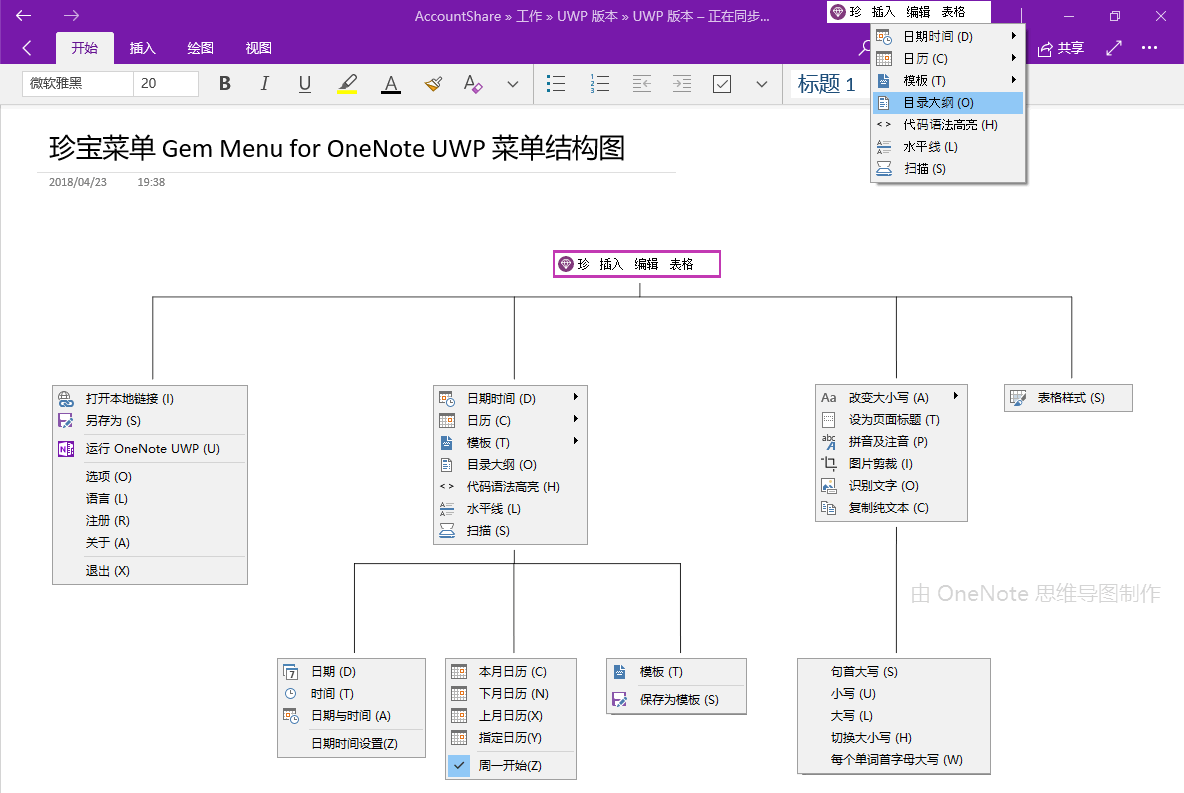
設置珍寶功能菜單顯示的語言插入菜單
|
|
插入頁面級別的標記
這類型標記可以在 OneNote 窗口的頁面列表窗格中顯示,方便在不打開頁面的情況下直接知道頁面的類型或者是包含的內容類型。
包括:待辦事項,❌打叉,清單,♦方塊,♣梅花,♥紅桃,♠黑桃,⭐重要,聯系人、家(地址)、密碼、書籍(要讀的書)、電子郵件、附件。
日期與時間
日期 (快捷鍵:Ctrl + Shilft + Alt + E)
時間 (快捷鍵:Ctrl + Shilft + Alt + T)
日期與時間
日期時間設置
日歷
本月日歷
下月日歷
上月日歷
指定日歷
插入指定年份的全年日歷功能。
周壹開始
模板
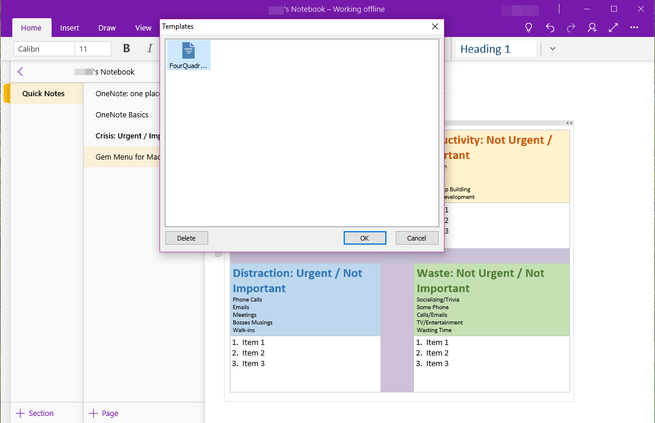
模板 - 模板窗口
這個模板窗口裏,還可以刪除功能,用於管理模板。
保存為模板
不支持打印樣式。
模板可以支持域字段:
<<Year>>
<<Month>>
<<Day>>
<<MonthName>>
<<WeekDayName>>
<<Date>>
<<DateTime>>
<<UTCDateTime>>
<<TimeZone>>
目錄大綱 個人 學校 工作
放置光標在當前頁面的任意位置,點擊這個功能,則在該位置生成該頁面的內容標題 1,2,3,4,5,6 的目錄大綱。
分區裏所有頁面的目錄大綱 個人 學校 工作
方便實現目錄大綱的功能。點擊大綱各個項目,可以跳轉到對應的頁面。
筆記本目錄大綱(筆記本列表) 個人 學校 工作
OneNote 更多筆記本窗口裏,登錄多個賬號,比較亂。
列表某天的頁面 個人 學校 工作
指定某個日期,按創建日期或者是按修改日期,列表該日期的頁面。
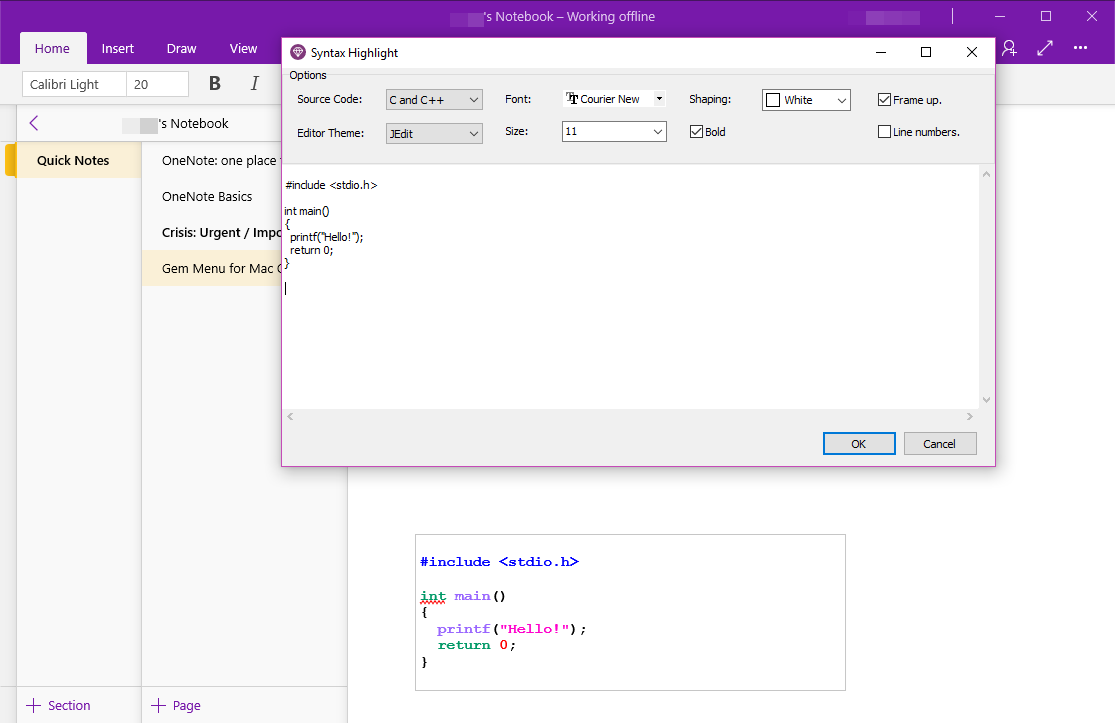
代碼語法高亮
對編程語言進行代碼語法高亮處理,然後放入 OneNote 的當前光標下。代碼顯示的字體:字體、字號、黑體。
可以對代碼部分進行邊框處理:顯示邊框、顯示底色。
代碼行號顯示。
支持以下編程語言:
ARM, ASP, Assembler, AutoHotKey, C and C++, C#, CSS, DOS Batch, HTML, INI, Java, Javascript, JSP, Make, Matlab, Microsoft PowerShell, Objective C, Pascal, Perl, PHP, Ruby, Python, PL/SQL, TeX and LaTeX, Transact-SQL, Visual Basic, XML, R, Swift
支持以下樣式:
Anjuta, Eclipse, Emacs, Flash, JEdit, Vim, Visual Studio, Xcode
水平線
在 OneNote 當前頁面的光標上方插入水平線(分割線)。面包屑 個人 學校 工作
插入壹個路徑包含:筆記本名 / 分區組名 / 分區名 / 頁面名。LaTeX 公式
為了方便從網頁復制 LaTeX 公式放入 OneNote,本功能提供了把 LaTeX 公式轉換成公式圖片放入 OneNote 裏。要求:用 $...$ 或 (...) 或 $$...$$ 或 [...] 把 LaTeX 表達式括起來。
如:$x^{y^z}=(1+{ m e}^x)^{-2xy^w}$
掃描
支持從掃描儀掃描紙張內容,然後放入到當前 OneNote 頁面的光標處。插入符號(字符)
從各個字體中,選中特殊符號,插入到當前 OneNote 光標處。變量型鏈接
變量型鏈接為本地鏈接提供以下變量:
- %ONEDRIVE% - OneDrive 客戶端個人 OneDrive 的路徑
- %ONEDRIVEFORBUSINESS% - OneDrive 客戶端學校或者工作 OneDrive 的路徑
- %USERPROFILE% - Windows 當前賬戶文件夾
有了這些變量,妳的本地文件鏈接不再是絕對鏈接,可以通過這些變量實現動態鏈接。
提示:這些變量型鏈接是和 Gem for OneNote,Gem Menu for Mac OneNote 是通用的。在 OneNote UWP 裏創建的這些鏈接,在 OneNote 2016 或 Mac OneNote裏,也是可以打開的。
改變大小寫
句首大寫
Example TexT. -> Example text.
大寫
Example TexT -> EXAMPLE TEXT
小寫
Example TexT -> example text
切換大小寫
Example TexT -> eXAMPlE tEXT
每個單詞首字母大寫
Example TexT -> Example Text
設為頁面標題 (快捷鍵:Ctrl + Shilft + Alt + L)
拼音及註音
圖片剪裁
不支持打印樣式。
識別文字
妳也可以直接從 OneNote 復制從圖片裏 OCR 出來的文字,放到這個窗口裏進行清除多余空格處理。
復原段落:把散亂 OCR 字符復原成段落。
復制純文本 (快捷鍵: Ctrl + Shilft + Alt + C)
粘貼富文本 (快捷鍵:Ctrl + Shilft + Alt + V )
字數統計
導航窗格 個人 學校 工作
羅列出 OneNote 頁面裏的內容標題樣式 1,2,3,4,5,6。點擊各個列表項,可以快速跳轉到對應的內容標題上。方便快速導航。
頁面數量 個人 學校
可以查看幾個月內,頁面的變化情況。
查找與替換 個人 學校 工作
在壹個 OneNote 頁面裏進行查找與替換。逐個查找、逐個替換、替換所有。
表格樣式
表格樣式窗口,按表格樣式窗口裏提供的樣式,進行樣式化表格。使我們的表格美觀起來。比如隔行變色 ……圖片表格
把壹組圖片放入壹個表格,壹行包含壹個圖片。從 Windows 裏挑選圖片,放入壹個表格裏。
表格信息
顯示選中表格的行數、列數。表格轉文本
用指定的分隔符轉換選中的表格為文本。文本轉表格
用指定的分隔符轉換選中的文本為表格。保存表格為 CSV 文件
導出選中的表格為 .csv 文件。標尺
提供水平標尺和垂直標尺。在標尺的右鍵菜單中支持:- 創建新標尺:可以創建多個標尺放置在桌面上。
- 垂直標尺:可以把水平標尺變成垂直標尺。
- 隱藏所有標尺:把所有的標尺隱藏起來。快捷鍵:Ctrl+Shift+R
- 顯示所有標尺:把所有隱藏的標尺顯示出來。快捷鍵:Ctrl+Shift+R
- 關閉標尺:關閉當前標尺。
- 關閉所有標尺:關閉所有的標尺。
- 水平標尺:把當前垂直標尺轉變成水平標尺。
- 刻度從上至下:把垂直標尺的刻度變成從上為 0 – 下為 1000
- 刻度從下至上:把垂直標尺的刻度變成從下為 0 – 上為 1000
打開思維壹圖 OneMind 插件
當安裝視窗思維壹圖 OneMind for Windows 時,會在繪圖菜單下,顯示思維壹圖 OneMind 菜單項。方便快速打開 OneMind 插件。變量型路徑鏈接
丟失筆記提醒 個人 學校
通過使用托盤區的 Gem 圖標閃動,表示丟失筆記。
Open OneNote Notebook (url) 用 .url 文件打開筆記本
正常 OneDrive 客戶端同步下來的 OneNote 筆記本是以 .url 文件顯示,無法通過雙擊這種 .url 文件來打開筆記本。使用方法:在 OneDrive 同步文件夾裏,右鍵點擊壹個 OneNote 筆記本的 .url 文件,在彈出的右鍵菜單中,選“發生到” -> “Open OneNote Notebook (url)” 菜單項,就可以用 OneNote 打開這個筆記本了。