使用 Gem 圖片工具在 OneNote 的圖片上畫箭頭指示
2019-11-13
我們知道 OneNote 本身已經提供有箭頭形狀來給圖片畫箭頭指示。
雖然這樣,“Gem for OneNote”的圖片裁剪工具也提供了給圖片畫箭頭指示的功能。
選中圖片並進行剪輯
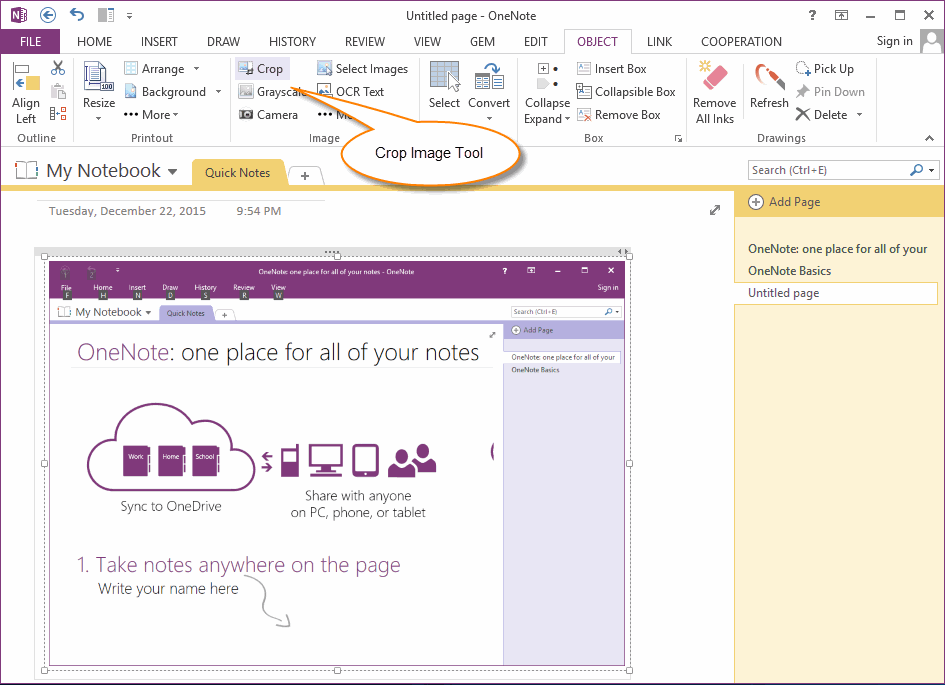
首先,我們先在 OneNote 中選中壹張圖片,
然後,點擊 Gem for Onenote 的 “對象”選項卡 -> “圖片”組 -> “裁剪”功能。
- 優點:可以抹除箭頭。
- 缺點:容易錯位。
雖然這樣,“Gem for OneNote”的圖片裁剪工具也提供了給圖片畫箭頭指示的功能。
- 優點:不會錯位。
- 缺點:不可以抹除箭頭。
選中圖片並進行剪輯
首先,我們先在 OneNote 中選中壹張圖片,
然後,點擊 Gem for Onenote 的 “對象”選項卡 -> “圖片”組 -> “裁剪”功能。
選中圖片並進行剪輯
使用 Gem 圖片裁剪工具進行箭頭指示
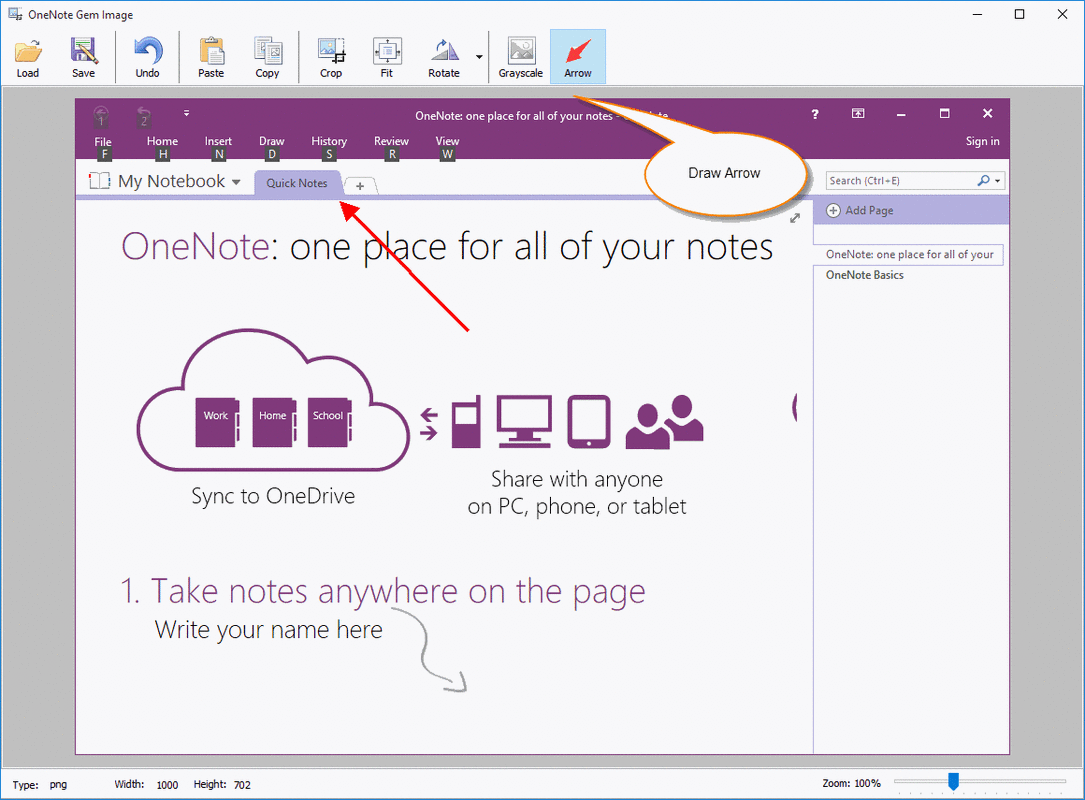
Gem 裁剪工具裏,點擊“箭頭”工具,然後在圖片裏按住鼠標進行箭頭指示。
完成編輯後,點擊“保存”按鈕,保存修改結果到 OneNote 裏。
Gem 裁剪工具裏,點擊“箭頭”工具,然後在圖片裏按住鼠標進行箭頭指示。
完成編輯後,點擊“保存”按鈕,保存修改結果到 OneNote 裏。
使用 Gem 圖片裁剪工具進行箭頭指示
箭頭指示後的效果
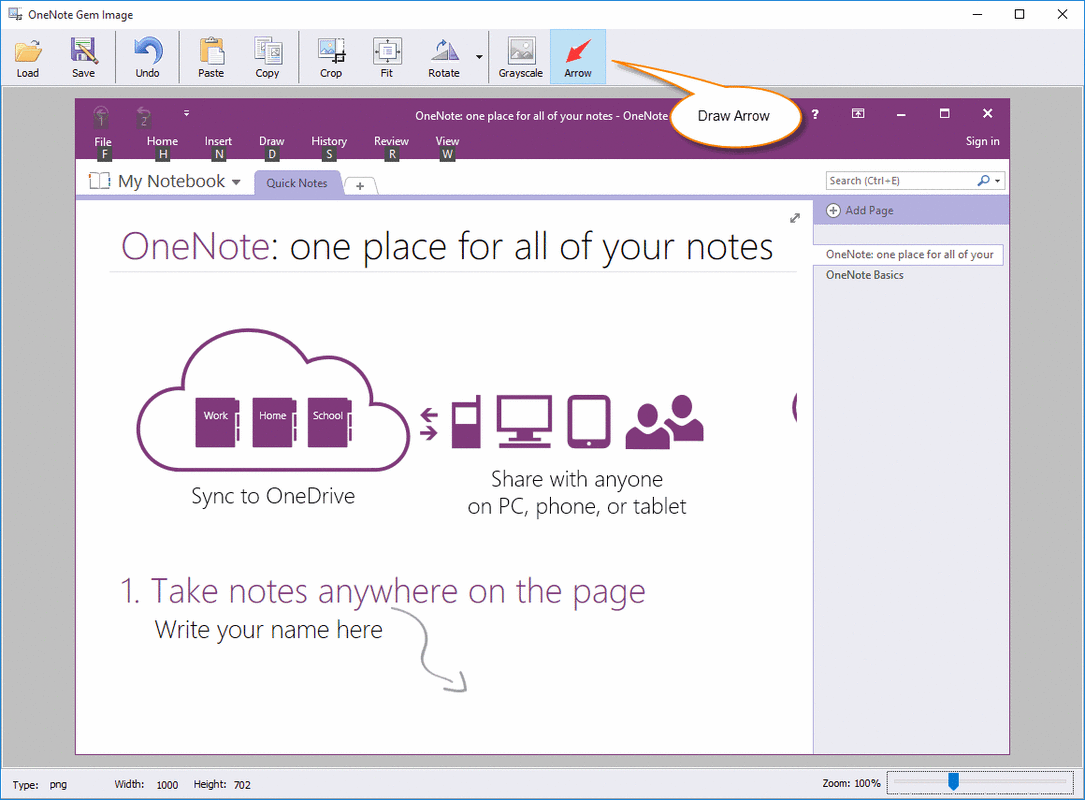
點擊“保存”後,我們可以看到箭頭已經被添加到圖片裏。
註意:通過 Gem 圖片裁剪工具添加的箭頭是無法抹除的。
點擊“保存”後,我們可以看到箭頭已經被添加到圖片裏。
註意:通過 Gem 圖片裁剪工具添加的箭頭是無法抹除的。