
按完整時間格式修改 OneNote 的頁面時間
2019-11-13
在 OneNote 中,我們可以修改頁面的時間。
通過點擊頁面標題下方的日期,OneNote 會提供界面來讓我們可以完全的修改頁面日期,同樣,當我們點擊頁面時間時,OneNote 也會提供窗口來修改頁面時間。
通過點擊頁面標題下方的日期,OneNote 會提供界面來讓我們可以完全的修改頁面日期,同樣,當我們點擊頁面時間時,OneNote 也會提供窗口來修改頁面時間。
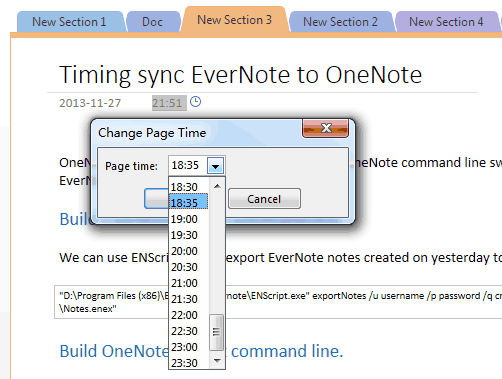
在 OneNote 提供的修改頁面時間窗口中,我們會發現 OneNote 只提供小時整點和半點下拉選擇項,而且竟然還不讓輸入時間,我們無法修改類似 20:15, 20:25 之類的時間。
針對這些缺陷,Gem for OneNote v17 現在提供了個可以按完整時間格式(包括小時,分,秒)修改 OneNote 頁面時間的功能。
針對這些缺陷,Gem for OneNote v17 現在提供了個可以按完整時間格式(包括小時,分,秒)修改 OneNote 頁面時間的功能。
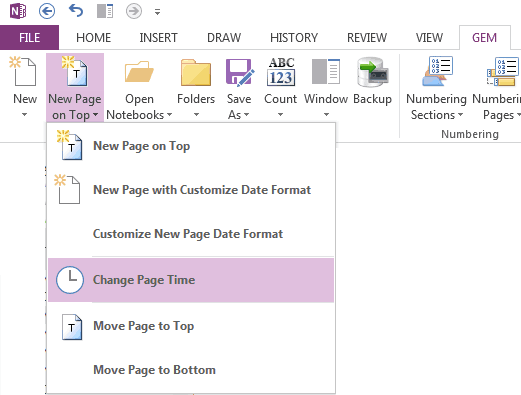
點擊 珍 -> 置頂新頁 -> 修改頁面日期時間。
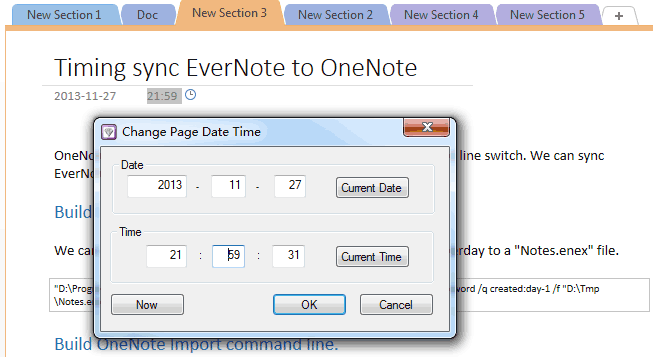
在 Gem 修改日期時間窗口中,我們可以修改 OneNote 頁面完整格式的時間:包括小時,分鐘,秒鐘。
按鈕說明:
當前日期:使用當前日期填充輸入框。
當前時間:使用當前時間填充輸入框。
現在:使用當前日期和時間填充輸入框。
最後,點擊“確定”修改頁面的日期和時間。
按鈕說明:
當前日期:使用當前日期填充輸入框。
當前時間:使用當前時間填充輸入框。
現在:使用當前日期和時間填充輸入框。
最後,點擊“確定”修改頁面的日期和時間。

