
壹鍵設置多個 OneNote 筆記本為只讀
2019-11-13
Gem for OneNote v41 新增對壹次對多個筆記本改為只讀,壹次對多個筆記本取消只讀功能。
對多個筆記本進行只讀設置
點擊插件“Gem for OneNote”-》“協作”選項卡 -》 “視圖”組 -》“編輯模式”菜單 -》“筆記本進入只讀模式”
這樣,會打開壹個 Set Notebooks Read-Only 的窗口,在這裏羅列出所有的本地筆記本。
妳可以打勾其中的壹部分筆記本,或者是打勾所有本地筆記本。
然後,點擊“Set”按鈕,開始進行批量設置筆記本為只讀狀態。
點擊插件“Gem for OneNote”-》“協作”選項卡 -》 “視圖”組 -》“編輯模式”菜單 -》“筆記本進入只讀模式”
這樣,會打開壹個 Set Notebooks Read-Only 的窗口,在這裏羅列出所有的本地筆記本。
妳可以打勾其中的壹部分筆記本,或者是打勾所有本地筆記本。
然後,點擊“Set”按鈕,開始進行批量設置筆記本為只讀狀態。
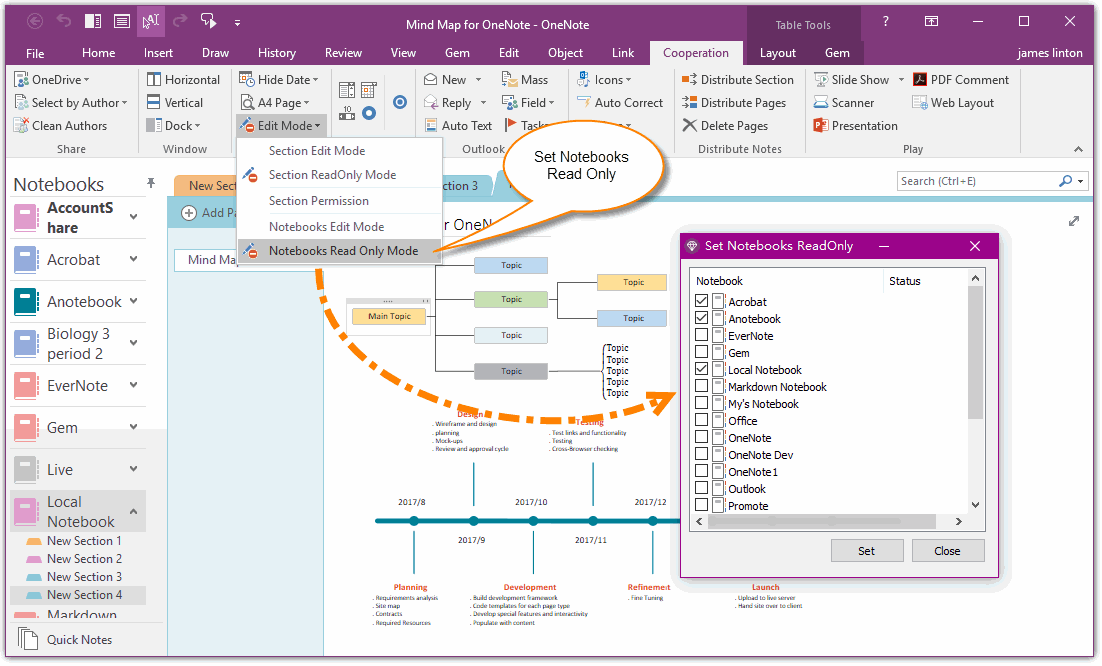
在設置為“只讀”狀態後,在 OneNote 窗口最頂上的標題會顯示“只讀”。
恢復多個筆記本為編輯狀態
點擊插件“Gem for OneNote”-》“協作”選項卡 -》 “視圖”組 -》“編輯模式”菜單 -》“筆記本進入編輯模式”
這樣,會打開壹個 Set Notebooks Editable 的窗口,在這裏羅列出所有的本地筆記本。
妳可以打勾其中的壹部分筆記本,或者是打勾所有本地筆記本。
然後,點擊“Set”按鈕,開始進行批量設置筆記本為可編輯狀態。
恢復多個筆記本為編輯狀態
點擊插件“Gem for OneNote”-》“協作”選項卡 -》 “視圖”組 -》“編輯模式”菜單 -》“筆記本進入編輯模式”
這樣,會打開壹個 Set Notebooks Editable 的窗口,在這裏羅列出所有的本地筆記本。
妳可以打勾其中的壹部分筆記本,或者是打勾所有本地筆記本。
然後,點擊“Set”按鈕,開始進行批量設置筆記本為可編輯狀態。
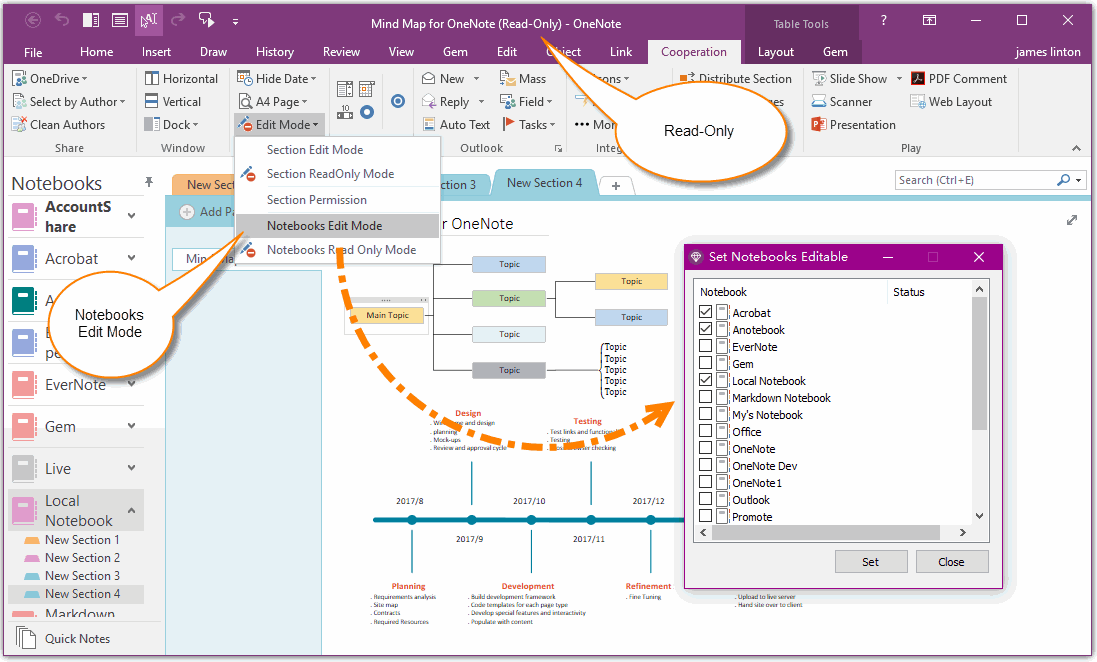
在設置為“編輯”狀態後,在 OneNote 窗口最頂上的標題顯示的“只讀”字樣會消失不見。則表示,可以編輯了。
註意:
這壹組功能,只對 OneNote 的本地筆記本起作用,對於保存在 OneDrive.com 的共享筆記本無效。
註意:
這壹組功能,只對 OneNote 的本地筆記本起作用,對於保存在 OneDrive.com 的共享筆記本無效。

