
OneNote 2021 中如何切換經典功能區和簡化功能區布局?
2023-05-19
數字筆記珍寶
Office 裏的其他軟件很早就已經提供了簡化功能區,但在 OneNote 裏,2022 年,OneNote 2021 才加入了簡化功能區的功能。
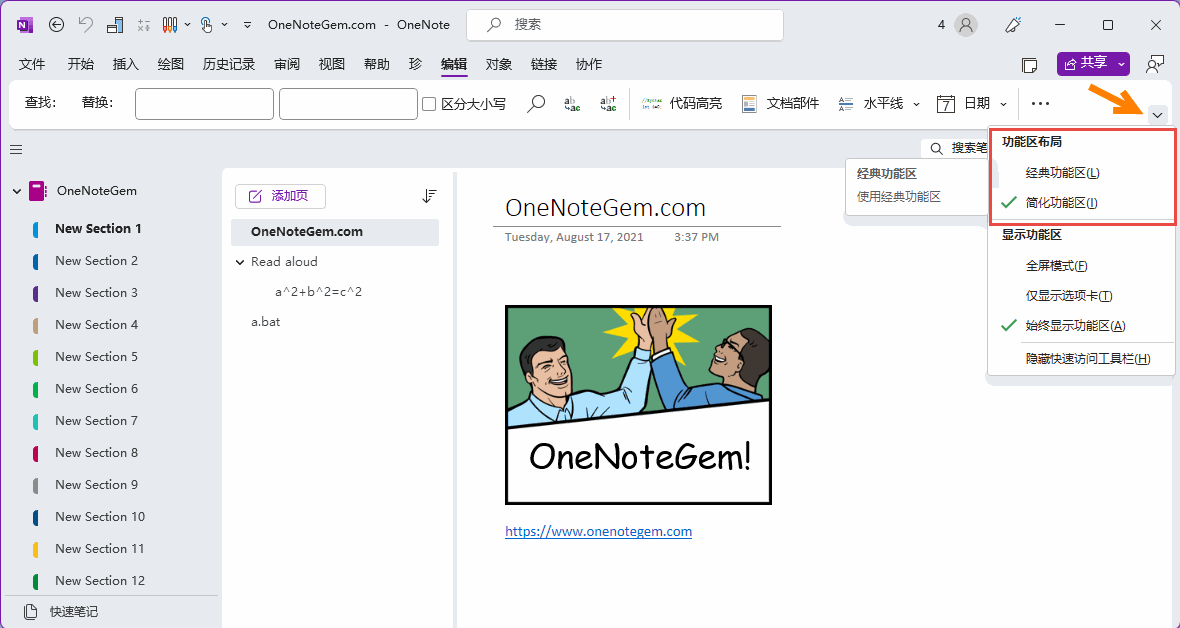
在 OneNote 功能區的右下角,有個 V 的圖標。
點擊這個圖標後,會出現下拉菜單。在這個菜單裏,我們可以看到:
在這裏勾選“經典功能區”或“簡化功能區”就可以切換 OneNote 的功能區布局顯示。
在經典功能區和簡化功能區之間進行切換
在 OneNote 功能區的右下角,有個 V 的圖標。
點擊這個圖標後,會出現下拉菜單。在這個菜單裏,我們可以看到:
- 功能區布局
- 經典功能區
- 簡化功能區
- 顯示功能區
- 全屏模式
- 僅顯示選項卡
- 始終顯示功能區
- 隱藏快速訪問工具欄
在這裏勾選“經典功能區”或“簡化功能區”就可以切換 OneNote 的功能區布局顯示。
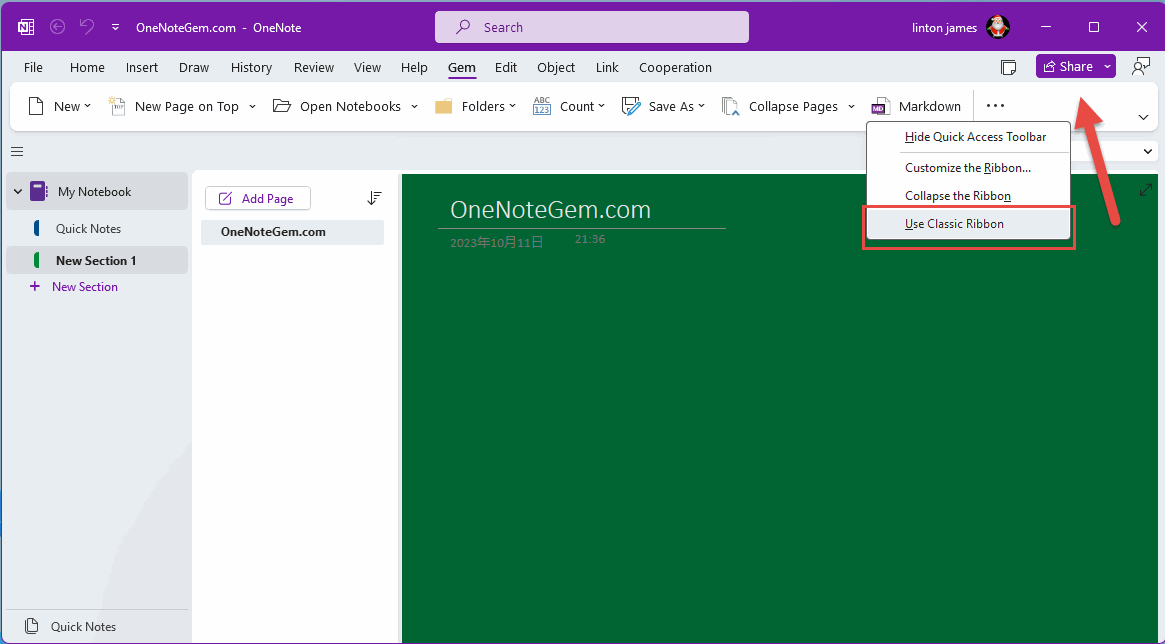
另外壹種方法:從在功能區的空白位置的右鍵菜單切換
在 OneNote 功能區的空白處,鼠標右鍵點擊,在彈出的菜單裏:
隱藏快速訪問工具欄
自定義功能區
收縮功能區
使用經典功能區
點擊“使用經典功能區”或“使用簡化功能區”來切換 OneNote 功能區的外觀顯示。
OneNoteGem
| EXE 插件 | 雲版插件 | MAC 插件 |

