
如何在 Edge 瀏覽器側欄打開使用 OneNote 信息頁(OneNote 源)?
2024-04-12
數字筆記珍寶
Edge 的右側欄提供了許多小工具。其中也提供了 OneNote 信息頁(也叫 OneNote 源)
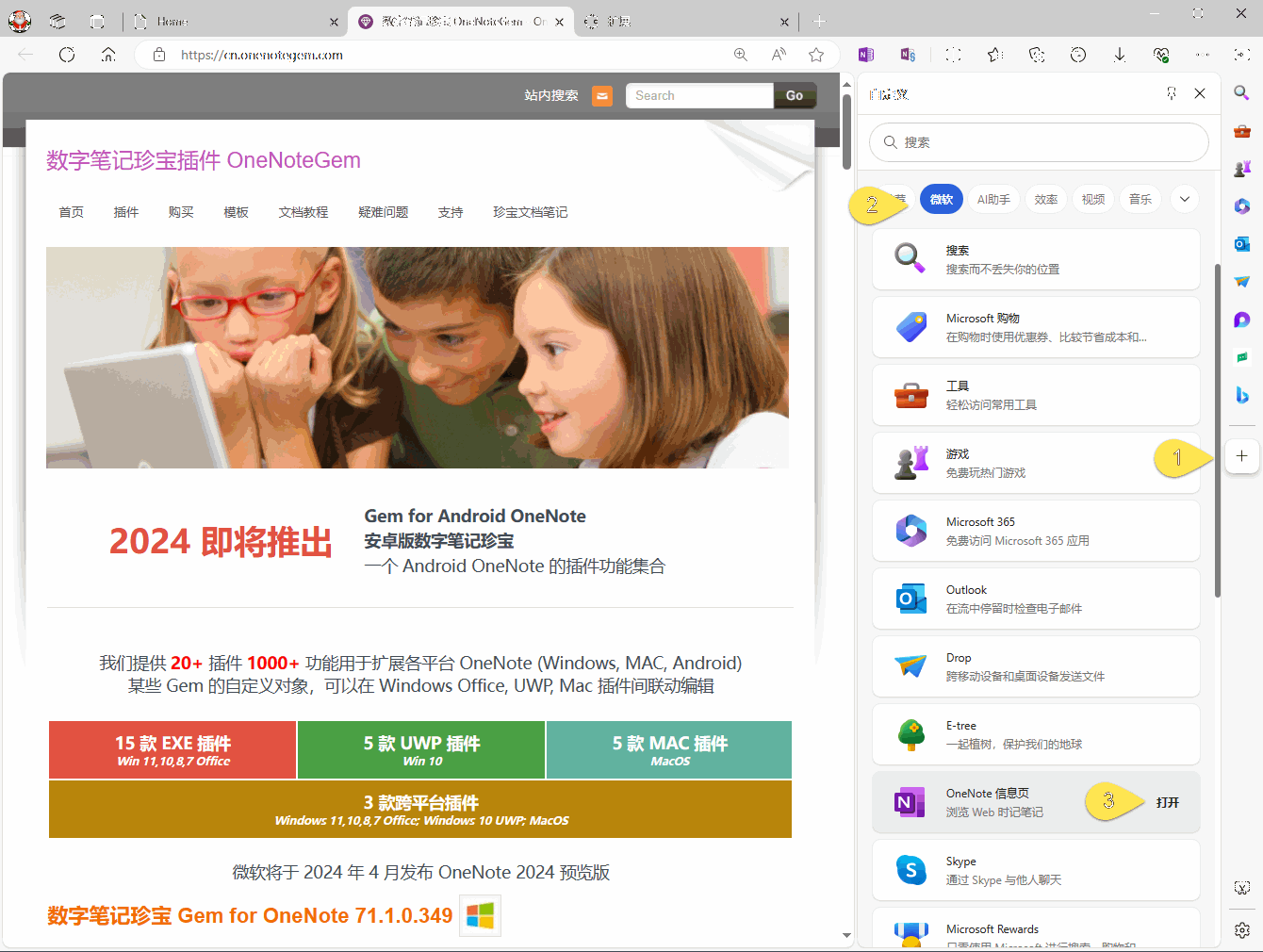
步驟1:在 Edge 瀏覽器的右側,有個工具欄(叫側欄),按 “+” (自定義)按鈕。
步驟2:在自定義窗格裏,點 “微軟” 過濾。
步驟3:這時可以看到 OneNote 信息頁了。點擊它旁邊的 “打開”。這樣就打開了 OneNote 信息頁窗格。
打開 OneNote 信息頁步驟如下:
步驟1:在 Edge 瀏覽器的右側,有個工具欄(叫側欄),按 “+” (自定義)按鈕。
步驟2:在自定義窗格裏,點 “微軟” 過濾。
步驟3:這時可以看到 OneNote 信息頁了。點擊它旁邊的 “打開”。這樣就打開了 OneNote 信息頁窗格。
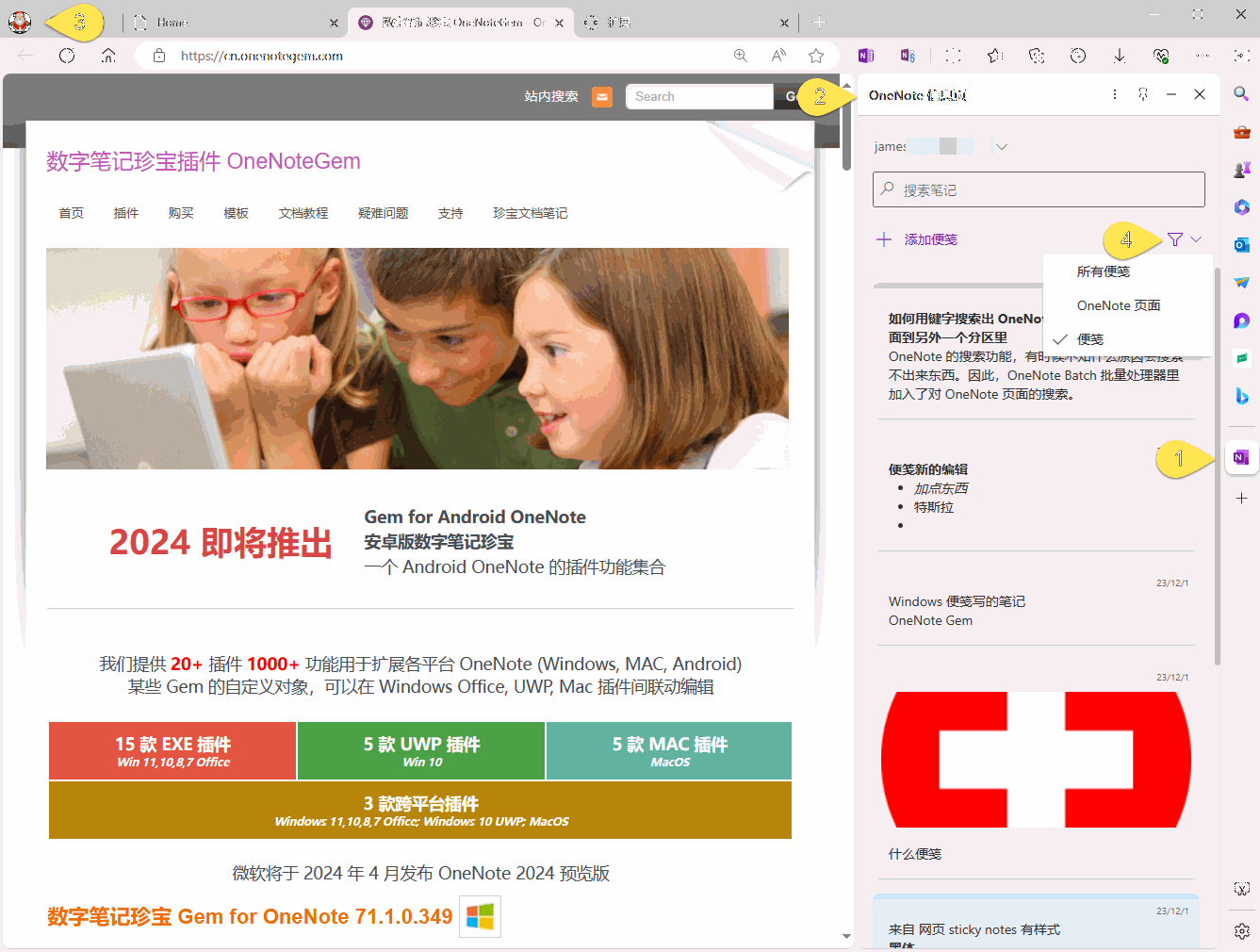
OneNote 信息頁(也叫 OneNote 源)
Edge 已經登錄了微軟賬戶。所以 OneNote 信息頁顯示出該賬戶的 OneNote 筆記和便箋。- Edge 側欄 OneNote 信息頁按鈕
- OneNote 信息頁窗格
- Edge 中登錄的微軟賬戶
-
OneNote 信息頁過濾顯示的內容。
- 包含 OneNote 頁面
- 便箋
- Samsung (三星)筆記 ,這個已經去掉。
OneNoteGem
| EXE 插件 | 雲版插件 | MAC 插件 |

