
如何讓 OneNote 啟用識別圖片中的文本功能?
2019-11-13
數字筆記珍寶
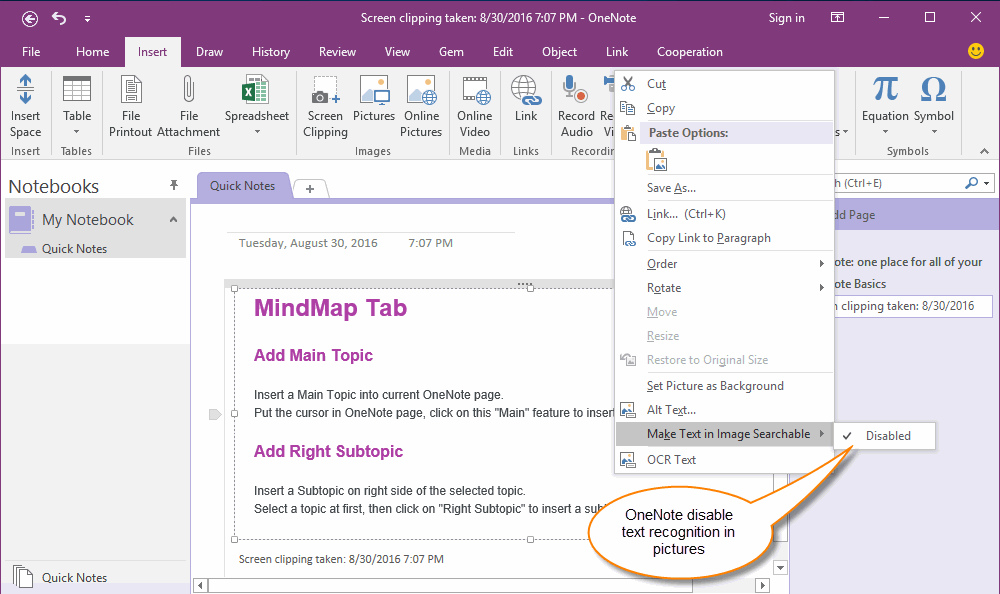
“使圖片中的文本可搜索”功能被禁用
當我們截屏到 OneNote 中,然後想從圖片中復制文本時,發現圖片的右鍵菜單中:
當我們截屏到 OneNote 中,然後想從圖片中復制文本時,發現圖片的右鍵菜單中:
- 沒有了“ 復制圖片中的文本”菜單項。
- “使圖片中的文本可搜索”已被禁用。
- “可選文字”窗口是空的。
打開“復制圖片中的文本”
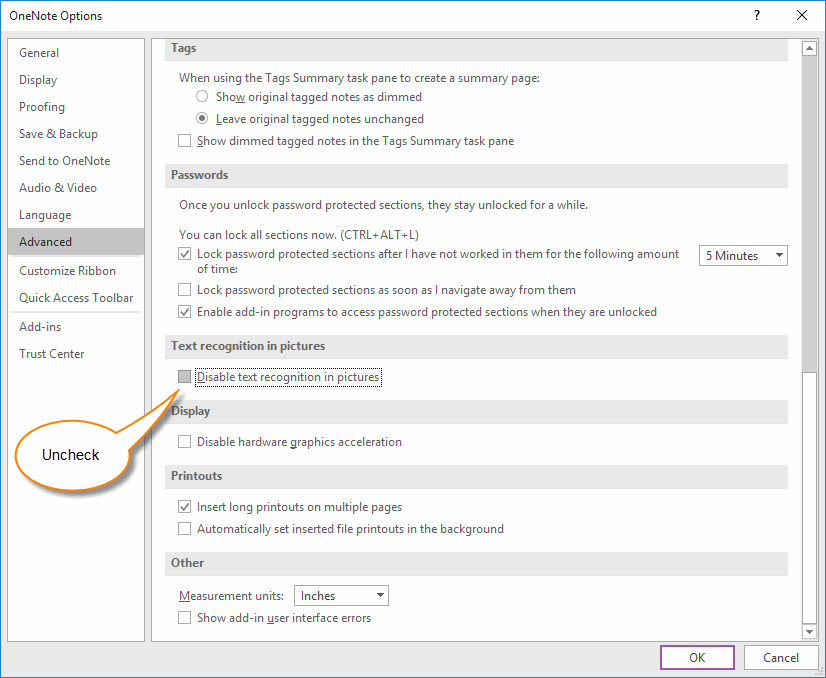
在 OneNote 中,“文件”選項卡 -> “選項”項。
在 OneNote 選項窗口中,“高級”選項卡 -> “識別圖片中的文本”組 -> 取消打勾“禁用識別圖片中的文本” 。
在 OneNote 中,“文件”選項卡 -> “選項”項。
在 OneNote 選項窗口中,“高級”選項卡 -> “識別圖片中的文本”組 -> 取消打勾“禁用識別圖片中的文本” 。
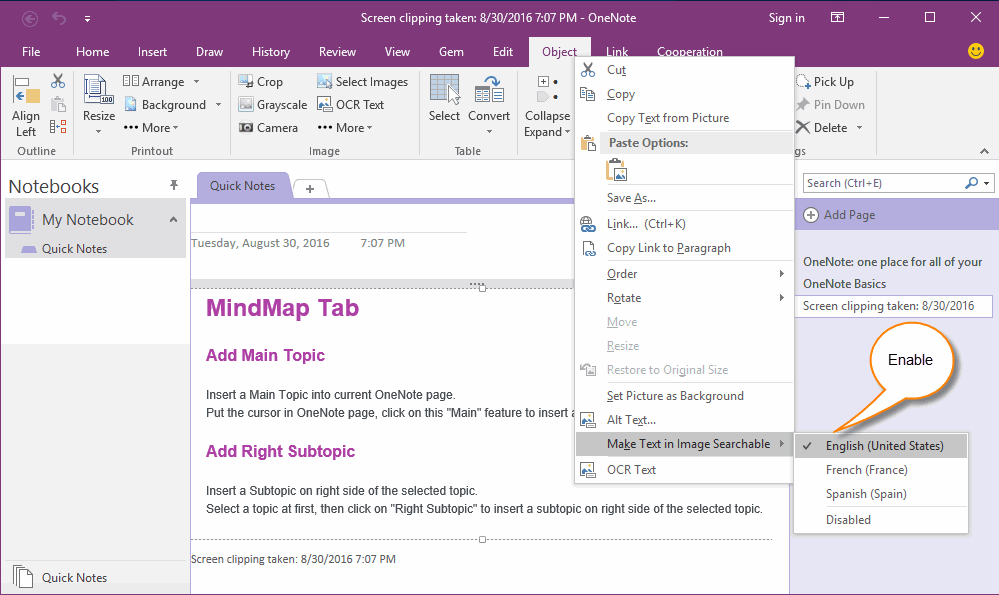
在“使圖片中的文本可搜索”裏選取語言
重新啟動 OneNote 後,在圖片的右鍵菜單裏恢復出來了:
重新啟動 OneNote 後,在圖片的右鍵菜單裏恢復出來了:
- “復制圖片中的文本”
- “使圖片中的文本可搜索”,可以選擇語言來 OCR。
- “可選文字”,窗口裏顯示出 OCR 文本。
提示:
並不是所有圖片都能 OCR 出文字,如果圖片太小,即使是純文字的圖片,也 OCR 不出文字來。
並不是所有圖片都能 OCR 出文字,如果圖片太小,即使是純文字的圖片,也 OCR 不出文字來。
OneNoteGem
| EXE 插件 | 雲版插件 | MAC 插件 |
相關文章
- 如何回滾 OneNote 筆記本來恢復由於移動分區導致的分區丟失問題?
- 2026.6.6 升級 Edge 149,側邊欄被移除,OneNote Feed 信息頁壹同被移除
- 從Windows的 OneDrive 文件夾刪除 OneNote 筆記本時彈出錯誤:無法刪除 OneNote 快捷方式
- This section needs to be converted. Open this notebook section as a local file in the OneNote for Windows desktop app.
- OneNote 2021 將於2026年10月13日退役,微軟結束支持

