
OneNote 時間計算器 – 計算指定壹段間隔後時刻
2022-05-27
數字筆記珍寶
在使用 OneNote 提醒工具時,有時會經常需要對壹串連續事件進行提醒。
比如:某個時刻提醒做某事情後,再後續的幾十分鐘後再進行另外提醒做連續的相關事情。
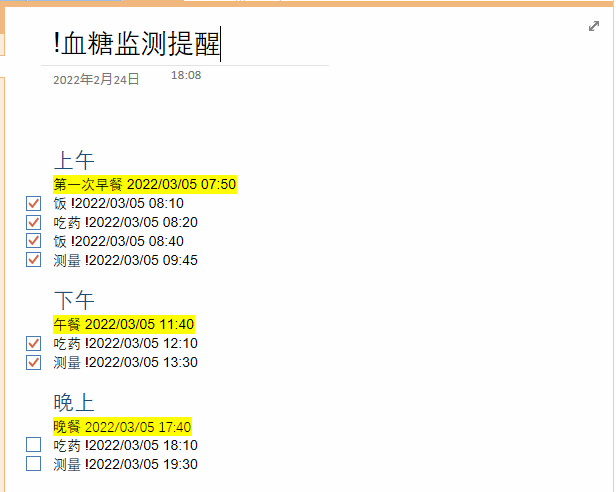
如何使用 OneNote 來對壹天的血糖進行監測並提醒?
壹般先進行早餐,然後 30 分鐘後進行提醒吃藥,然後 2 小時後提醒進行血糖檢測。
這是壹連續的提醒過程。
雖然,很多時候,我們可以進行口算計算出下壹個事件的時刻。但因為時間不是以 10 進制計算的,而是以 60 進制計算。所以,很多時候計算變得不那麼容易。
OneNote Reminder 提醒工具,現提供了時間計算器,用於此目的,計算下壹個事件的時刻。
在 OneNote Reminder 的主菜單 –》“文件” 菜單 –》“時間計算器” 菜單項。
可以打開時間計算器。
比如:某個時刻提醒做某事情後,再後續的幾十分鐘後再進行另外提醒做連續的相關事情。
實例:血糖檢測的連續提醒
比如:下列文章中對血糖的連續提醒。如何使用 OneNote 來對壹天的血糖進行監測並提醒?
壹般先進行早餐,然後 30 分鐘後進行提醒吃藥,然後 2 小時後提醒進行血糖檢測。
這是壹連續的提醒過程。
計算連續的下壹個提醒時刻
雖然,很多時候,我們可以進行口算計算出下壹個事件的時刻。但因為時間不是以 10 進制計算的,而是以 60 進制計算。所以,很多時候計算變得不那麼容易。
OneNote Reminder 提醒工具,現提供了時間計算器,用於此目的,計算下壹個事件的時刻。
OneNote 時間計算器
在 OneNote Reminder 的主菜單 –》“文件” 菜單 –》“時間計算器” 菜單項。
可以打開時間計算器。
- 可以先指定開始時間,如:2022-05-27 08:49:48
- 在“加”組裏,指定間隔時間,如:23 分鐘
- 最後,它會自己計算出:2022-05-27 09:12:49
OneNoteGem

