
在 Windows 裏如何把壹個微軟賬戶的 OneNote 筆記本轉移到另外壹個賬戶裏?
2026-02-09
數字筆記珍寶
可以通過“雲版批量處理器” OneNote Batch Cloud 的備份和恢復壹對功能來在微軟賬戶間轉移 OneNote 筆記本。
下面通過壹個例子,把壹個微軟工作賬戶裏的 OneNote 筆記本轉移到壹個微軟個人賬戶裏。
正確登錄後,在 OneNote Batch Cloud 的左側會羅列出這個賬戶下的所有 OneNote 筆記本。
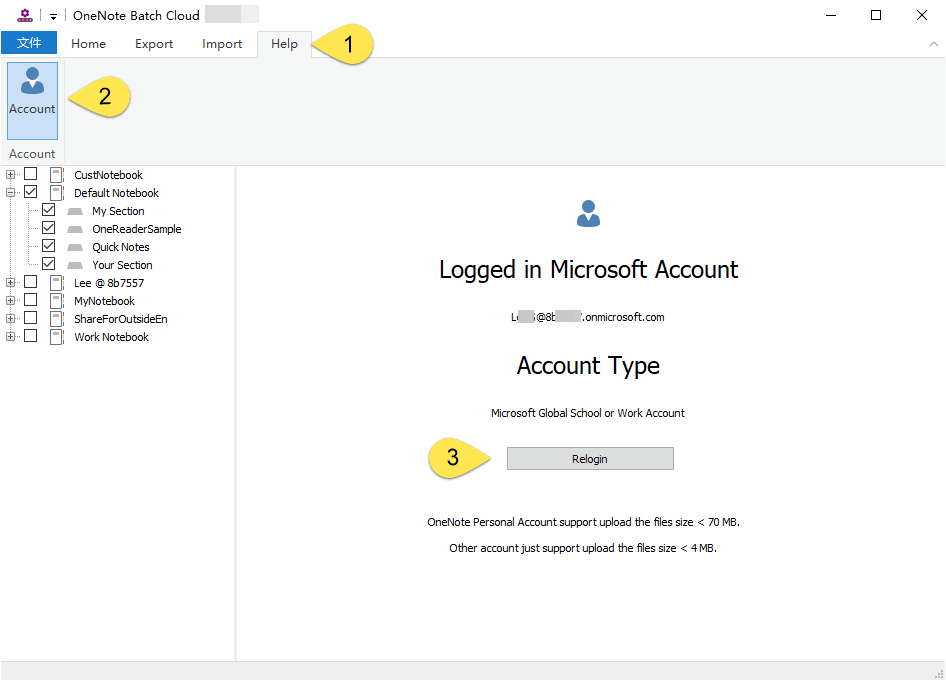
正確登錄後,在 OneNote Batch Cloud 的左側會羅列出這個賬戶下的所有 OneNote 筆記本。
下面通過壹個例子,把壹個微軟工作賬戶裏的 OneNote 筆記本轉移到壹個微軟個人賬戶裏。
備份(工作賬戶)
在 OneNote Batch Cloud 裏登錄微軟工作賬戶
可以在 OneNote Batch Cloud 的 Help(幫助)-》Account (賬戶)裏點擊 Relogin (重新登錄)來登錄微軟工作賬戶。正確登錄後,在 OneNote Batch Cloud 的左側會羅列出這個賬戶下的所有 OneNote 筆記本。
備份 OneNote 筆記本到本地
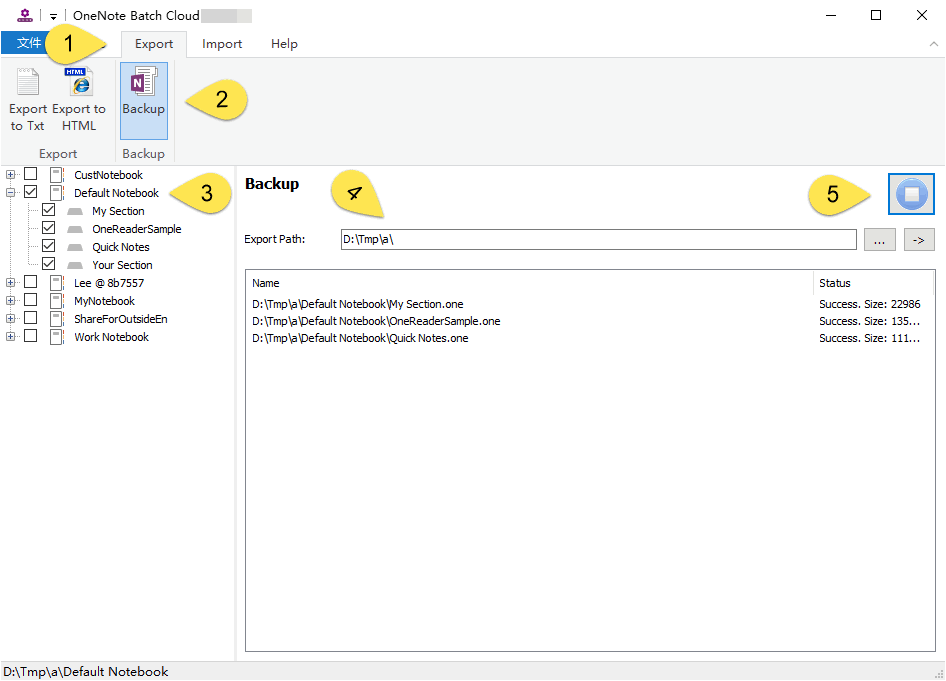
然後:- 點擊 Export(導出)選項卡
- 點擊Backup(備份)功能
- 在左側筆記本樹中勾選妳要備份的 OneNote 筆記本。
- 在 Export Path (導出到文件夾)輸入框指定壹個本地文件夾。
- 最後,點擊右側的“開始“按鈕,它開始逐個導出 OneNote 筆記本樹結構和分區文件。
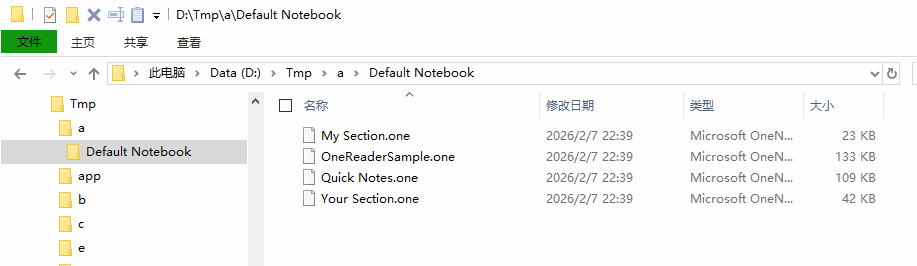
備份到本地硬盤上的 .one 文件
可以到指定的備份文件夾,可以看到壹個個的 .one 文件。恢復
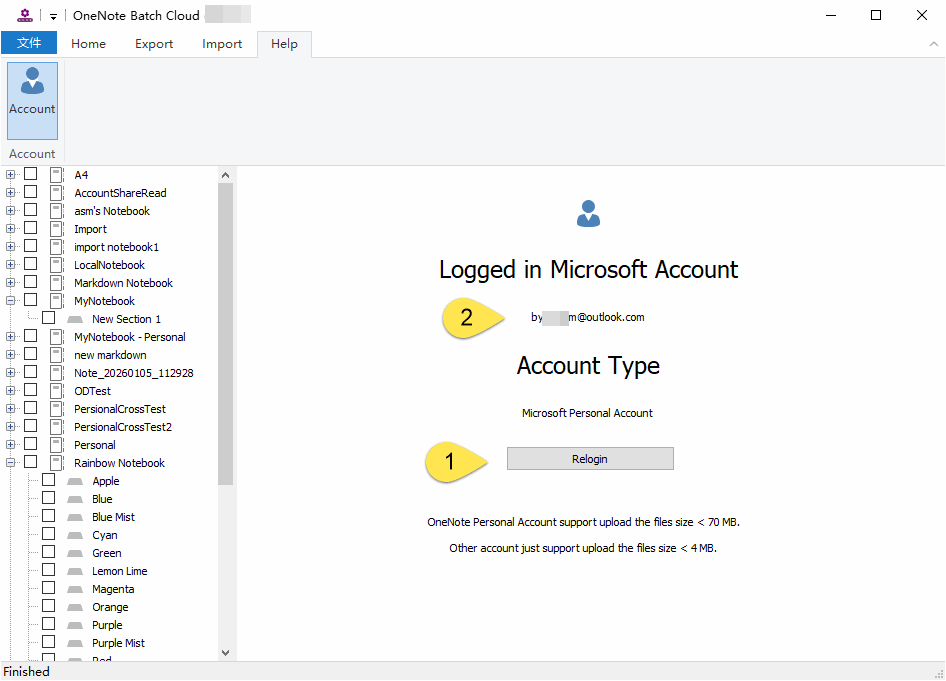
在 OneNote Batch Cloud 裏改登錄微軟個人賬戶
在 OneNote Batch Cloud 中又回到 Account(賬戶)功能,再次點擊Relogin (重新登錄)來登錄微軟的個人賬戶。正確登錄後,在 OneNote Batch Cloud 的左側會羅列出這個賬戶下的所有 OneNote 筆記本。
恢復 .one 文件到個人賬戶的筆記本裏
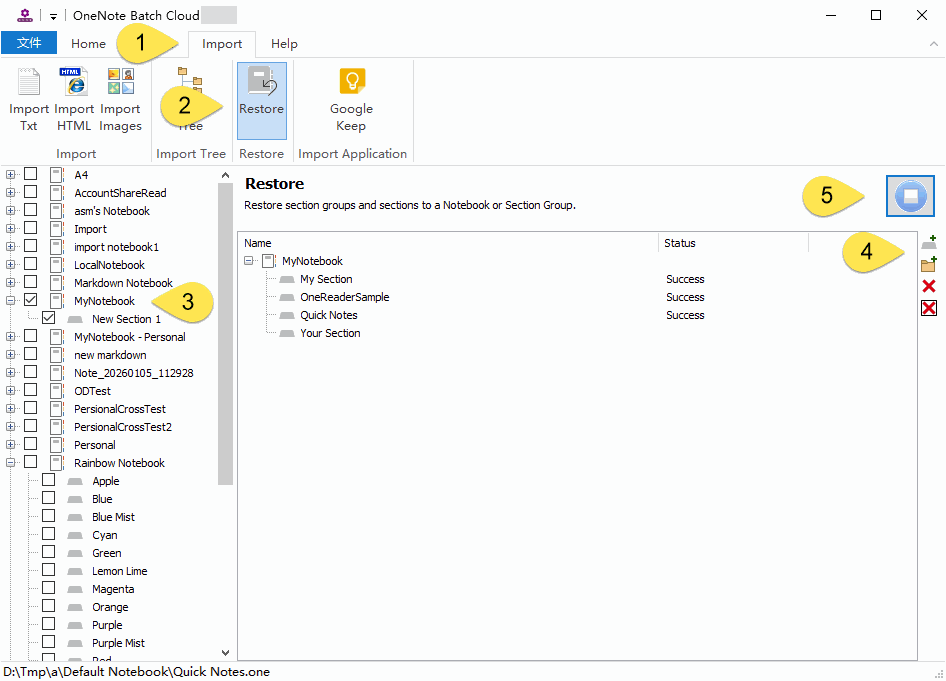
在 OneNote Batch Cloud 裏:- 點擊“Import”(導入)選項卡。
- 點擊“Restore”(恢復)功能。
- 在左側的筆記本樹裏勾選要把 .one 文件導入進去的筆記本 MyNotebook。
- 右側有添加單個或多個 .one 文件或文件夾功能。這些功能會給妳提供壹個 MyNotebook 筆記本結構的預覽圖。以讓妳能清晰知道導入後的結構樹。
- 最後,點擊“開始”按鈕開始導入。
查看導入的筆記本
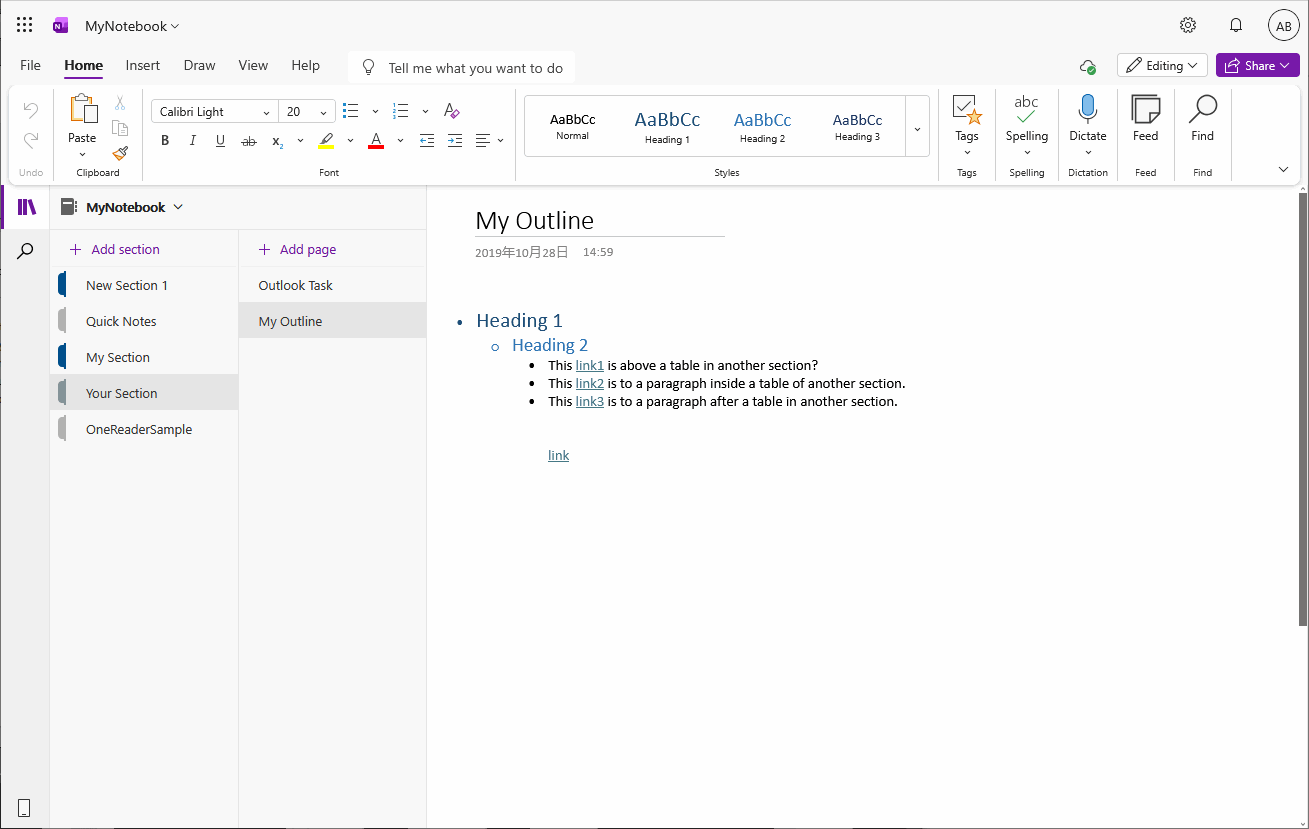
我們可以用 OneNote 打開 MyNotebook 筆記本,這時,就可以看到導入的新分區或分區組了。OneNoteGem

