
把 Evernote 印象筆記的筆記導出成 HTML 文件,再導入到 Web OneNote 中
2022-12-15
數字筆記珍寶
雲版批量處理器 OneNote Batch Cloud 原來就提供導入 HTML 文件到 Web OneNote 中。
在更新到 OneNote Batch Cloud v3.3.0.7 後,加強對從 Evernote 和印象筆記導出的 HTML 文件的處理。也就是支持導入Evernote 和印象筆記導出的 HTML 文件到 Web OneNote 裏。
在印象筆記軟件中:
然後,選擇壹個 Windows 文件夾後,印象筆記會導出筆記到這個文件夾裏。
印象筆記導出的 HTML 文件和 IE 保存出來的 HTML 文件壹樣。
壹個筆記導出成壹個 HTML 文件和壹個子文件夾,子文件夾裏存放的是該 HTML 的圖片和附件。
在 UWP 雲版批量處理器 OneNote Batch Cloud 中:
對於導入過程中出現:
壹般對於壹個 HTML 導入錯誤是因為 HTML + 圖片 + 附件 的大小超過了 onedrive.com 規定的最大值。最好在 OneNote Batch Cloud 登錄微軟賬戶時,選擇 OneNote Personal Account, 這個支持更大的大小。
導入完成後,回到 Web OneNote。查看分區 Import YinXiang,就可以看到新的頁面。
在更新到 OneNote Batch Cloud v3.3.0.7 後,加強對從 Evernote 和印象筆記導出的 HTML 文件的處理。也就是支持導入Evernote 和印象筆記導出的 HTML 文件到 Web OneNote 裏。
從印象筆記中導出筆記為 HTML 文件
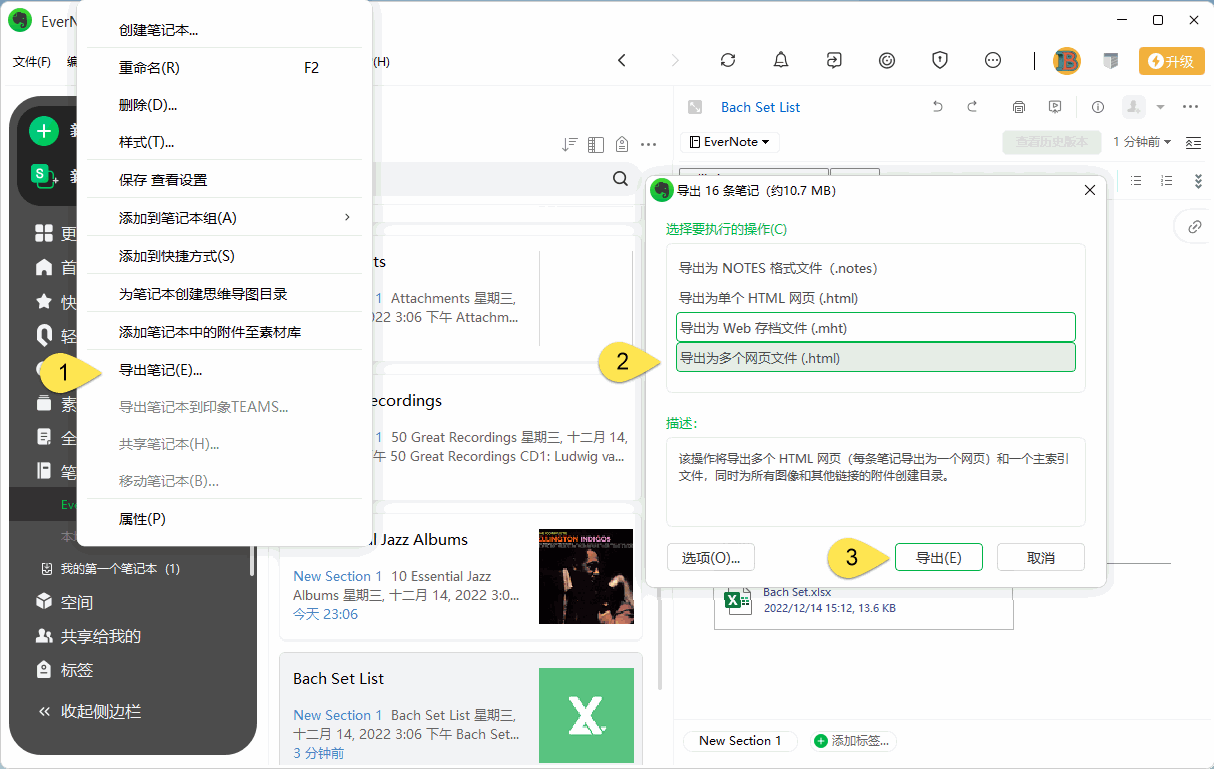
在印象筆記軟件中:
- 在要導出的筆記本上,右鍵點擊,彈出右鍵菜單,然後,點擊“導出筆記”菜單項。
- 在彈出的窗口中,“選擇要執行的操作”裏選:導出為多個網頁文件(.html)
- 然後點擊“導出”按鈕。
然後,選擇壹個 Windows 文件夾後,印象筆記會導出筆記到這個文件夾裏。
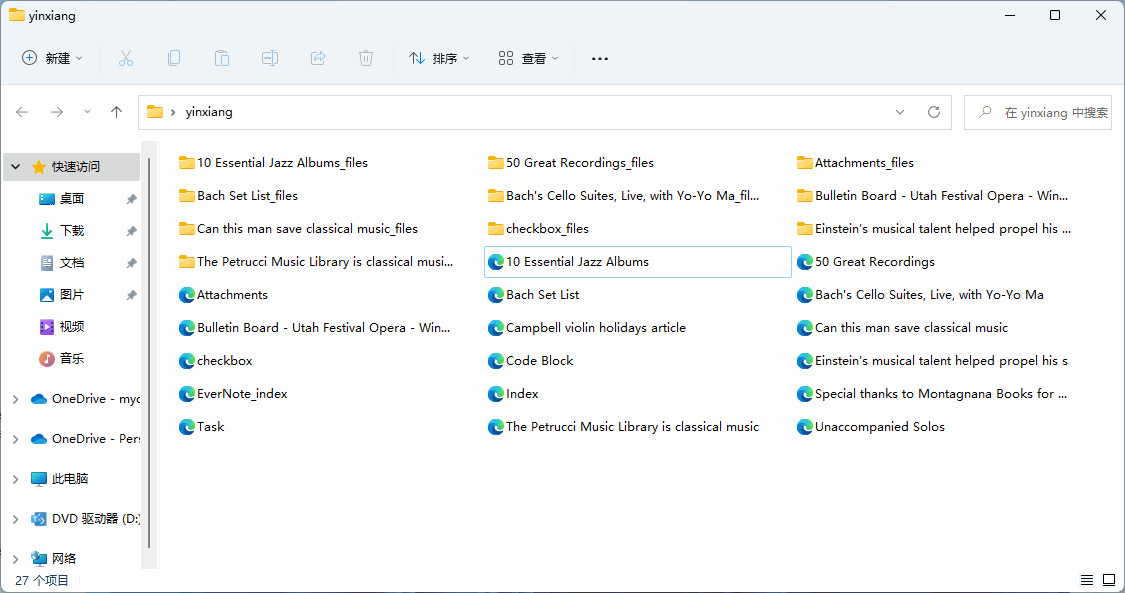
印象筆記導出的 HTML 文件
印象筆記導出的 HTML 文件和 IE 保存出來的 HTML 文件壹樣。
壹個筆記導出成壹個 HTML 文件和壹個子文件夾,子文件夾裏存放的是該 HTML 的圖片和附件。
使用 OneNote Batch Cloud 導入 HTML 文件
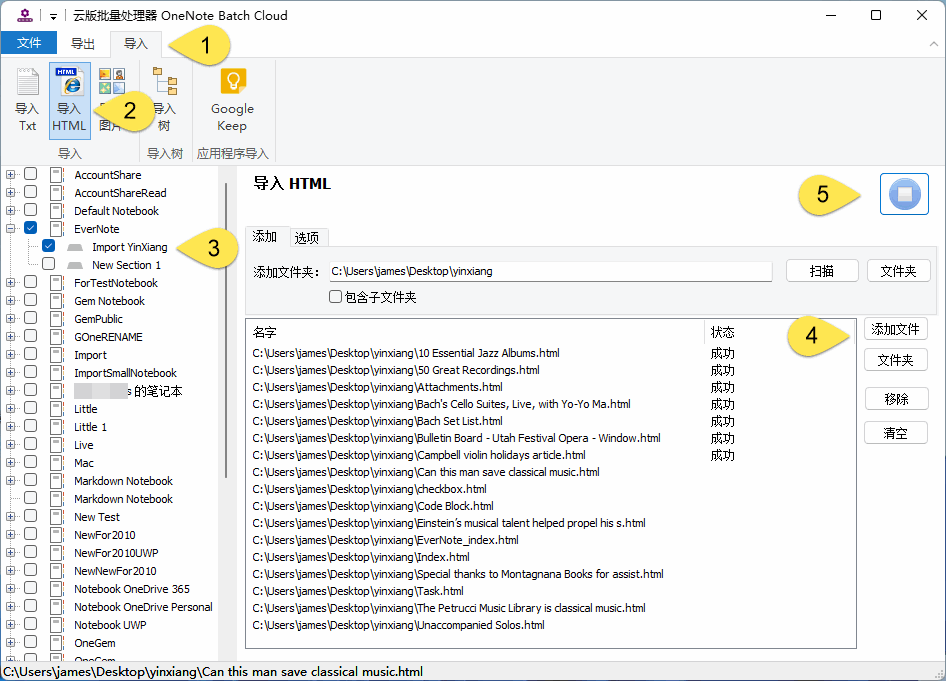
在 UWP 雲版批量處理器 OneNote Batch Cloud 中:
- 點擊“導入”選項卡。
- 然後,點擊“導入 HTML” 功能。
- 在左側的 OneNote 筆記本樹中,勾選要存放導入 HTML後的 OneNote 分區,這個例子中勾選的分區是:Import YinXiang。
- 使用右側的“掃描”、“添加文件”、“文件夾”添加 HTML 文件進入待導入的列表。
- 最後,點擊右側的“開始”按鈕。開始導入這些 HTML 到 OneDrive.com。
對於導入過程中出現:
- 壹個 HTML 導入成功,則顯示“成功”。
- 壹個 HTML 導入失敗,則顯示“失敗”或者是錯誤代碼。
壹般對於壹個 HTML 導入錯誤是因為 HTML + 圖片 + 附件 的大小超過了 onedrive.com 規定的最大值。最好在 OneNote Batch Cloud 登錄微軟賬戶時,選擇 OneNote Personal Account, 這個支持更大的大小。
在 Web OneNote 中查看導入進行的頁面
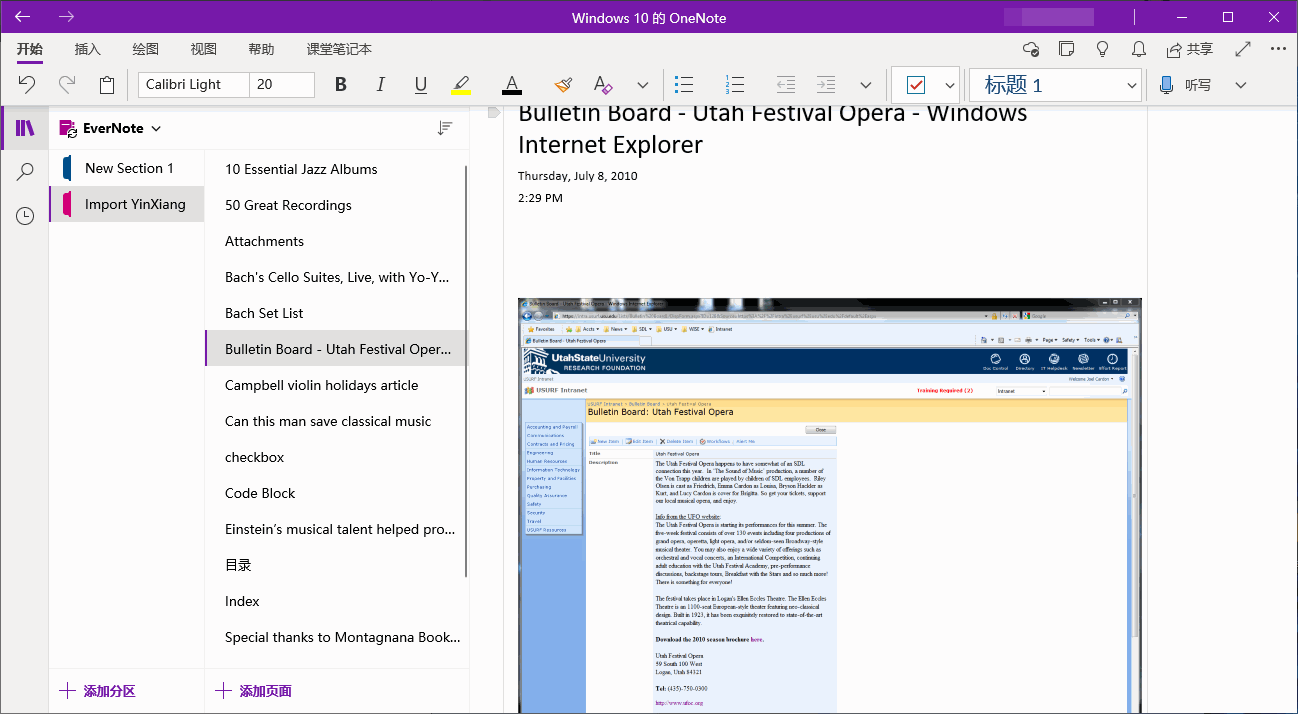
導入完成後,回到 Web OneNote。查看分區 Import YinXiang,就可以看到新的頁面。
OneNoteGem

