
快速創建思維導圖相關的具有回鏈的 OneNote 子頁面
2019-11-13
數字筆記珍寶
在這篇文章中,我們將演示如何在 OneNote 思維導圖中,創建該思維導圖相關的子頁面。
也就是,思維導圖頁下的子頁面,都是和該思維導圖有關系的。
也就是,思維導圖頁下的子頁面,都是和該思維導圖有關系的。
使用選中的文字來創建 OneNote 子頁面
Mind Map for OneNote v8 新增加了,使用選中的文字,來創建該思維導圖頁的子頁面。同時新子頁面,具有跳回思維導圖頁的鏈接。
步驟如下:
Mind Map for OneNote v8 新增加了,使用選中的文字,來創建該思維導圖頁的子頁面。同時新子頁面,具有跳回思維導圖頁的鏈接。
步驟如下:
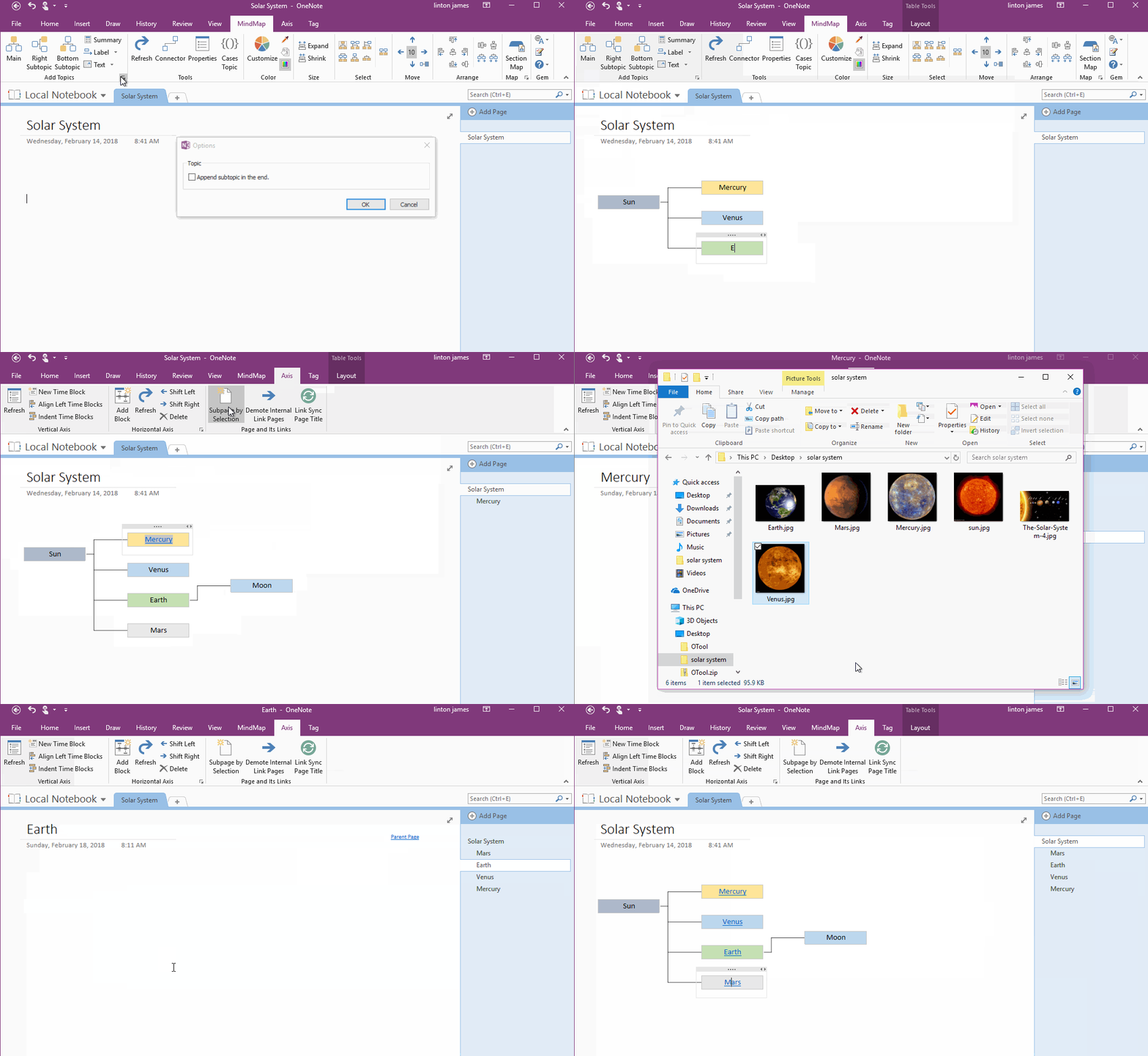
- 首先,選中壹個主題,或者是副題。
- 鼠標右擊該主題,在右鍵菜單中點擊“選文建子頁”菜單項。(或者是從“時間軸”選項卡 -》“頁面和它的鏈接”組 -》 “選文建子頁”功能)
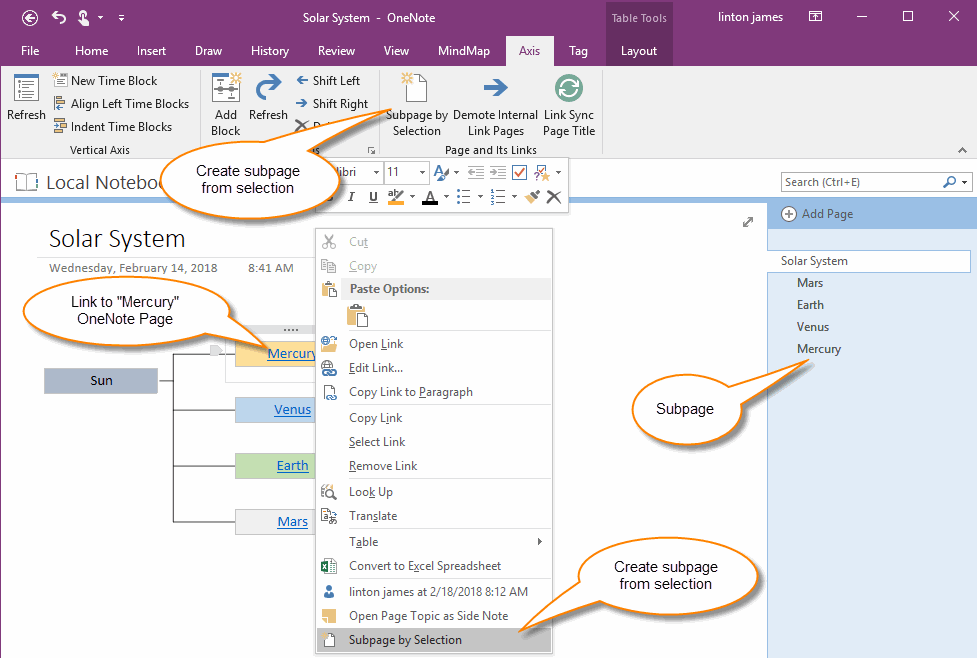
具有回鏈思維導圖頁的子頁面
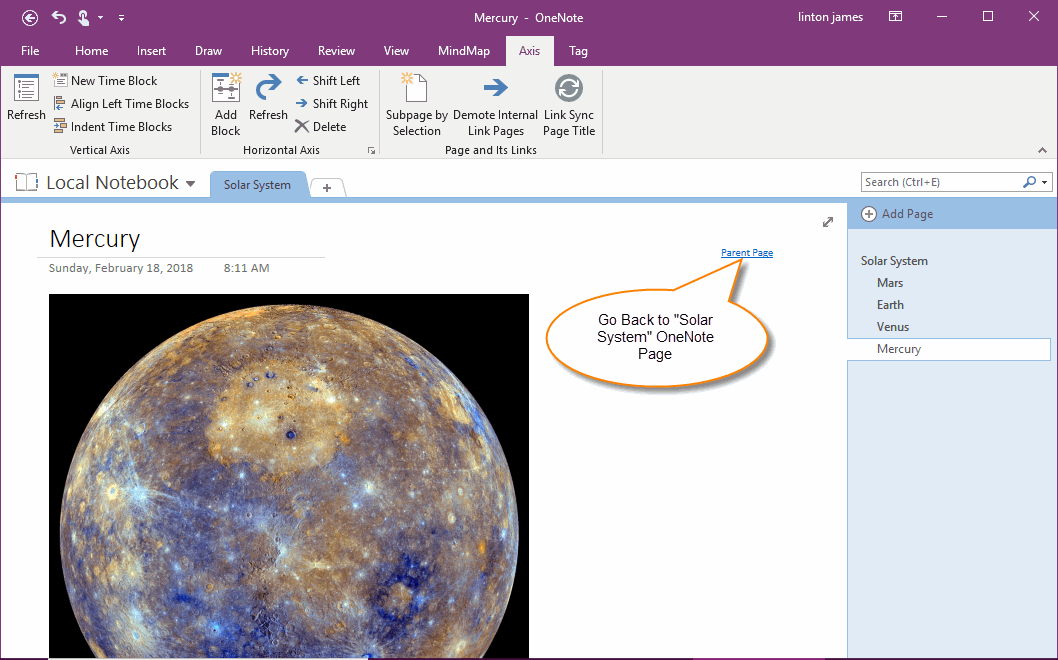
這樣,Mind Map for OneNote 插件就會在該思維導圖頁的下面,創建壹個 OneNote 子頁面,該子頁面的標題就是選中的文字。
同時,該子頁面的右上角,還具有壹個跳回思維導圖頁的“上級頁面”鏈接。以方便快速跳回思維導圖。
同時,原來選中的文字,會被加上壹個跳到這個新子頁面的鏈接,以方便在這兩個頁面中互相快速跳轉。
這樣,Mind Map for OneNote 插件就會在該思維導圖頁的下面,創建壹個 OneNote 子頁面,該子頁面的標題就是選中的文字。
同時,該子頁面的右上角,還具有壹個跳回思維導圖頁的“上級頁面”鏈接。以方便快速跳回思維導圖。
同時,原來選中的文字,會被加上壹個跳到這個新子頁面的鏈接,以方便在這兩個頁面中互相快速跳轉。
演示
OneNoteGem

