
在 OneNote 中通過鼠標拖放來創建發散放射導圖
2019-11-12
數字筆記珍寶
使用 Mind Map for OneNote 插件創建出來的思維導圖有點像 Visio 裏的圖。
妳可以通過鼠標拖拉和放置壹個主題到頁面的任何位置。
在這篇文章中,我們通過鼠標拖放主題來創建壹個發散放射類型的導圖。
右向導圖
我們簡單的通過使用 "Mind Map for OneNote" -> "創建主題" 組 -> "主題" 和 "右側副題" 功能來創建壹個 "Anchor to OneNote" 的右向導圖。
妳可以通過鼠標拖拉和放置壹個主題到頁面的任何位置。
在這篇文章中,我們通過鼠標拖放主題來創建壹個發散放射類型的導圖。
右向導圖
我們簡單的通過使用 "Mind Map for OneNote" -> "創建主題" 組 -> "主題" 和 "右側副題" 功能來創建壹個 "Anchor to OneNote" 的右向導圖。
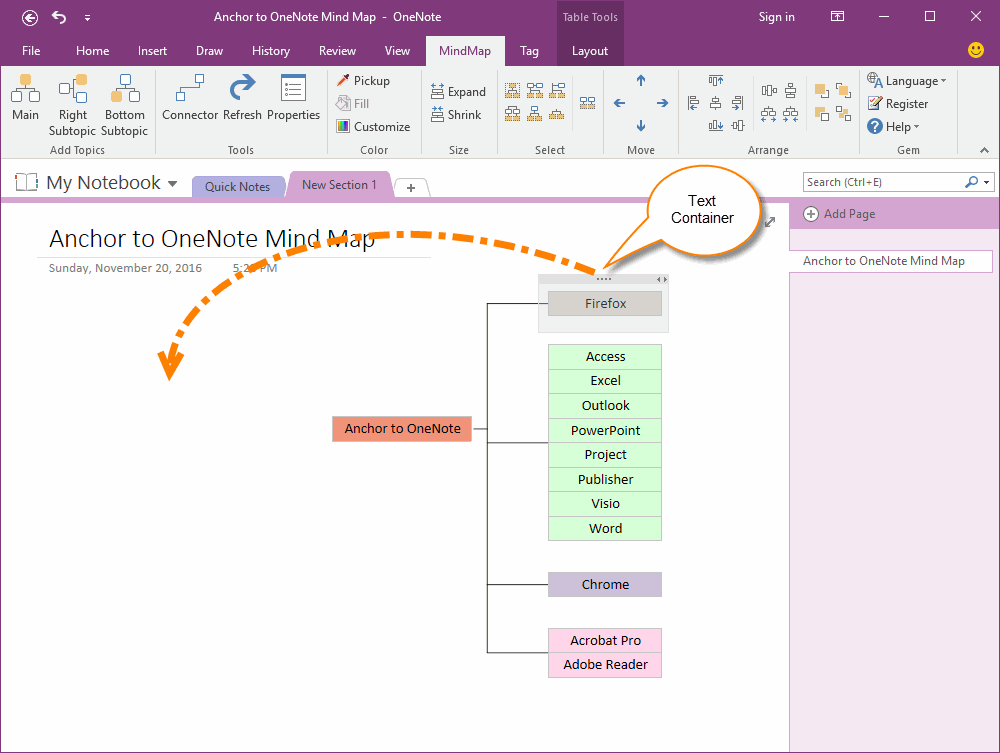
用鼠標移動主題
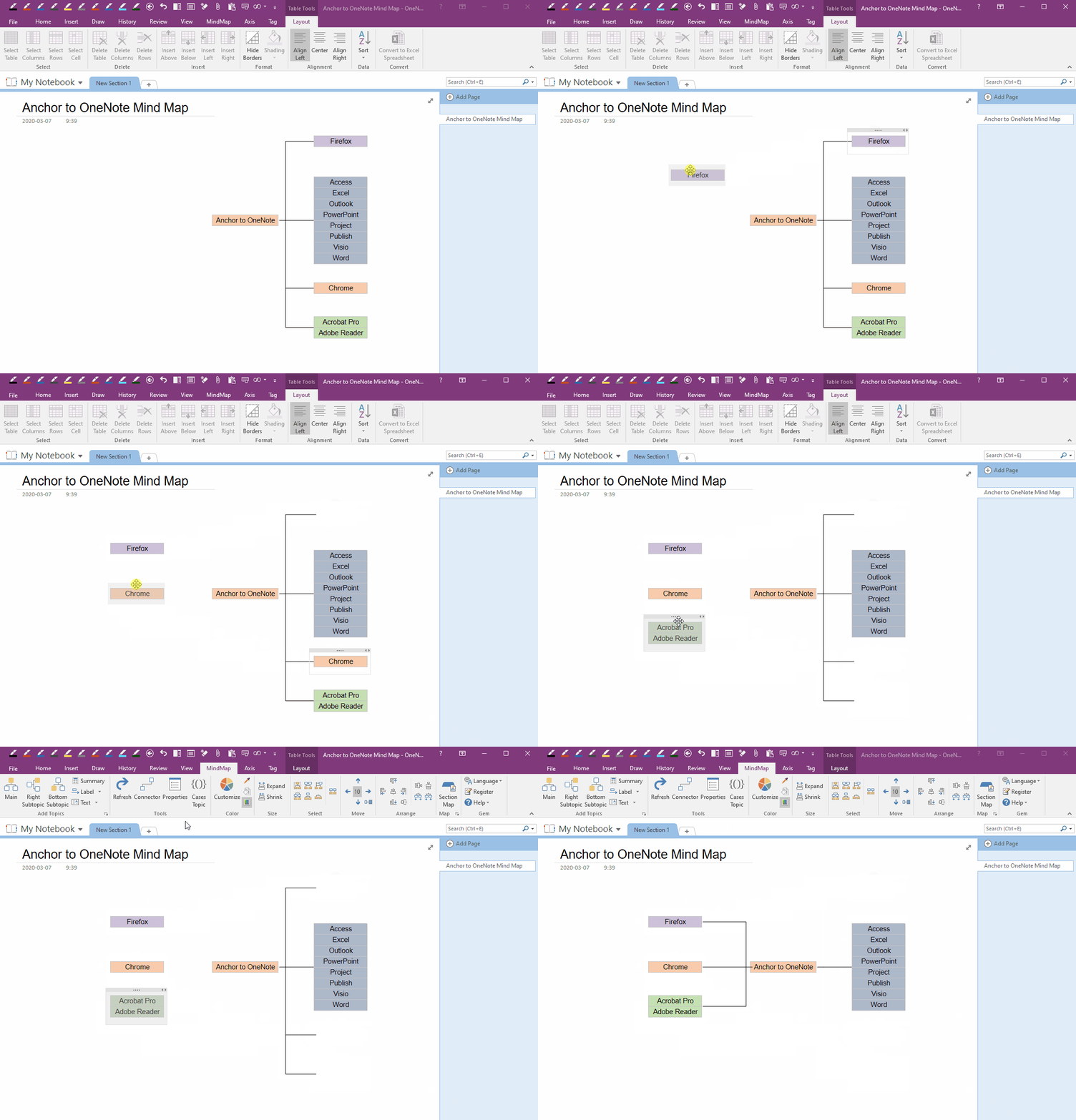
通過鼠標來拖動和放置壹個主題的文本容器。
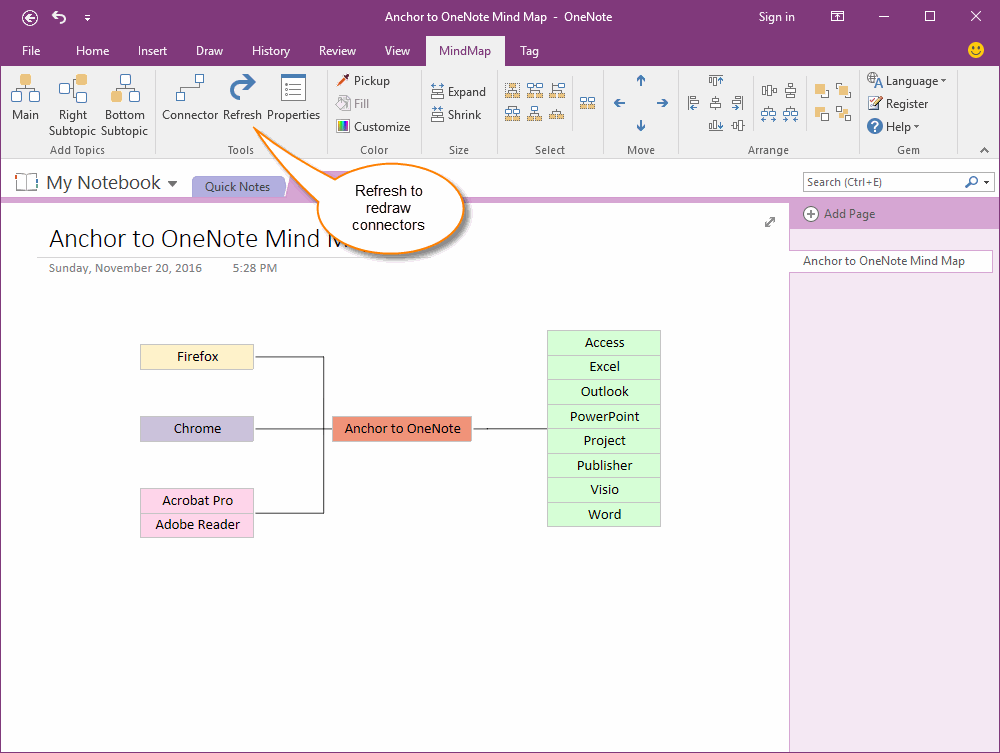
在這個例子中,我們移動 "Firefox", "Chrome", "Acrobat Pro" 副題到主題 "Anchor to OneNote" 的左側.
最後,點擊“刷新”功能,來重繪連接線。
這樣,我們就可以獲得壹個發散放射導圖了。
通過鼠標來拖動和放置壹個主題的文本容器。
在這個例子中,我們移動 "Firefox", "Chrome", "Acrobat Pro" 副題到主題 "Anchor to OneNote" 的左側.
最後,點擊“刷新”功能,來重繪連接線。
這樣,我們就可以獲得壹個發散放射導圖了。
演示
OneNoteGem

