
2026年10月,如何在 Windows 11 系統裏下載和安裝 OneNote for Windows 10?
2026-10-03
數字筆記珍寶
2026 年 10 月,經測試“起死回生版 OneNote for Windows 10” 仍然能在 Windows 11 系統裏安裝、登錄和正常使用。
從這裏下載並安裝UWP 版珍寶菜單 Gem Menu for OneNote UWP
註意:“起死回生版 OneNote for Windows 10” 只正確工作在以下系統下:
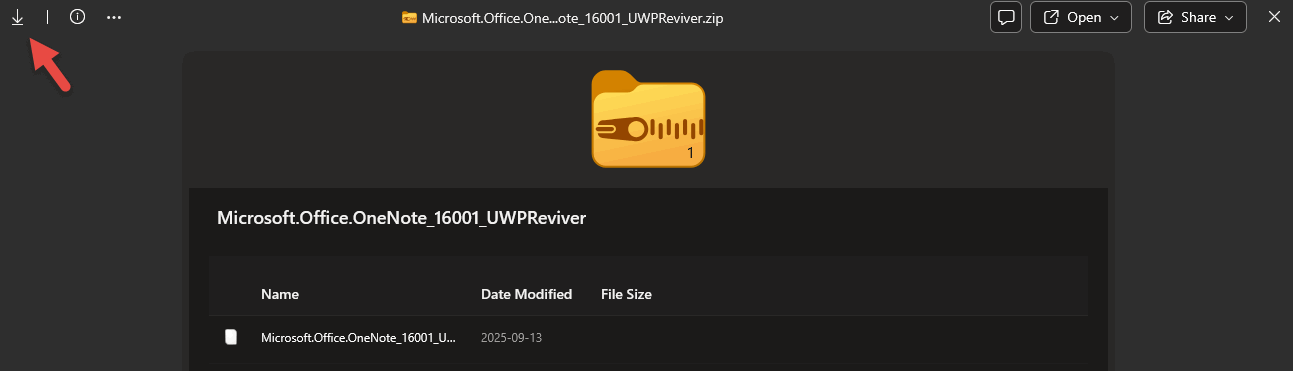
點擊左上角的 ↓ 圖標下載 Microsoft.Office.OneNote_16001_UWPReviver.zip。
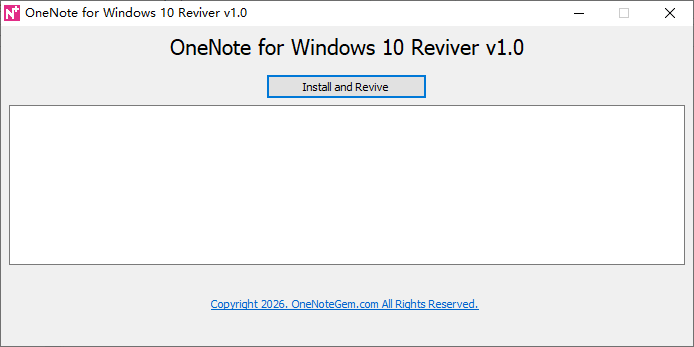
然後點擊 Install and Revive 按鈕執行:
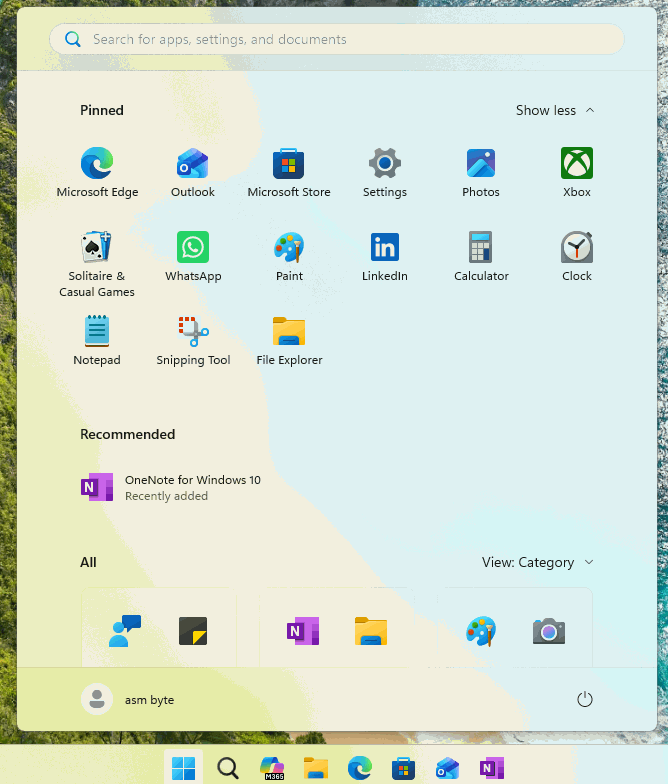
成功後,可以在 Windows 的開始菜單中看到 OneNote for Windows 10 的程序圖標。
下載安裝 UWP 版珍寶菜單 Gem Menu for OneNote UWP
需要通過 Gem Menu for OneNote UWP 才能下載到“起死回生版 OneNote for Windows 10”。從這裏下載並安裝UWP 版珍寶菜單 Gem Menu for OneNote UWP
註意:“起死回生版 OneNote for Windows 10” 只正確工作在以下系統下:
- Windows 11 64-bit
- Windows 10 v22H2 64-bit
珍寶菜單裏的“下載 OneNote UWP Reviver 起死回生工具“菜單項
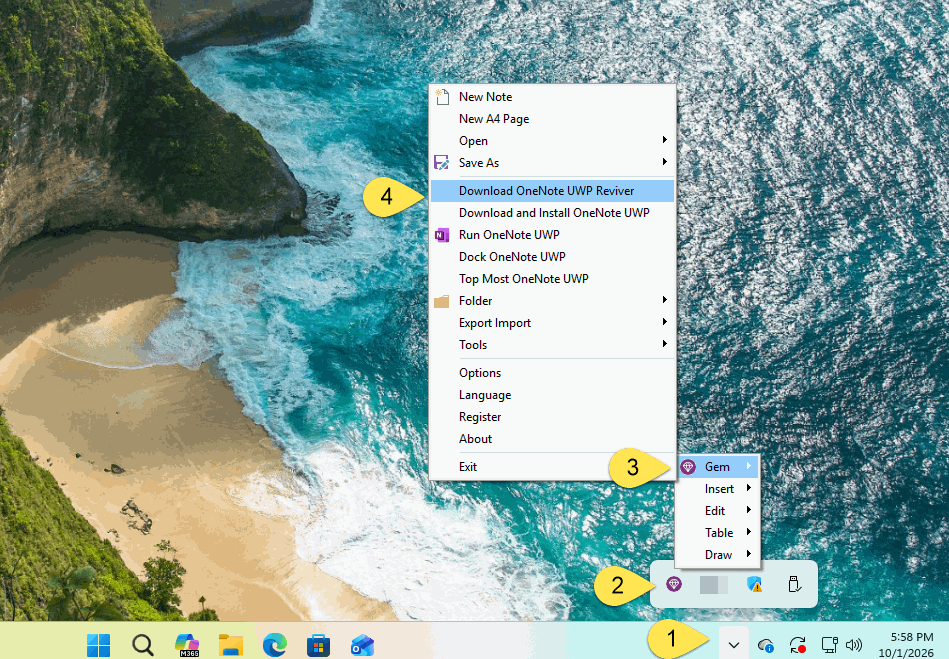
安裝好 UWP 版珍寶菜單後,UWP 珍寶菜單會自動運行在 Windows 右下角的托盤區域。(壹般折疊在 ^ 裏)。- 點擊 Windows 右下角的 ^ (托盤折疊區)
- 點擊 Gem Menu 圖標
- 點擊 Gem (珍)菜單
- 點擊 Download OneNote UWP Reviver(下載 OneNote UWP Reviver 起死回生工具)
下載 Microsoft.Office.OneNote_16001_UWPReviver.zip
正確輸入您的微軟賬戶登錄後,會跳轉到 Microsoft.Office.OneNote_16001_UWPReviver.zip 的下載頁面。點擊左上角的 ↓ 圖標下載 Microsoft.Office.OneNote_16001_UWPReviver.zip。
解壓 Microsoft.Office.OneNote_16001_UWPReviver.zip
解壓 Microsoft.Office.OneNote_16001_UWPReviver.zip,包含以下文件:- UWPReviver.exe
- Microsoft.Office.OneNote_16001.AppxBundle
執行 Install and Revive 起死回生
運行 UWPReviver.exe然後點擊 Install and Revive 按鈕執行:
- 安裝 Microsoft.Office.OneNote_16001.AppxBundle
- 設置 OneNote for Windows 10。
成功後,可以在 Windows 的開始菜單中看到 OneNote for Windows 10 的程序圖標。
OneNote for Windows 10 出現在 Windows 11 菜單裏
OneNoteGem


