
UWP: 如何在 OneNote 頁面中進行查找替換?
2020-03-12
數字筆記珍寶
OneNote UWP 裏已經提供了搜索功能,但是,沒有提供替換的功能。
珍寶菜單 Gem Menu for OneNote UWP 插件 11 版本,給 OneNote UWP 提供了替換的功能。
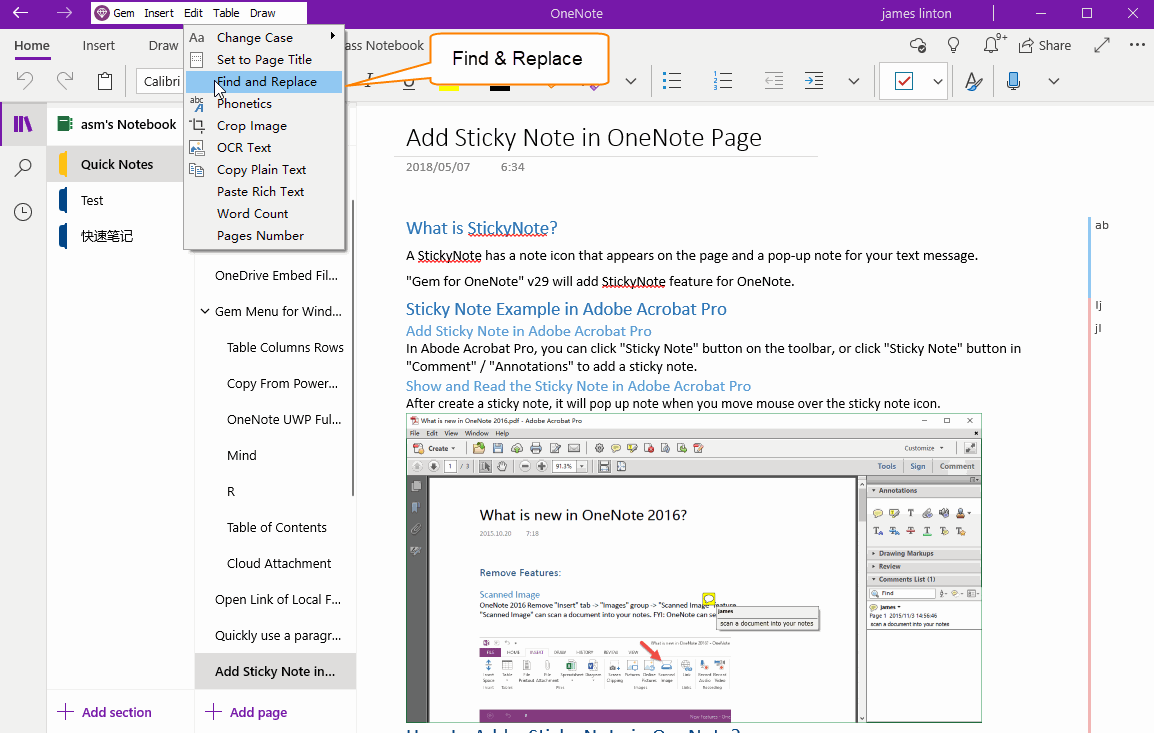
在珍寶菜單 Gem Menu for OneNote UWP 插件中,點擊“編輯”菜單 –》“查找替換”菜單項。
就可以打開查找替換窗口。
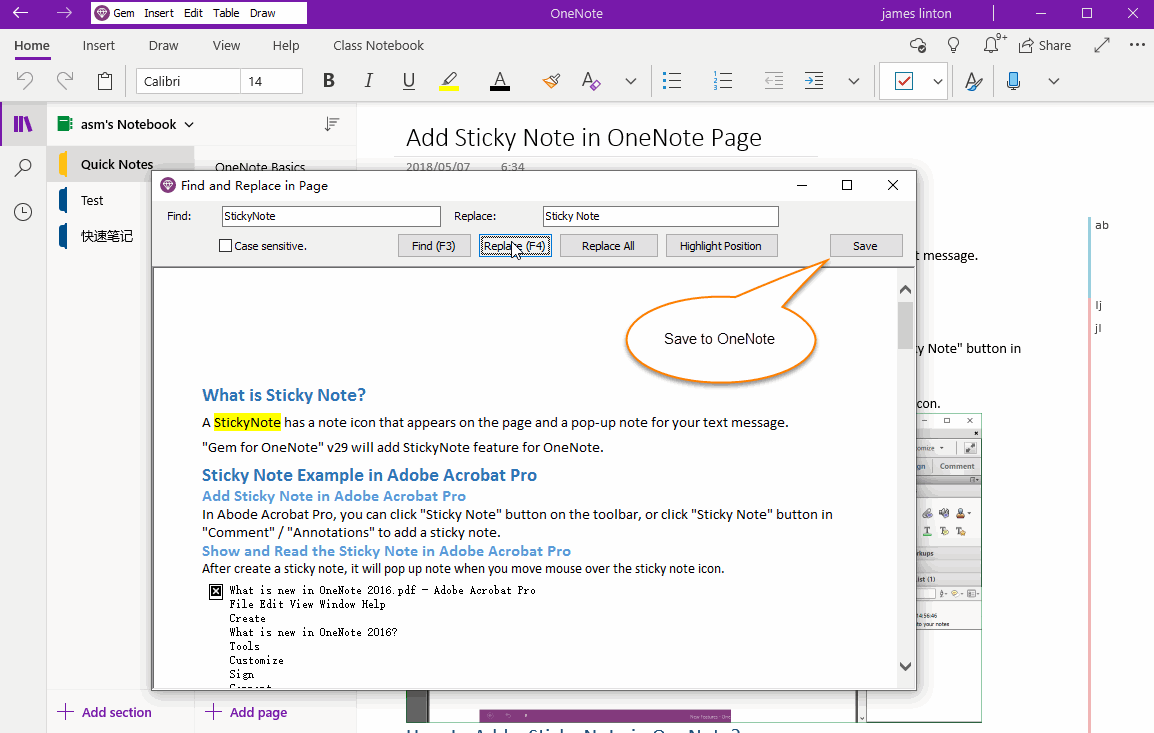
在查找替換窗口中,我們可以:
替換結束後,我們需要按“保存”按鈕,把結果保存到 OneDrive.com 上。
回到 OneNote UWP 裏,我們可以按 F9 鍵,加快從 OneDrive.com 同步下來結果。
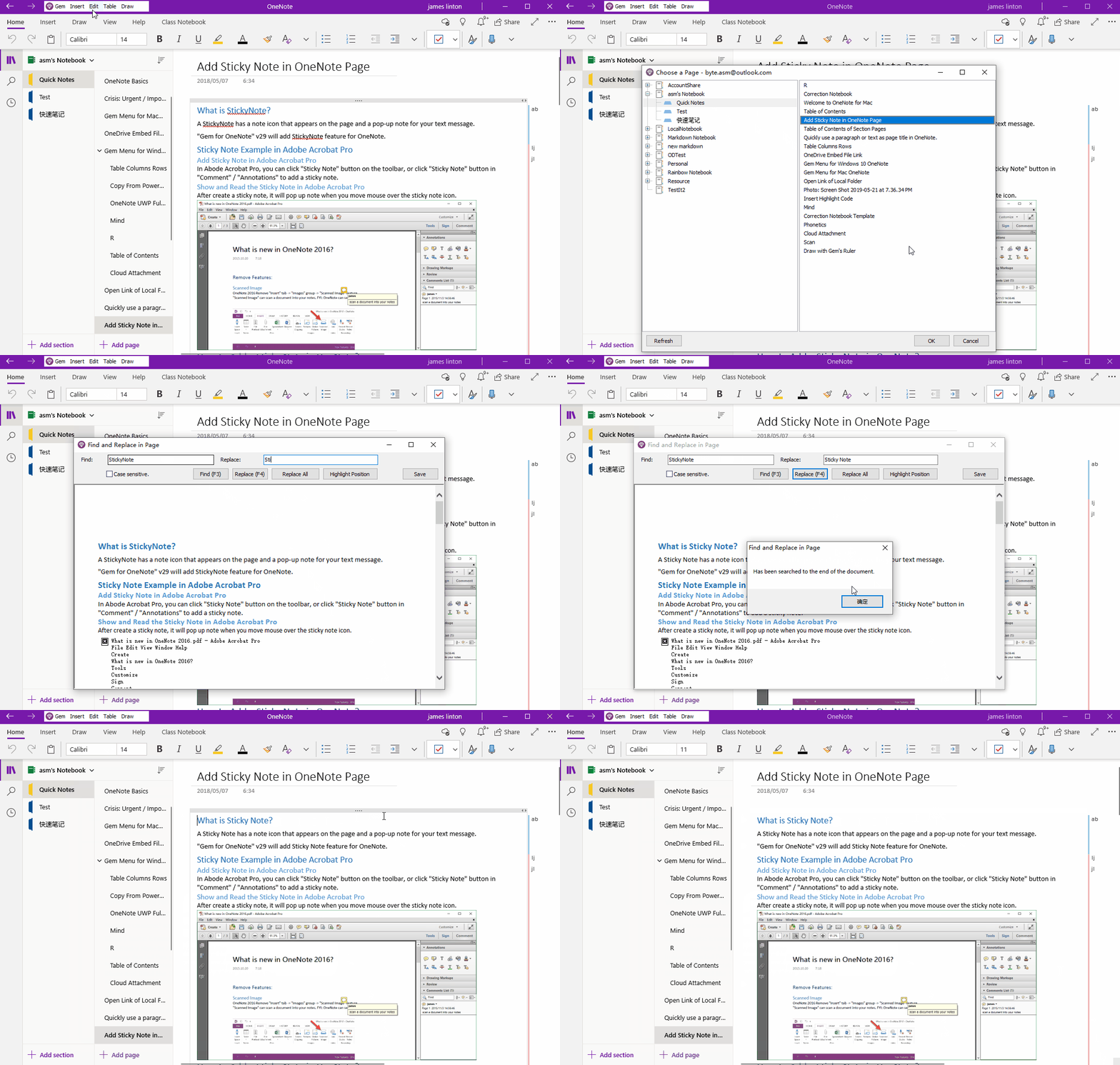
珍寶菜單 Gem Menu for OneNote UWP 插件 11 版本,給 OneNote UWP 提供了替換的功能。
查找替換菜單項
在珍寶菜單 Gem Menu for OneNote UWP 插件中,點擊“編輯”菜單 –》“查找替換”菜單項。
就可以打開查找替換窗口。
查找替換窗口
在查找替換窗口中,我們可以:
- 區分大小寫查找。
- 查找:逐個查找
- 替換:逐個替換
- 替換所有:壹次性全部替換
- 高亮位置:滾動頁面到高亮的位置
- 保存:保存最後結果到 OneNote
保存結果到 OneNote
替換結束後,我們需要按“保存”按鈕,把結果保存到 OneDrive.com 上。
回到 OneNote UWP 裏,我們可以按 F9 鍵,加快從 OneDrive.com 同步下來結果。
演示
OneNoteGem

