站內搜索
數字筆記珍寶插件 OneNoteGem
  • 首頁
  • 插件
    • Windows Office 插件 >
      • 數字筆記珍寶 Gem for OneNote 79.0.0.365
      • 批量處理器 OneNote Batch 40.3.0.223
      • 數字筆記思維導圖插件 Mind Map for OneNote 12.6.0.79
      • 數字筆記珍寶之至愛 OneNote Gem - Favorites 36.2.0.146
      • 腦橋 Pons for MindManager and OneNote 20.2.25.78
      • 自動工具 Auto OneNote 3.9.0.36
      • 搜索工具欄 OneNote Search Bar 7.3.0.36
      • 筆記錨 Anchor to OneNote 17.0.0.98
      • 筆記 PDF 錨 Anchor to OneNote for PDF 7.0.0.26
      • 表格行筆記 Row to OneNote 15.0.0.51
      • 添加到數字筆記 Bring to OneNote 18.1.0.111
      • 收藏到數字筆記 Favorite to OneNote 17.0.0.67
      • 腦橋 Pons for Visio and OneNote 10.3.0.31
      • 彩虹橋 Bridge for EndNote and OneNote 7.3.0.31
      • 珍寶表格 Gem Table for OneNote 6.0.0.18
    • Windows Web 雲端插件 >
      • 精摘板 CiteBoard for OneNote 3.0.0.5
      • 視窗版思維壹圖 OneMind 雲版
      • OneNote 共享頁面閱讀器 OneReader 1.0.0.0
      • OneNote Reminder 提醒工具(雲版)
      • 雲版批量處理器 OneNote Batch Cloud 8.0.0.19
    • Mac 插件 >
      • 蘋果版珍寶菜單 Gem Menu for Mac OneNote 20.5.2.184
      • 精摘板 CiteBoard for OneNote 3.0.0.5
      • 蘋果版思維壹圖 OneMind for Mac OneNote
      • 蘋果版批量處理器 OneNote Batch for Mac 10.2.0.70
      • 蘋果版 Fix One for Mac 修復 Mac OneNote 登錄、同步工具 2.0
      • 蘋果版提醒工具 OneNote Reminder for Mac
    • 安卓插件 >
      • 精摘板 CiteBoard for OneNote 3.0.0.5
      • 安卓版 Fix One for Android 修復 OneNote 登錄、同步工具 1.0
    • 跨平臺插件 >
      • 思維壹圖 OneMind for OneNote 2.10.0.26
      • 提醒工具 OneNote Reminder 16.0.0.81
      • 精摘板 CiteBoard for OneNote 3.0.0.5
      • Fix One 修復 OneNote 網絡登錄同步工具
    • Markdown 插件 >
      • 數字筆記珍寶 Gem for OneNote 79.0.0.365
      • 珍寶壹脈 One Markdown 4.1.0.15
    • 思維導圖插件 >
      • 數字筆記思維導圖插件 Mind Map for OneNote 12.6.0.79
      • 數字筆記珍寶之至愛 OneNote Gem - Favorites 36.2.0.146
      • 思維壹圖 OneMind for OneNote 2.10.0.26
      • 腦橋 Pons for MindManager and OneNote 20.2.25.78
      • 腦橋 Pons for Visio and OneNote 10.3.0.31
    • 其他插件 >
      • UWP 版珍寶菜單 Gem Menu for OneNote UWP 25.1.0.54
      • 珍寶壹脈 One Markdown 4.1.0.15
      • 剪輯到數字筆記 Clip to OneNote
      • 珍寶文檔筆記 Gem WordNote 9.3.0.23
      • OneNote 單頁面共享 OneShare
      • Fix One for Windows 修復 OneNote 登錄同步工具 14.1
      • OneNote for Windows 10 起死回生版 UWP Reviver 1.1
  • 購買
  • 模板
  • 文檔教程
  • 疑難問題
  • 支持
  • 珍寶文檔筆記
思維導圖
 
AD
 
使用 OneNote 原生元素來創建思維導圖。時間軸。

在 WordNote 中使用快速命令短語來快速設置段落樣式

2021-05-04
 
數字筆記珍寶
WordNote 2021 新增了快速命令短語功能。
 
在輸入新的段落時,先輸入快速命令短語,WordNote 將設置該段落為短語對應的樣式。
 
下面看看如何使用 WordNote 2021 的快速命令短語。
 

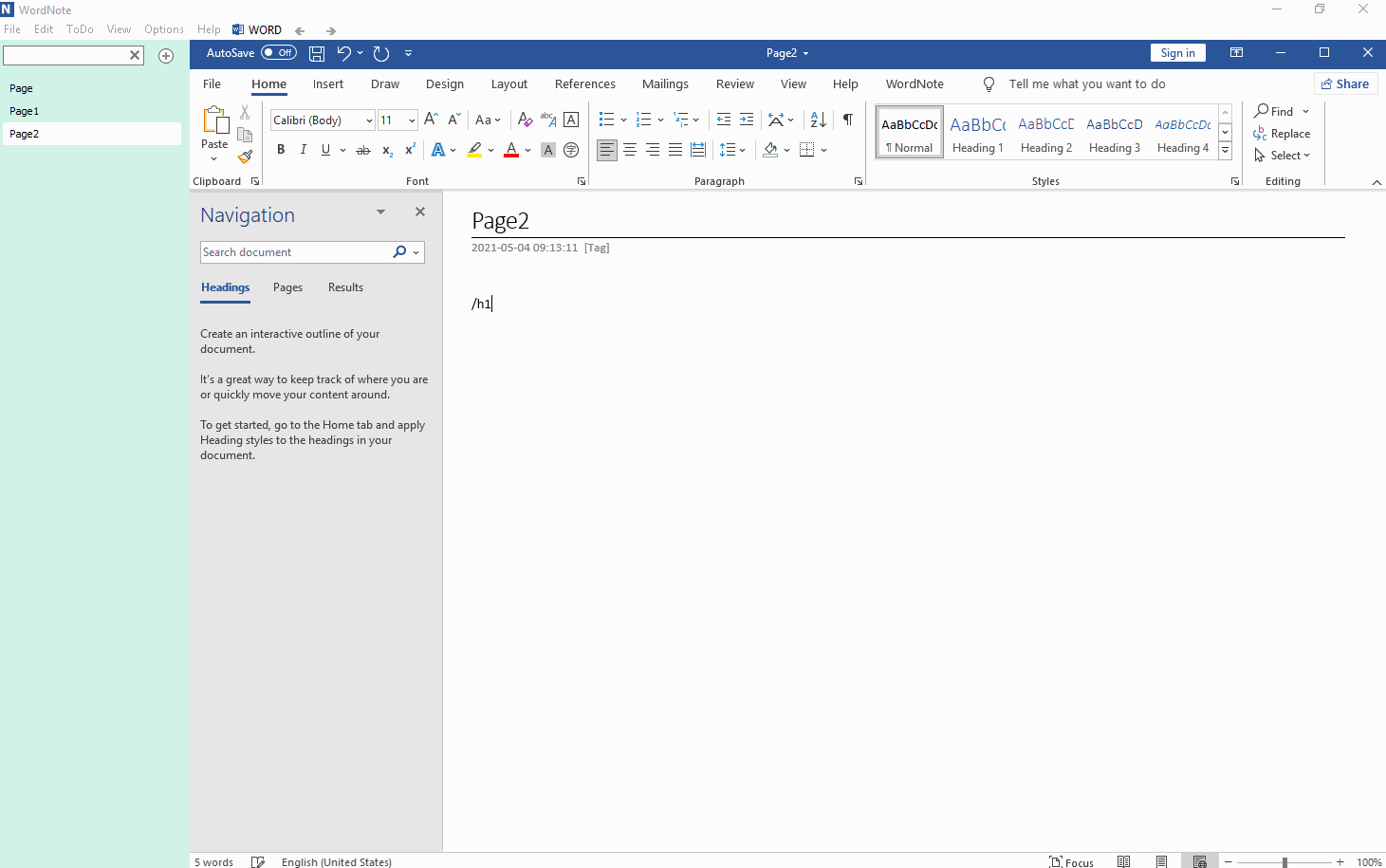
在新段落輸入開始前,輸入快速命令短語 /h1

 
在壹個新段落前,輸入快速命令短語
 
/h1


在新段落輸入開始前,輸入快速命令短語 /h1

 /h1 短語後,按空格

 
輸入 /h1 後,按空格。
 
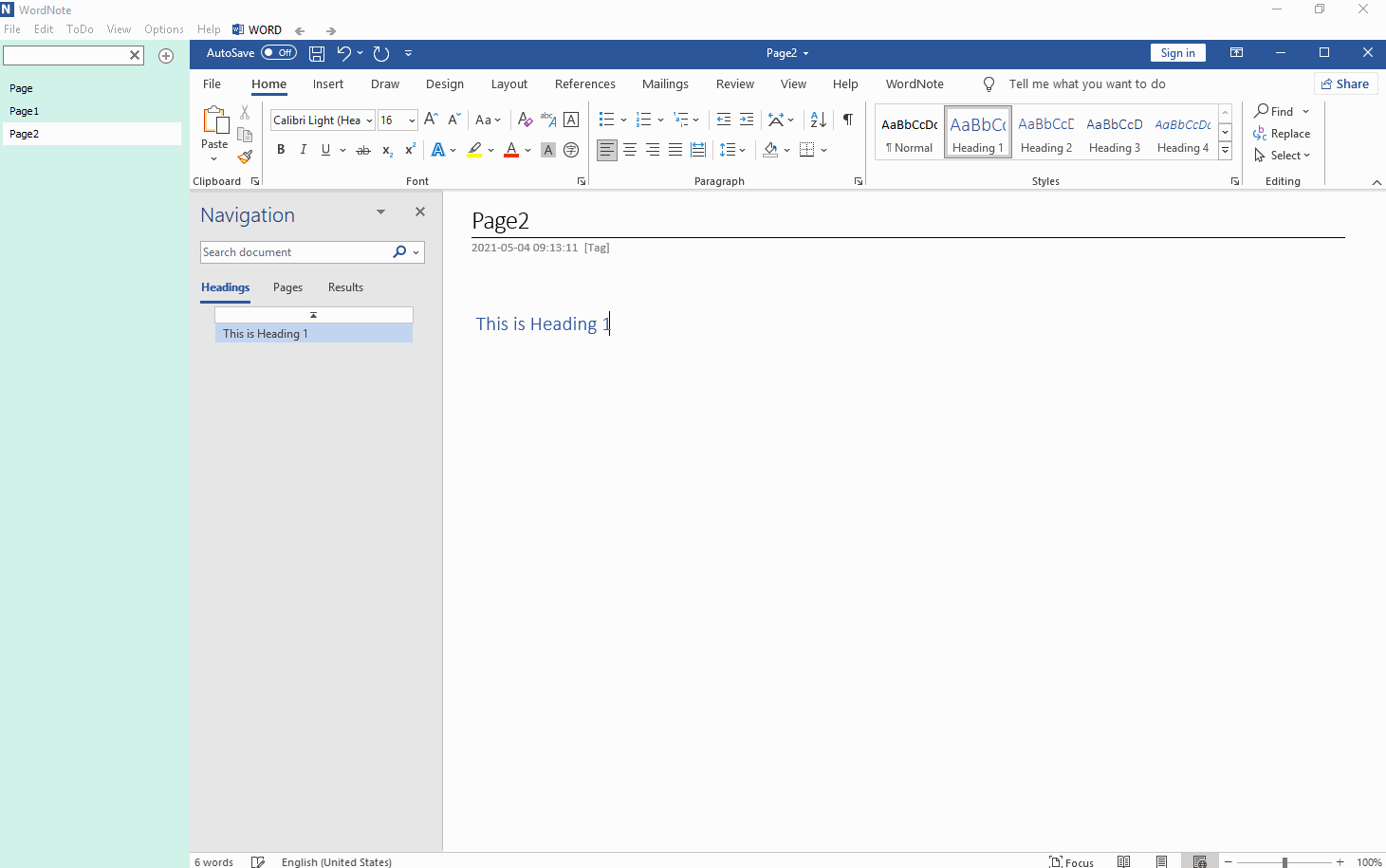
我們發現,段落已經被設置為 “標題 1” (Heading 1)樣式。
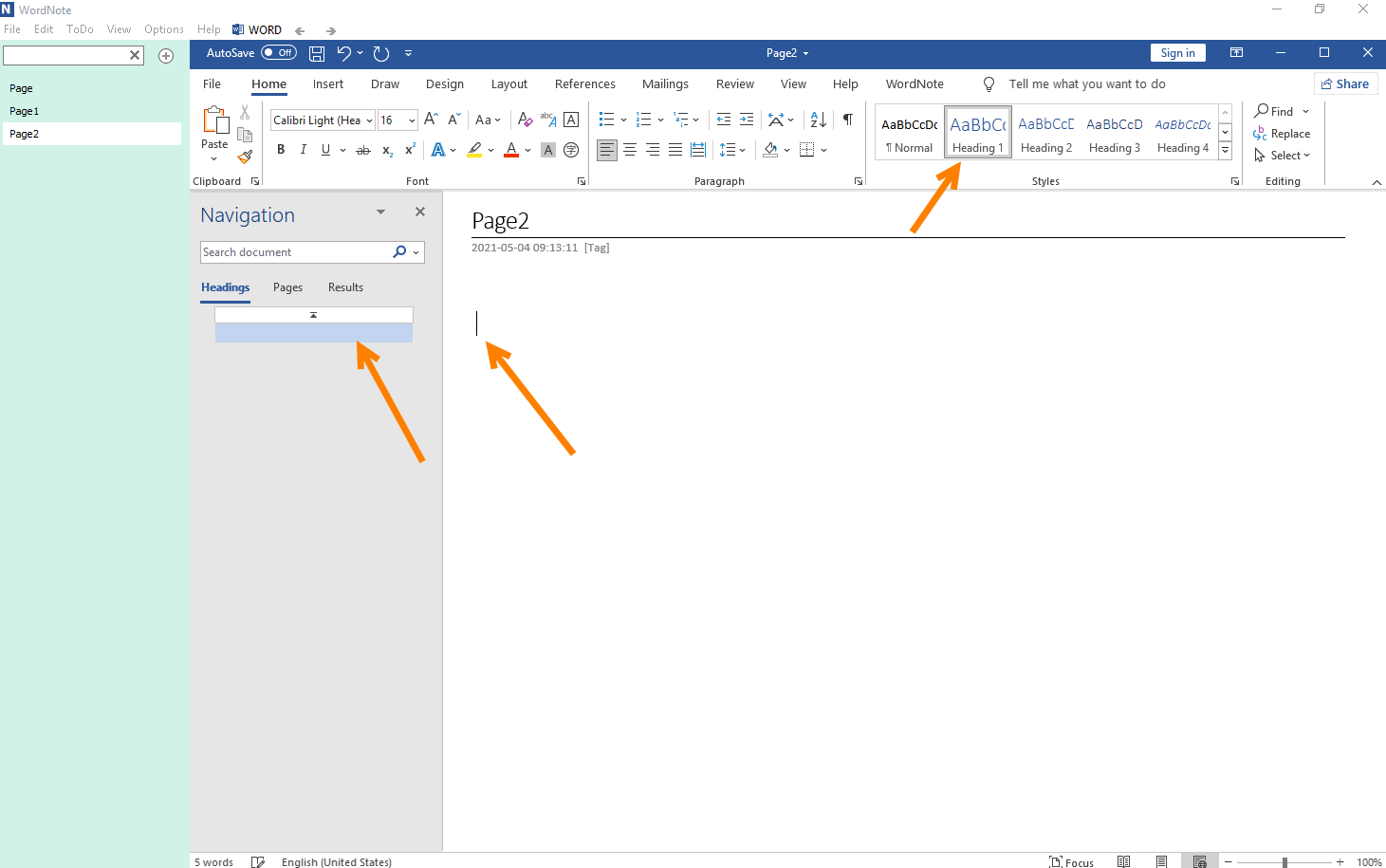

 /h1 短語後,按空格

在樣式上繼續輸入文字

 
在該段落上繼續輸入文字,顯示的都是都是 Heading 1 的文字。


在該段落上繼續輸入文字,顯示的都是都是 Heading 1 的文字。

WordNote 現在支持的快速命令短語

 
下面是 WordNote 現在支持的快速命令短語:
 
  /h1:  設置段落為內容 標題 1
  /h2 : 設置段落為內容 標題 2
  /h3 : 設置段落為內容 標題 3
  /h4 : 設置段落為內容 標題 4
  /h5 : 設置段落為內容 標題 5
  /h6 : 設置段落為內容 標題 6
  /chk : 設置段落為待辦事項。
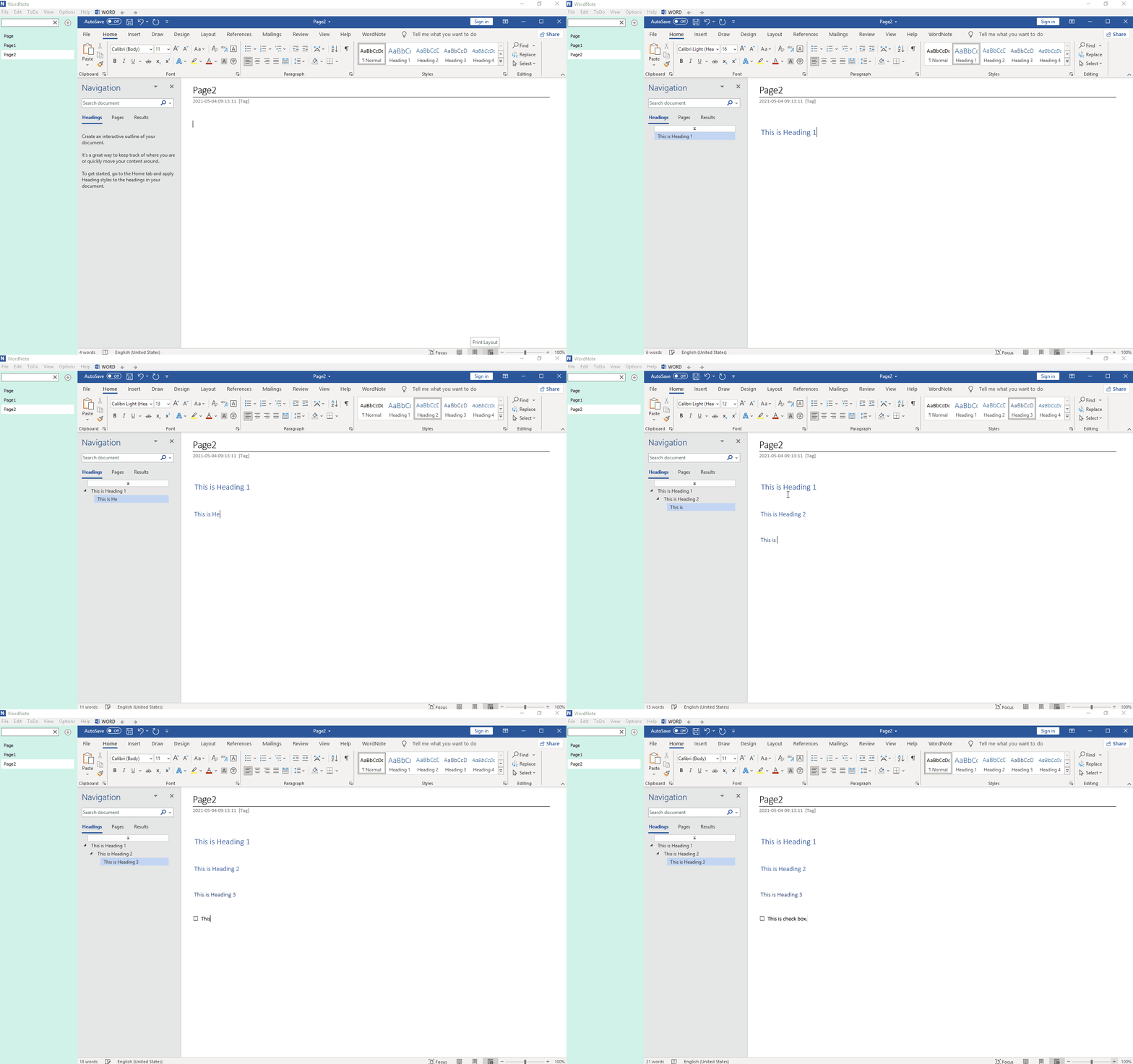
 

演示


WordNote 2021 中使用快速命令短語來快速設置段落樣式,包括樣式標題,待辦事項。

OneNoteGem
 
下載安裝 WordNote

相關文章

  • 在 WordNote 中把選中的段落作為頁面標題
  • 刪除 WordNote 當前頁面裏的空段落,每壹個空段落塊裏的壹個空段落
​​OneNote 標簽
OneNote 表格公式​

​思維導圖插件比較​
​查找搜索功能比較​
​One Markdown 語法
插件修復
​珍寶菜單模板
子插件
OneNote 下載
OneNote 書籍下載
OneDrive 下載
OneNote 入門基礎
手機版網站
版權所有 © 2011-2026 數字珍寶軟件 OneNoteGem.com.
英文官網 中文官網