站內搜索
數字筆記珍寶插件 OneNoteGem
  • 首頁
  • 插件
    • Windows Office 插件 >
      • 數字筆記珍寶 Gem for OneNote 79.0.0.365
      • 批量處理器 OneNote Batch 40.3.0.223
      • 數字筆記思維導圖插件 Mind Map for OneNote 12.6.0.79
      • 數字筆記珍寶之至愛 OneNote Gem - Favorites 36.2.0.146
      • 腦橋 Pons for MindManager and OneNote 20.2.25.78
      • 自動工具 Auto OneNote 3.9.0.36
      • 搜索工具欄 OneNote Search Bar 7.3.0.36
      • 筆記錨 Anchor to OneNote 17.0.0.98
      • 筆記 PDF 錨 Anchor to OneNote for PDF 7.0.0.26
      • 表格行筆記 Row to OneNote 15.0.0.51
      • 添加到數字筆記 Bring to OneNote 18.1.0.111
      • 收藏到數字筆記 Favorite to OneNote 17.0.0.67
      • 腦橋 Pons for Visio and OneNote 10.3.0.31
      • 彩虹橋 Bridge for EndNote and OneNote 7.3.0.31
      • 珍寶表格 Gem Table for OneNote 6.0.0.18
    • Windows Web 雲端插件 >
      • 精摘板 CiteBoard for OneNote 3.0.0.5
      • 視窗版思維壹圖 OneMind 雲版
      • OneNote 共享頁面閱讀器 OneReader 1.0.0.0
      • OneNote Reminder 提醒工具(雲版)
      • 雲版批量處理器 OneNote Batch Cloud 8.0.0.19
    • Mac 插件 >
      • 蘋果版珍寶菜單 Gem Menu for Mac OneNote 20.5.2.184
      • 精摘板 CiteBoard for OneNote 3.0.0.5
      • 蘋果版思維壹圖 OneMind for Mac OneNote
      • 蘋果版批量處理器 OneNote Batch for Mac 10.2.0.70
      • 蘋果版 Fix One for Mac 修復 Mac OneNote 登錄、同步工具 2.0
      • 蘋果版提醒工具 OneNote Reminder for Mac
    • 安卓插件 >
      • 精摘板 CiteBoard for OneNote 3.0.0.5
      • 安卓版 Fix One for Android 修復 OneNote 登錄、同步工具 1.0
    • 跨平臺插件 >
      • 思維壹圖 OneMind for OneNote 2.10.0.26
      • 提醒工具 OneNote Reminder 16.0.0.81
      • 精摘板 CiteBoard for OneNote 3.0.0.5
      • Fix One 修復 OneNote 網絡登錄同步工具
    • Markdown 插件 >
      • 數字筆記珍寶 Gem for OneNote 79.0.0.365
      • 珍寶壹脈 One Markdown 4.1.0.15
    • 思維導圖插件 >
      • 數字筆記思維導圖插件 Mind Map for OneNote 12.6.0.79
      • 數字筆記珍寶之至愛 OneNote Gem - Favorites 36.2.0.146
      • 思維壹圖 OneMind for OneNote 2.10.0.26
      • 腦橋 Pons for MindManager and OneNote 20.2.25.78
      • 腦橋 Pons for Visio and OneNote 10.3.0.31
    • 其他插件 >
      • UWP 版珍寶菜單 Gem Menu for OneNote UWP 25.1.0.54
      • 珍寶壹脈 One Markdown 4.1.0.15
      • 剪輯到數字筆記 Clip to OneNote
      • 珍寶文檔筆記 Gem WordNote 9.3.0.23
      • OneNote 單頁面共享 OneShare
      • Fix One for Windows 修復 OneNote 登錄同步工具 14.1
      • OneNote for Windows 10 起死回生版 UWP Reviver 1.1
  • 購買
  • 模板
  • 文檔教程
  • 疑難問題
  • 支持
  • 珍寶文檔筆記

批量處理器 OneNote Batch 40.3.0.223

2026-08-01
OneNote 批量處理器圖標
OneNote Batch 批量處理器,主要是用於處理 OneNote 所有或者部分筆記本或者分區內筆記。這類處理量比較大,處理時間長,為了不影響 OneNote 的使用,所以另開外部程序進行長時間處理。導入導出。
支持導入 Evernote 的 .enex 文件、印象筆記的 .html 文件,Notion 的 .html 文件。


下載 OneNote Batch 2024 

軟件大小: 5.47 MB
操作系統: Windows 11,10
辦公軟件: OneNote 2024。(支持現在的 OneNote 365 )
試用類型: 演示版 ( 只處理1個頁面)
解壓密碼:1
下載

下載 OneNote Batch 2021 

軟件大小: 5.47 MB
操作系統: Windows 11,10
辦公軟件: OneNote 2021。(不支持 OneNote 365)
試用類型: 演示版 ( 只處理1個頁面)
解壓密碼:1
下載

下載 OneNote Batch 2016 

軟件大小: 5.47 MB
操作系統: Windows 11,10, 8, 7
辦公軟件: OneNote 2016 (支持 Office 2019 裏的 OneNote,不支持 OneNote 365)
試用類型: 演示版 ( 只處理1個頁面)
解壓密碼:1
下載

下載 OneNote Batch 2013, 2010 

軟件大小: 5.47 MB
操作系統: Windows 11,10, 8, 7, vista, xp
辦公軟件: OneNote 2013, 2010
試用類型: 演示版 ( 只處理1個頁面)
解壓密碼:1
下載


OneNote Batch 批量處理器


新功能
 

導入分區文件夾

按文件夾和 .one 文件的結構導入到指定的筆記本或分區組下。 .one 文件為 OneNote 分區,子文件夾為分區組。
 

導入分區文件

批量導入 OneNote 的 .one 分區文件到勾選的筆記本或分區組裏。


開始選項卡


檢查修復頁面

檢查和修理頁面。

對筆記本裏的所有的頁面進行檢查,並修復出現錯誤的頁面。
 

修復鏈接

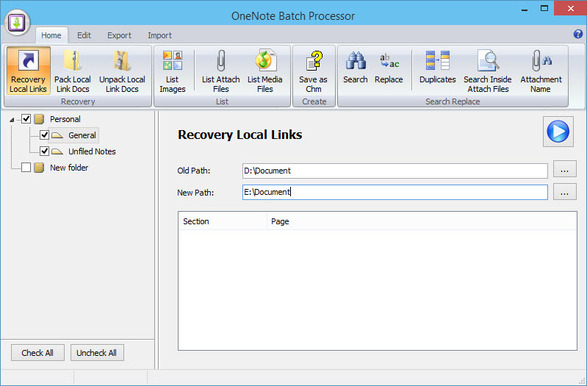
修復本地文件鏈接 Recovery Local Links

改變 OneNote 中選中的記事本或者分區裏頁面的本地鏈接。在 OneNote 中當我們創建本地鏈接後,壹旦移動本地文件到別的文件夾時,會造成斷鏈情況,我們可以通過這個功能轉移鏈接到新文件夾位置。

修復鏈接筆記鏈接(錨的鏈接)Recovery Linked Note Links ( Anchors )

當妳做好本地文件的鏈接筆記(錨)後,想移動本地文件到別的目錄,該鏈接筆記(錨)會失效。本功能幫助妳修改錨的鏈接到新的目錄,以便使錨不失效。

修復網頁鏈接 Recovery Web Links

當網站更改域名,或 HTML 文件被移到新文件夾時,網頁鏈接會失效。可以通過這個功能修改到新域名或者新文件夾來恢復鏈接。

修復本地 onenote: 鏈接 Recovery Local onenote: Links

修復在 2 個本地筆記本裏用“復制指向段落的鏈接”功能的路徑問題。
當在 2 個本地筆記本裏,在壹個本地筆記本裏用“復制指向段落的鏈接”,然後在另外壹個本地筆記本粘貼這個鏈接時,OneNote 會生成鏈接:
onenote://Z:/OneNote Nobook/section group/section.one#page title&section-id={B69679A8-A3A7-4F28-B09C-A08867DD46A6}&page-id={5A7C4009-FBAC-4AC6-9A01-DD007DA718BF}&object-id={FB17261E-E4CA-00FE-05FD-FA9F9345EE42}&25。
然後,妳把筆記本從 Z: 移動到 D: 後,可以通過這個功能把 Z: 修復成 D:


檢查連接

檢查頁面間鏈接和本地文件鏈接, 批量移除斷鏈
 
  •     檢查壹個頁面裏的頁面間鏈接, 並只檢查鏈接目標對象是否在該頁面的分區內的斷鏈. 並移除之.
  •     檢查頁面間鏈接, 並在該頁面的記事本範圍內檢查鏈接目標對象是否存在, 若不存在, 則判斷為斷鏈, 並移除之.
  •     檢查本地文件的鏈接, 如果本地文件不存在, 則判讀為斷鏈, 並移除之.
  •     該功能提供命令行, 妳可以設置 Windows 任務計劃來每天自動執行檢查斷鏈.
 

打包本地文檔

打包指定的記事本或者分區裏的鏈接文檔, 以便當記事本或者分區移動到別的機器上時, 使用"拆包本地文檔"功能恢復文檔, 以便保持鏈接不斷鏈.
 

拆包本地文檔

拆包由 "打包本地文檔" 打包的文檔, 按打包前的路徑釋放文檔, 以保持 OneNote 頁面中不出現斷鏈.
 

圖片列表

列出所有選取的記事本或分區裏的圖片。點擊圖片可以跳到該圖片的位置。並提供導出這些列出來的圖片。
 

嵌入文件列表

列出所有選中的記事本或者分區裏的嵌入文件。
 
  •     點擊列表中的嵌入文件可以跳轉到該附件的位置。
  •     點擊“導出”按鈕,可以導出列表中的嵌入文件。
  •     點擊“刪除”按鈕,可以從 OneNote 裏刪除所有列出的文件。


媒體文件列表

列出所有選中的記事本或者分區裏的媒體文件。
 
  •     點擊列表中的媒體文件可以跳轉到該圖片的位置。
  •     點擊“導出”按鈕,可以導出列表中的媒體文件。
  •     點擊“刪除”按鈕,可以從 OneNote 裏刪除所有列出的文件。


列表雲附件

列表勾選的分區裏的所有的雲附件。
 

另存為 chm 文件

保存選中的記事本或者分區為 .chm 文件。
 

標記列表

查找指定的單個或者多個標記。
 
  •     指定單個標記,列出這個標記的段落。
  •     指定多個標記,列出這些標記的段落。(或關系)
  •     指定多個標記,列出包含有這些標記的段落。(與關系)
  •     通過關鍵字過濾列出的標記。
  •     指定創建標記日期範圍,過濾列出的標記。
  •     指定標記完成日期範圍,過濾列出的標記。
 
保存列出的標記:
 
  •     保存列出的標記到當前 OneNote 分區的新頁面裏。
  •     保存列出的標記到壹個 .txt 文件中。
  •     保存列出的標記到壹個 .csv 文件中,可以使用 Excel 來打開。
  •     保存列出的標記到壹個 .xml 文件中。


統計

統計選中的筆記本、分區組、分區、頁面。
統計項包括:字數,段落數,圖片數 …


快速筆記

 
轉換快速筆記為 OneNote 正常頁面
 
恢復頁面的標題,移除快速筆記的背景色。
 

搜索選項卡


搜索

在選中的筆記本或者分區中進行關鍵字查找,多關鍵字用空格分開。
 
查找範圍:
 
  •     在標題中查找
  •     在標記段落中查找
  •     在鏈接裏查找
 
 
對搜索結果可以進行:
 
  • 批量刪除頁面,
  • 復制頁面到指定的 OneNote 分區。
  • 移動頁面到指定的 OneNote 分區。
  • 導出頁面為 .doc, .pdf, .mht 到指定的 Windows 文件夾。
  • 保存搜索到的段落到壹個新 OneNote 頁面。


替換

在選中的記事本或者分區中進行替換。
替換範圍:All (所有),Page Title(頁面標題),Content(正文)
 

搜索附件內容

使用關鍵字搜索 OneNote 附件的內容
 

在 PDF 附件內進行查找

在 PDF 附件內進行查找關鍵字,列出符合關鍵字的 OneNote 裏的 PDF 附件。
 

搜索附件

按名稱查找附件
 

去重

查找並選擇刪除重復筆記

搜索重復筆記
該搜索提供只在打勾的筆記本或者分區範圍內搜索.
 
  •     搜索相似標題的筆記
  •     搜索標題和內容相似的筆記.
  •     搜索內容相似的筆記.
  •     搜索內容相似度為 25% 的筆記.
  •     搜索內容相似度為 50% 的筆記.
  •     搜索內容相似度為 85% 的筆記.


選擇並刪除重復筆記按筆記時間排序
右鍵菜單
 
  •     打勾選中的筆記
  •     打勾未選中的筆記
  •     打勾所有筆記
  •     打勾最後修改的筆記
  •     取消打勾選中的筆記
  •     取消打勾所有筆記
  •     打勾第壹層筆記
  •     打勾第二層筆記


替換分區名稱

批量替換勾選分區的名稱。
 

編輯選項卡


按列表創建頁面

按指定文本文件的列表, 批量生成 OneNote 的頁面。
支持創建子頁。頁面級別以左側空格的多少來擬定。
  • 1 級頁面 = 0 個空格
  • 2 級頁面 = 1 – 4 個空格 或者 1 個 tab 鍵
  • 3 級頁面 = 要求 > 4 個空格 或者 2 個tab 鍵


按列表創建分區

按導入的文本列表, 批量在選中的分區組或者記事本中, 創建分區.
 

拼寫檢查

允許 / 禁用拼寫檢查
對選中的記事本或者分區裏的頁面設置是否進行拼寫檢查.
 

頁面顏色

對選中的記事本或者分區裏的頁面進行顏色設置.
 
  •     設置頁面背景色
  •     設置頁面基準線顏色
  •     設置頁面網格水平線顏色.
  •     設置頁面網格垂直線顏色.


字體

對選中的記事本或者分區裏的頁面的標題和正文設置字體.
 
設置標題字體
 
  •     修改標題的字體
  •     修改標題的大小
  •     修改標題的間距


設置正文字體
 
  •     修改正文字體
  •     修改正文的大小
  •     修改正文段落的上間距
  •     修改正文段落的下間距


正文字體應用到
 
  •     設定的正文字體應用到新段落
  •     設定的正文字體應用到新輸入的文字( 位於段落末尾 )
  •     設定的正文字體應用到所有文字, 大小則相對與默認大小增大或者縮小.
  •     設定的正文字體應用到所有文字, 大小統壹為設定的大小.
 

行距

批量調整行距( 非段落距離 )
批量調整指定記事本中的所有頁面的行距. 行距必須大於字體大小.
 

清除作者

對於共享頁面進行清除作者信息
 

清空頁面標題

清空選中分區裏的頁面的標題.


清空頁面內容

對勾選的筆記本裏的內容進行清空,只保留標題。
 

刪除段落

 
  •     刪除所有的空白段落
  •     刪除多余的空白段落,保留壹行空白段落
  •     刪除所有的段落縮進


移除項目圓點

批量移除勾選分區裏的所有項目符號的點。即:把項目符號段落轉為普通段落。
 

頁面日期時間

批量隱藏 / 顯示頁面的日期和時間


標題目錄

對勾選的分區裏的頁面,創建頁面裏標題的目錄。同時可以在各個標題上添加“返回目錄”的跳轉標簽。
 

刷新 OCR 文本

刷新 OCR 文字 (重新生成 OCR)
刷新 OCR 文字,以便 OneNote 重新生成圖片中的 OCR 文字。


導出選項卡
 

導出為 PDF

導出頁面為 PDF 文件
導出選中記事本或者分區的頁面為 pdf 文件。 壹個頁面導出為壹個 pdf 文件。
 
  •     保持頁面顏色。
  •     保持內容標題 1,2,3,4,5,6.
 
導出分區為 PDF 文件
導出選中的分區為 pdf 文件。 壹個分區導出為壹個 pdf 文件。


導出為 Docs

導出指定記事本或者分區的頁面為 Docs
 
導出頁面為 Docx 文件 (WordNote 使用的 Docx 文件)
針對 WordNote 增強導出頁面為 Docx 文件。增加處理內容標題、附件、Gem 關鍵字標簽。
 
  •     把 OneNote 的內部標題 1,2,3,4,5,6 轉換成對應的 Word 的內容標題。
  •     把 OneNote 的頁面裏的附件放置在 Word 文檔的末尾。
  •     把 Gem 的關鍵字標簽轉換為 WordNote 的標簽。
  •     把 OneNote 的待辦事項轉換為 WordNote 的勾選框。


導出為 xps

導出選中記事本或者分區的頁面為 xps 文件。 壹個頁面導出為壹個 xps 文件。
 

導出為 mht

導出選中記事本或者分區的頁面為 mht 文件。 壹個頁面導出為壹個 mht 文件。
 

導出為 html

導出選中記事本或者分區的頁面為 htm 文件。 壹個頁面導出為壹個 htm 文件。
 

導出為 emf

導出選中記事本或者分區的頁面為 emf 文件。 壹個頁面導出為壹個 emf 文件。
 

轉換分區為 2007 格式

轉換選中 2010 分區為 2的頁面為 pdf 文件。 壹個頁面導出為壹個 pdf 文件。
 

導出為 rtf

導出選中記事本或者分區的頁面為 rtf 文件。 壹個頁面導出為壹個 rtf 文件。
 

導出為 txt

導出選中記事本或者分區的頁面為 txt 文件。 壹個頁面導出為壹個 txt 文件。

導出成 CSV 文件

把勾選的 OneNote 分區裏的頁面以壹定的格式導出成 CSV 文件。
壹個記錄包含:

  • 以“,”做為列分隔符
  • 以“””作為字符串符
  • 以“””作為轉義符
  • 包含以下列:"id", "datetime" 日期, "title" 標題, "path" 路徑, "link" 鏈接, "content" 正文

圖片和附件:
對於 OneNote 頁面中有圖片和附件的,則導出到相對子文件夾中。也就是說,這個導出功能,不只有 CSV 文件,還有子文件夾、圖片、附件。


備份

備份所有的記事本, 包括 onenote.com 中的記事本.
妳也可以使用改功能批量轉換 OneNote 2007 的 .one 文件為 Onenote 2010 格式的 .one 文件.
 

導出為快捷方式

導出所有記事本, 分區, 頁面的鏈接為快捷方式 .lnk 文件.
 

轉換 2007 為 2010

轉換壹個文件夾及其子文件夾下的 2007 .one 文件為 2010 ( 2013, 2016 ) 的 .one 文件。同時創建相同的文件夾結構。
命令行:NoteBatchProcessor.exe /Convert2007to2010 Path2007 Path2010
 

導出便箋(Sticky Notes)

導出便箋(Sticky Notes)為 .txt 文件
把便箋(Sticky Notes)導出到指定的 Windows 文件夾裏。
可以把便箋創建時間作為文件名的前綴。
先決條件:需要安裝 Office Outlook


導入選項卡
 

導入 DOC 打印副本

以打印副本的格式批量導入 Word (.doc, .docx)  到勾選的 OneNote 分區中. 要求最好安裝有 Word.
 

導入 PPT 打印副本

以打印副本的格式批量導入 PowerPoint (.ppt, .pptx)  到勾選的 OneNote 分區中. 要求最好安裝有 PowerPoint.
 

導入 PPT 打印副本

以打印副本的格式批量導入 PDF  到勾選的 OneNote 分區中. 要求最好安裝有 Adobe Acrobat 或者 Adobe Reader.
 

導入文件打印副本

以打印副本的格式批量導入文件到勾選的 OneNote 分區中. 要求文件在妳機器上能夠被打印.
 
批量打印文檔到 OneNote 同時插入附件
原來的批量打印文檔功能添加同時插入文檔為附件的功能。
 

導入 EverNote

  • 導入 EverNote 的 .enex 文件到 OneNote 的指定分區中. 
  • 用 .enex 文件名在指定的 OneNote 記事本 ( 或分區組) 中創建分區, 再導入 .enex 的筆記.
  • 導入 EverNote 的標簽為關鍵字標簽.
  • 支持導入 EverNote 2.3 的 .enx 文件.
  • 暫不支持導入 Evernote 10.X 的 “任務”。

對於舊版本 Evernote 6.X

  •     直接導入 EverNote 的筆記本到 OneNote 的指定分區中.
  •     用 EverNote 記事本名稱在指定的 OneNote 記事本 (或分區組) 中創建分區, 再導入 EverNote 筆記.
  •     支持導入代辦事項.
  •     導入今日的 EverNote 筆記
  •     導入昨日和今日的 EverNote 筆記.
 
導入並重建 Evernote 筆記本組的樹狀結構
首先,通過 Evernote Batch 批量處理器, 把 Evernote 的筆記本組的樹狀結構導出來 (描述)。
再通過這個功能導入並重建樹狀結構到 OneNote 中。
 
  •     Evernote 筆記本組將被創建為 OneNote 的分區組。
  •     Evernote 的筆記本將被創建為 OneNote 的分區。


導入 RSS 列表裏的網頁

按指定的 RSS, 導入裏面網頁頁面內容到指定的分區中.
 

導入 txt 文件到指定分區中

批量導入 .txt 文件到指定的分區中。
 

導入 html 文件到指定分區中

批量導入 .htm 文件到指定的分區中。
 
導入壹組互相鏈接的 HTML文件
加強導入 HTML 文件功能,導入壹組帶來互相鏈接的 HTML 文件。它會把原來這些互相相連的本地路徑鏈接,轉換成 OneNote 新的筆記之間的鏈接,時導入後這這組 OneNote 頁面裏的鏈接不失效。
 
 
批量導入頁面成 HTML 文件,並轉換 onenote: 鏈接為 HTML 文件間的相對鏈接
在導出的同時,轉換 OneNote 頁面間的內部 onenote: 鏈接成 HTML 文件的相對鏈接,以保持鏈接指向對應的 HTML 文件,不再跳轉到 OneNote 裏。
 
使用 Gem 提供的 HTML 轉換器批量導出頁面成 HTML 文件,並轉換段落間的 onenote: 鏈接為 HTML 錨鏈接
使用 Gem 提供的 HTML 轉換器批量轉換所有的 OneNote 內部鏈接 onenote: 成 HTML 相對鏈接,(包括頁面間鏈接和段落間鏈接),使不再跳轉到 OneNote 裏。
Gem 提供的 HTML 轉換器功能包括:
 
  •     轉換 OneNote 內部頁面間 onenote: 鏈接,成 HTML 文件間的相對鏈接。
  •     轉換 OneNote 內部段落 onenote: 鏈接,成 HTML 文件錨鏈接。
  •     導出頁面裏的附件。

導入 印象筆記 7.x 導出的 HTML 文件

支持導入 印象筆記 7.x 導出的 HTML 文件,支持包括導入圖片和附件。

導入 Evernote 10.x 導出的 HTML 文件

支持導入  Evernote 10.x 導出的 HTML 文件,支持包括導入圖片和附件。

導入 Notion 導出的 HTML 文件

支持導入 Notion 導出的 HTML 文件,支持包括導入圖片和附件。


導入圖片到指定分區中

批量導入圖片文件到指定的分區中。
 

批量導入 Outlook 郵件

 
    批量導入 Outlook 郵件
    選取 Outlook 裏的文件夾後, 導入該文件夾的所有郵件到 OneNote 裏. 同時下壹次導入該文件夾時, 將只導入該文件夾裏的新郵件.
    導入 Outlook 郵件並使用收件日期做為 OneNote 頁面標題的前綴
    妳可以在導入 Outlook 郵件時設定是否使用接收日期作為頁面標題的前綴.


導入 Outlook 中的便箋到指定分區中

批量導入 Outlook 中的便箋到指定的分區中。便箋中的顏色分類標簽則導入為關鍵字標簽.
 

以純文本方式導入 DOC 文件

把 DOC  文件以純文本的方式導入 OneNote 中.
 

按樹狀結構導入文本文件的文件夾

導入文件夾,子文件夾則創建為分區組和分區,然後導入文本文件到其中.
支持 Evernote、Notion 的 HTML 文件。
 

批量轉 PPT 幻燈片為圖片並導入到 OneNote

首先把 PPT 幻燈片轉換成圖片,然後再導入到 OneNote。
 

導入 Google Keep 筆記到 OneNote

導入 Google Keep 的筆記到 OneNote, 包括 Google Keep 筆記的圖片、復選框、背景顏色。轉換 Google Keep 筆記的 Label 為 OneNote Gem 的關鍵字標簽。


導入整個 Html 文件夾

導入壹個 Html 文件夾,包括其下的子文件。
導入壹個文件夾及其子文件夾下的 HTML 文件,文件夾則被創建為分區組和分區。.htm (.html) 文件則被導入成頁面。
 

導入整個 Doc 文件夾

導入壹個 Doc 文件夾,包括其下的子文件。
導入壹個文件夾及其子文件夾下的 Doc 文件,文件夾則被創建為分區組和分區。.doc (.docx) 文件則被導入成頁面。?
 

導入 RTF 文件到 OneNote

從 Windows 裏選擇 RTF 文件。批量導入到 OneNote 裏,壹個 RTF 文件導入為壹個 OneNote 頁面。
 

導入 .ePub 文件

導入壹個 .epub 文件到指定的筆記本。並保持 ePub 的目錄鏈接不斷鏈。

導入 CSV 文件

打開壹個 .csv 文件,指定正文列號後,導入到 OneNote 裏。
CSV 壹條記錄的要求:

  • 以“,”做為列分隔符
  • 以“””作為字符串符
  • 以“””作為轉義符

圖片和附件:
如果 .csv 文件裏正文是 HTML,如果圖片是相對路徑,可以把圖片的樹文件夾復制到 .csv 文件所在的文件夾下做為子文件夾。它就可以把 HTML 和相關的圖片導入 OneNote。
對於用 OneNote Batch 的 Export to CSV 功能導出的 onenote.csv 和圖片樹文件夾。用這個功能可以導入 .csv 的正文及其圖片和附件。


以純文本方式導入 PDF 文件到 OneNote

轉換 PDF 文件為純文本,然後導入到 OneNote 裏。
 
以文本和圖片方式導入 PDF 文件到  OneNote 裏
以格式化文本的方式導入 PDF 文件到 OneNote 裏,它將保持 PDF 文中的圖片。盡量保持 PDF 文件中的文本的格式。不過,這種導入方式將花費很長時間,請耐心等待。

導入 OneNote UWP 筆記

當 OneNote for Windows 10 很久沒同步筆記到 OneDrive.com 了,而 OneNote for Windows 10 將於 2025年10月14日將退役,然後變成只讀無法書寫,需要遷移筆記到 Office OneNote。而 OneNote for Windows 10 有大量未同步的筆記。這個功能將幫助把本機 OneNote for Windows 10 裏的筆記完整的(包括未同步的筆記)遷移本機的 Office OneNote 裏。
要求:
  1. 本機除了原來的 OneNote for Windows 10 外,要同時安裝了即點即用的 OneNote 2016 ( Office 2019 裏的 OneNote) 或 OneNote 2021 或 OneNote 2024 或 OneNote 365,
  2. 然後 Office OneNote 關閉所有的筆記本。
  3. 然後關閉退出 Office OneNote,
  4. 再通過這個功能導入 OneNote for Windows 10 裏的筆記到 Office OneNote 裏。

最後打開 Office OneNote 就可以看到所有的 OneNote for Windows 10 裏的筆記了。


導入分區文件

批量導入 OneNote 的 .one 分區文件到勾選的筆記本或分區組裏。
 

導入分區文件夾

按文件夾和 .one 文件的結構導入到指定的筆記本或分區組下。 .one 文件為 OneNote 分區,子文件夾為分區組。


其他功能
 

Close Notebook(關閉筆記本)

在不打開 OneNote 的情況下,關閉選中的 OneNote 筆記本。
用處:當特殊原因,無法打開 OneNote 時使用。
這個功能在分區樹的右鍵菜單裏.


批量移動多個分區到另外的筆記本中

 
這個功能可以把分區樹中打勾的分區移動到另外的筆記本中.
註意: 這個功能只適用於筆記本和分區都是在本地情況, 不適合網絡的筆記本和分區.
這個功能在分區樹的右鍵菜單裏.
 

刪除子分區組和分區

使用命令行的方式,批量刪除指定記事本或者是分區組內的子分區組以及分區。
命令行格式:NoteBatchProcessor.exe /RemoveSubs {notebook id}
 

文檔教程

文檔教程

命令行
 

更新歷史

更新歷史

 
​​OneNote 標簽
OneNote 表格公式​

​思維導圖插件比較​
​查找搜索功能比較​
​One Markdown 語法
插件修復
​珍寶菜單模板
子插件
OneNote 下載
OneNote 書籍下載
OneDrive 下載
OneNote 入門基礎
手機版網站
版權所有 © 2011-2026 數字珍寶軟件 OneNoteGem.com.
英文官網 中文官網