
如何從 OneNote 使用快捷鍵 Ctrl+Shift+B,針對 2 頁登錄界面,進行快速粘貼用戶名和密碼?
2019-11-13
數字筆記珍寶
現在網頁裏,流行壹種登錄界面。這種登錄界面由 2 個網頁組成。第壹個網頁只有用戶名輸入框,第二個網頁只有密碼輸入框。這裏叫 2 頁登錄界面。
針對這類型的登錄界面,OneNote Gem - Favorites v26 在 OneNote Navigator 導航工具裏增加了壹個快捷鍵 Ctrl+Shift+B。用來分別粘貼用戶名、密碼到這 2 個頁面裏。
也就是按壹次 Ctrl+C,按 2 次 Ctrl+Shift+B,就可以快速填充網頁的用戶名框、密碼框。
針對這類型的登錄界面,OneNote Gem - Favorites v26 在 OneNote Navigator 導航工具裏增加了壹個快捷鍵 Ctrl+Shift+B。用來分別粘貼用戶名、密碼到這 2 個頁面裏。
也就是按壹次 Ctrl+C,按 2 次 Ctrl+Shift+B,就可以快速填充網頁的用戶名框、密碼框。
存放在 OneNote 裏的用戶名、密碼存放格式
為了讓 Ctrl+Shift+B 識別用戶名和密碼。需要妳存放在 OneNote 裏的用戶名、密碼有壹定的格式要求。
存放在 OneNote 裏的用戶名、密碼格式分 2 行,格式 1 :
User Name: 妳的用戶名
Password: 妳的密碼
或者是格式 2:
妳的用戶名
妳的密碼
為了讓 Ctrl+Shift+B 識別用戶名和密碼。需要妳存放在 OneNote 裏的用戶名、密碼有壹定的格式要求。
存放在 OneNote 裏的用戶名、密碼格式分 2 行,格式 1 :
User Name: 妳的用戶名
Password: 妳的密碼
或者是格式 2:
妳的用戶名
妳的密碼

要運行 Gem Navigator 導航器
快捷鍵 Ctrl + Shift + B 由 Gem Navigator 導航器執行。因此,妳要先運行 Gem Navigator。
可以在 Gem Navigator 的選項窗口裏設定,是否在 Windows 啟動時就運行 Gem Navigator。
Ctrl + Shift + B 快捷鍵的作用是,把復制過來的用戶名、密碼壹次性分解。
快捷鍵 Ctrl + Shift + B 由 Gem Navigator 導航器執行。因此,妳要先運行 Gem Navigator。
- 妳可以從 Windows 桌面上直接運行 OneNote Navigator。
- 或者是從 OneNote 裏的“導航”選項卡 -》“導航窗口”來運行 OneNote Navigator。
可以在 Gem Navigator 的選項窗口裏設定,是否在 Windows 啟動時就運行 Gem Navigator。
Ctrl + Shift + B 快捷鍵的作用是,把復制過來的用戶名、密碼壹次性分解。
- 第壹次按 Ctrl+Shift+B,則粘貼用戶名。
- 第二次按 Ctrl+Shift+B,則粘貼密碼。

Ctrl+Shift+B 針對2 頁登錄界面
快捷鍵 Ctrl + Shift + B 主要是針對那種 2 頁登錄界面的情況。類似以下的 live.com 登錄界面。
第壹個頁面只有: Email, phone, or Skype 輸入框。
第二個頁面只有: Password 輸入框。
快捷鍵 Ctrl + Shift + B 主要是針對那種 2 頁登錄界面的情況。類似以下的 live.com 登錄界面。
第壹個頁面只有: Email, phone, or Skype 輸入框。
第二個頁面只有: Password 輸入框。

使用方法
這樣可以把操作從 2 次復制,2次粘貼,3次切換軟件界面的動作減少到 1 次復制,2次粘貼,1次切換軟件界面。
演示
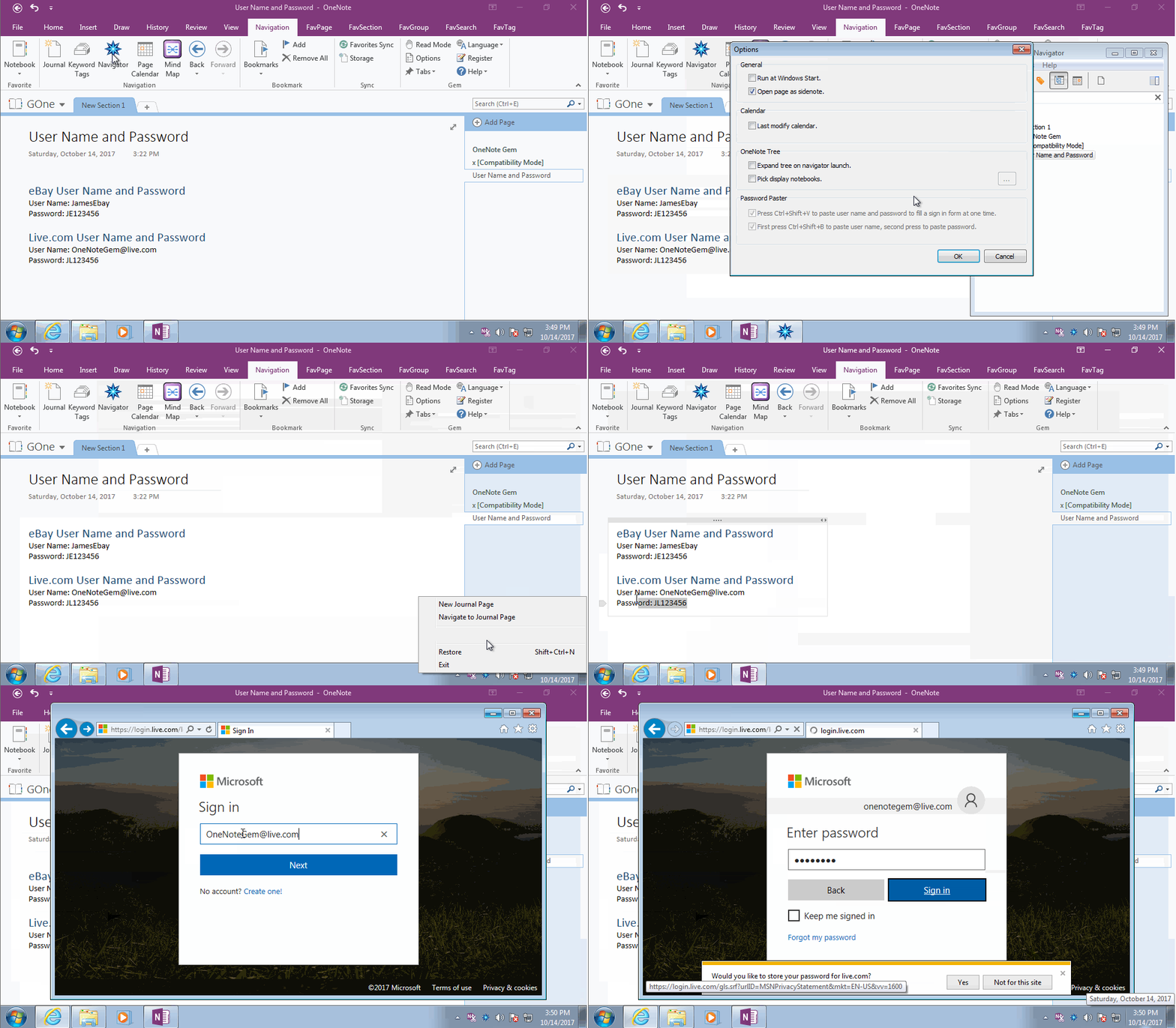
- 首先,在 OneNote 裏,選中用戶名、密碼 2 行,再按 Ctrl + C,復制到剪貼板
- 然後,切換到瀏覽器網頁登錄界面,用鼠標點擊“Email, phone, or Skpe”輸入框。
- 再按 Ctrl + Shift + B,則 Gem 會把用戶名填充到這個輸入框裏。
- 點擊“Next”按鈕,進入 Password 頁面後,用鼠標點擊“Password”輸入框。
- 然後再按 Ctrl + Shift + B,則 Gem 會把密碼填充到這個輸入框裏。
這樣可以把操作從 2 次復制,2次粘貼,3次切換軟件界面的動作減少到 1 次復制,2次粘貼,1次切換軟件界面。
演示
OneNoteGem

