
在 OneNote 中重建 Evernote 印象筆記的筆記本組樹形結構並導入筆記
2019-11-13
數字筆記珍寶
要在 OneNote 中重建 Evernote 的筆記本組樹狀結構,我們需要 2 個軟件來實現。
導出 Evernote 印象筆記的筆記本組樹狀結構
首先,我們要通過 Evernote Batch 批量處理器來導出 Evernote 的筆記本組的樹狀結構 .est 文件。
具體看這裏描述。
原始的 OneNote 筆記本樹狀結構
這裏我們要把 Evernote 的筆記導入到 OneNote 的 Evernote 筆記本裏。
同時要保持 Evernote 筆記本的樹狀結構。
- Evernote Batch, 用來導出 Evernote 筆記本組的樹狀結構 .est 文件。
- OneNote Batch, 用來根據 .est 文件在 OneNote 中重建樹狀結構,並導入筆記。
導出 Evernote 印象筆記的筆記本組樹狀結構
首先,我們要通過 Evernote Batch 批量處理器來導出 Evernote 的筆記本組的樹狀結構 .est 文件。
具體看這裏描述。
原始的 OneNote 筆記本樹狀結構
這裏我們要把 Evernote 的筆記導入到 OneNote 的 Evernote 筆記本裏。
同時要保持 Evernote 筆記本的樹狀結構。

OneNote 原始樹
在 OneNote Batch 中打開重建樹狀結構窗口
在 OneNote Batch 中:
在 OneNote Batch 中:
- 點擊 Evernote 功能按鈕。
- 在左邊的筆記本樹中勾選要在其內重建 Evernote 樹狀結構的筆記本,這個例子中選的是 Evernote 筆記本。
- 選擇保存筆記本的方式:這裏要選“保存為分區”。即,Evernote 的筆記本將以分區方式保存到 OneNote 中。
- 這是,在右側“開始”按鈕處會多出壹個“Evernote 筆記本組”的圖標。點擊這個圖標將打開“導入 Evernote 筆記本組”的窗口。
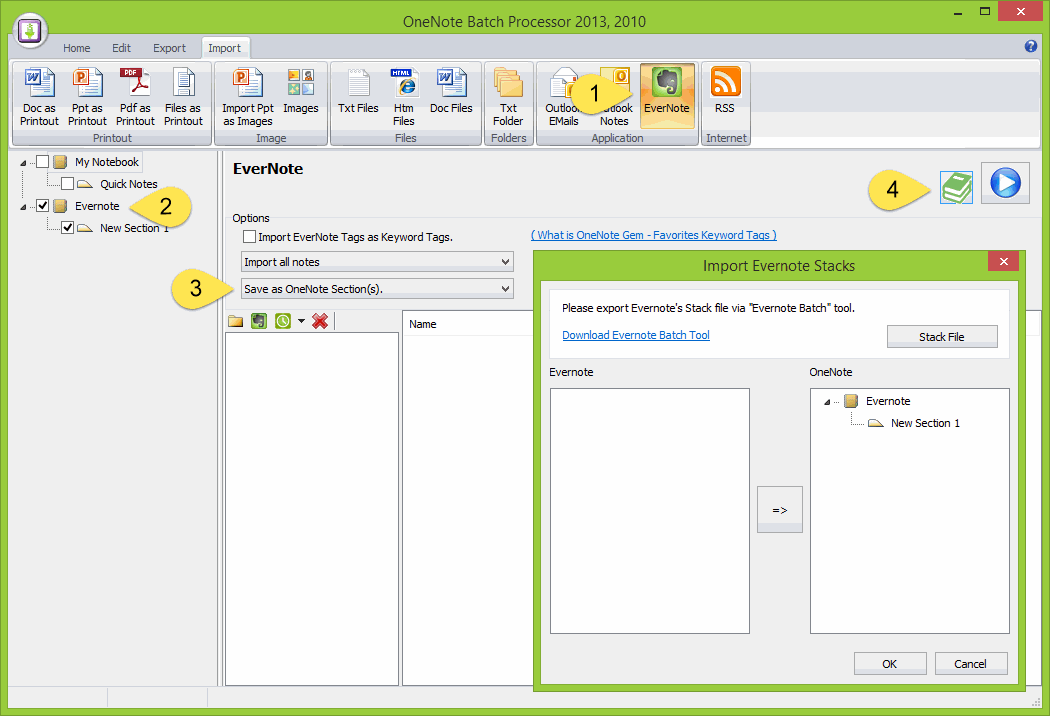
在 OneNote Batch 中打開重建樹狀結構窗口
打開 Evernote 筆記本組樹狀結構 .EST 文件
在“導入 Evernote 筆記本組”窗口中,點擊“筆記本組文件”按鈕來打開 Evernote 的筆記本樹狀結構 .EST 文件。這時,我們就可以看到 Evernote 筆記本組的樹狀結構了。
在“導入 Evernote 筆記本組”窗口中,點擊“筆記本組文件”按鈕來打開 Evernote 的筆記本樹狀結構 .EST 文件。這時,我們就可以看到 Evernote 筆記本組的樹狀結構了。

打開 Evernote 筆記本組樹狀結構 .EST 文件
建立樹狀結構到 OneNote 中
點擊 => 添加按鈕,把 Evernote 的樹狀結構添加到 OneNote 的樹狀結構中。
這時,我們看到:
確認後,點擊“確認”按鈕。OneNote Batch 會按這個樹狀結構圖建立分區組合分區。
點擊 => 添加按鈕,把 Evernote 的樹狀結構添加到 OneNote 的樹狀結構中。
這時,我們看到:
- Evernote 的筆記本組會被轉換成 OneNote 的分區組。
- Evernote 的筆記本會被轉換成 OneNote 的分區。
確認後,點擊“確認”按鈕。OneNote Batch 會按這個樹狀結構圖建立分區組合分區。

建立樹狀結構到 OneNote 中

建立後的結果
導入 Evernote 筆記
回到 OneNote Batch 中:
回到 OneNote Batch 中:
- 在“導入”選項卡裏,點擊“Evernote”功能。
- 左邊樹中,勾選“Evernote”筆記本。
- 選擇“保存為分區”。
- 點擊“Evernote”圖標,羅列出 Evernote 的所有筆記本(包括本地筆記本)
- 點擊“開始”按鈕,開始批量導入所有的筆記。

導入 Evernote 筆記
導入筆記的效果
再次回到 OneNote 中,我們可以看到 Evernote 筆記被按原來的樹狀結構導入到 OneNote 中了。
再次回到 OneNote 中,我們可以看到 Evernote 筆記被按原來的樹狀結構導入到 OneNote 中了。

導入筆記的效果
OneNoteGem

