
如何把多個 Mac OneNote 分區和分區組壹次性復制到指定的筆記本或分區組裏?
2026-01-08
數字筆記珍寶
在所有的 OneNote 客戶端裏都沒提供壹次性復制多個分區和分區組的功能。
蘋果版批量處理器 OneNote Batch for Mac 現在提供在多個筆記本中選擇多個分區或分區組後,壹次性復制到指定的筆記本或分區組裏。
在等待 3 分鐘後,我們可以 OneNote Batch 的註冊的“刷新樹”菜單或者左側筆記本結構樹的右鍵菜單,點擊“刷新樹’菜單項來刷新左側的筆記本結構樹。
即可看到分區和分區組都被復制到指定的目標裏了。
蘋果版批量處理器 OneNote Batch for Mac 現在提供在多個筆記本中選擇多個分區或分區組後,壹次性復制到指定的筆記本或分區組裏。
勾選多個分區和分區組
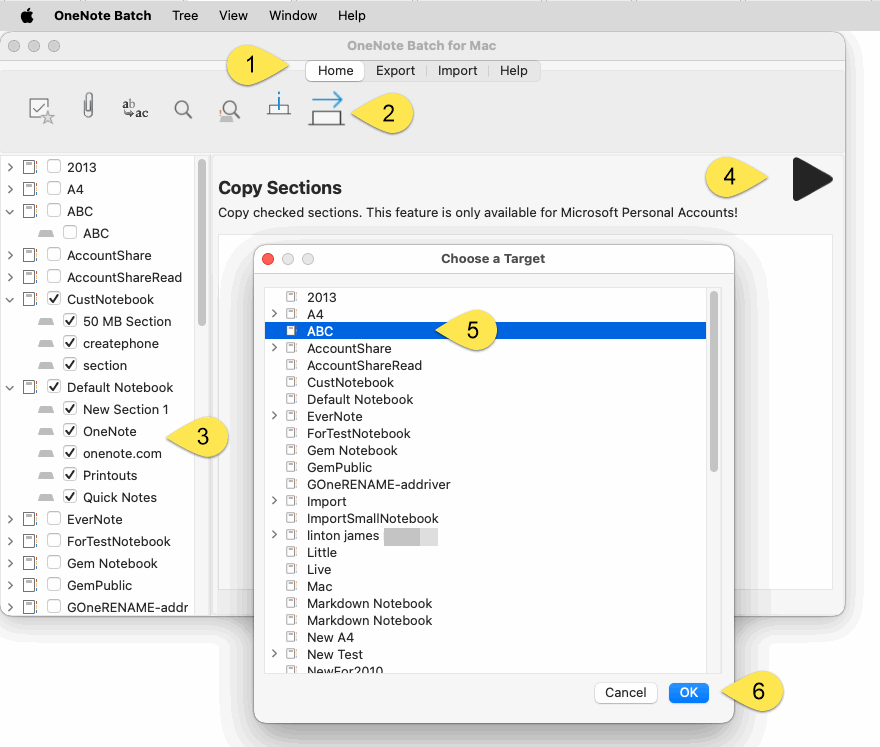
在蘋果版批量處理器 OneNote Batch for Mac 中:- 點擊 Home “開始”選項卡
- 點擊 Copy Sections “復制分區”功能
- 在左側的筆記本結構樹中,勾選妳要復制的分區和分區組。可以在多個筆記本中同時挑選。
- 點擊右側的“開始”按鈕
- 在彈出的 Choose a Target “選擇壹個目標對象”窗口中,指定把這些分區復制到哪個筆記本或者是分區組裏。
- 按“確定”後,OneNote Batch for Mac 開始執行復制。
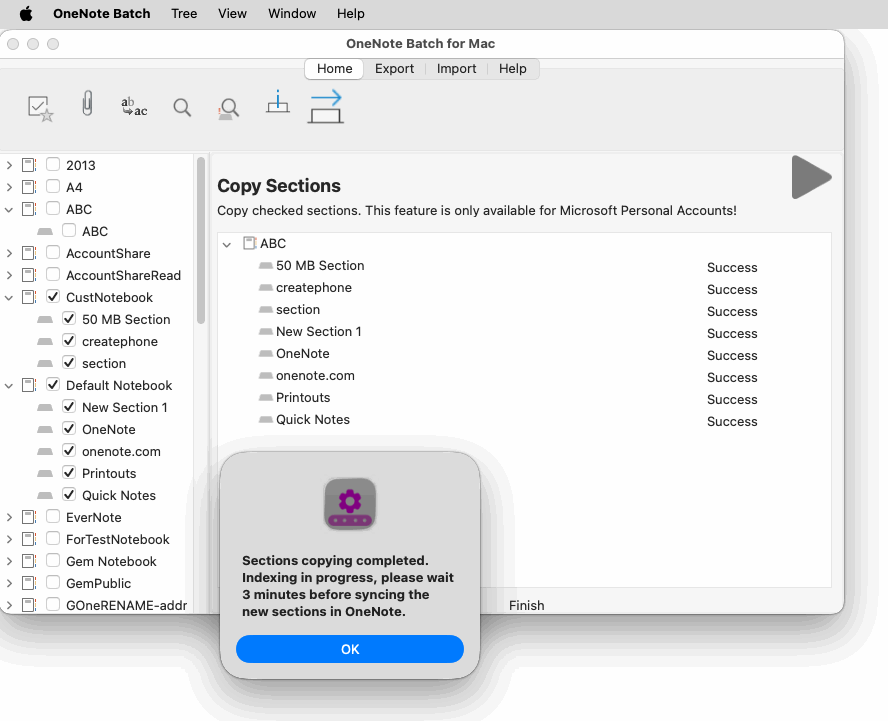
復制完後,等待索引
等待 OneNote Batch for Mac 執行完成復制後,服務器會進行索引,需要等待 3 分鐘。刷新筆記本結構樹
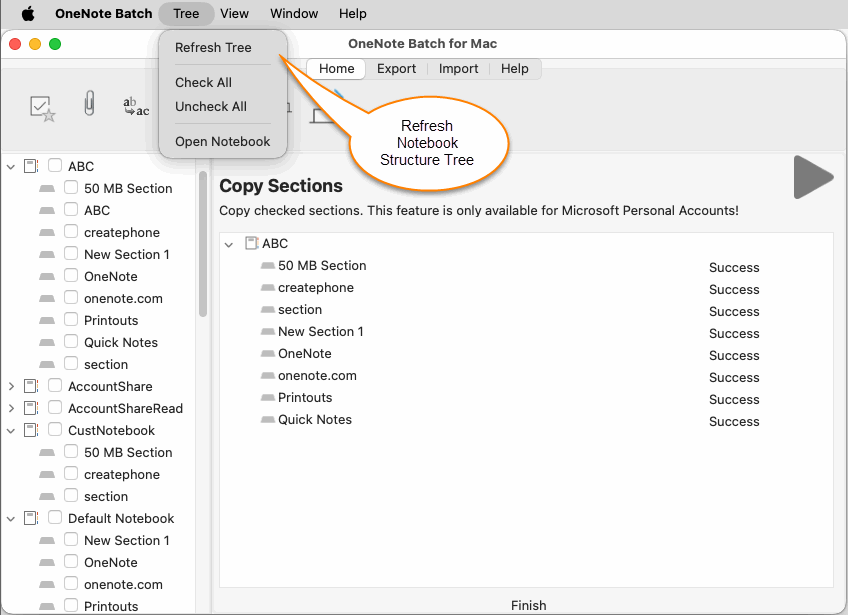
在等待 3 分鐘後,我們可以 OneNote Batch 的註冊的“刷新樹”菜單或者左側筆記本結構樹的右鍵菜單,點擊“刷新樹’菜單項來刷新左側的筆記本結構樹。
即可看到分區和分區組都被復制到指定的目標裏了。
OneNoteGem

