
如何在 Mac OneNote 中創建標記摘要頁面?
2023-10-23
數字筆記珍寶
蘋果版批量處理器 OneNote Batch for Mac v5.0 提供了創建標記摘要頁面的功能。用於彌補 Mac OneNote 沒有創建標記摘要頁面的遺憾。
OneNote Batch 將會羅列出勾選的分區裏的,所有的標記。
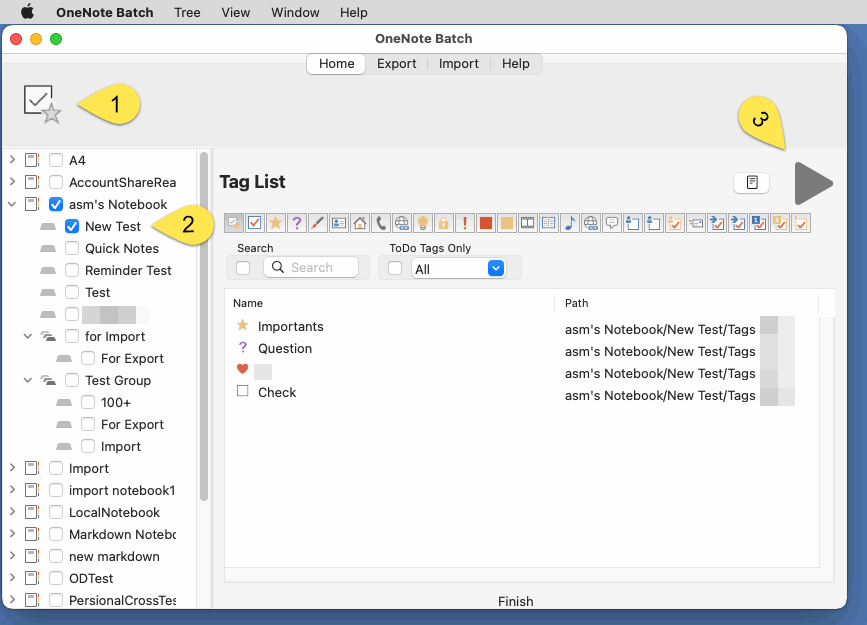
妳可以通過點擊這些標記圖標,對標記列表進行過濾。找出妳所需的標記列表。
直接點擊“開始”按鈕旁邊的“創建標記摘要頁面”的按鈕就可以。
OneNote Batch 會在筆記本樹的第壹個勾選的分區裏創建標記摘要頁面。
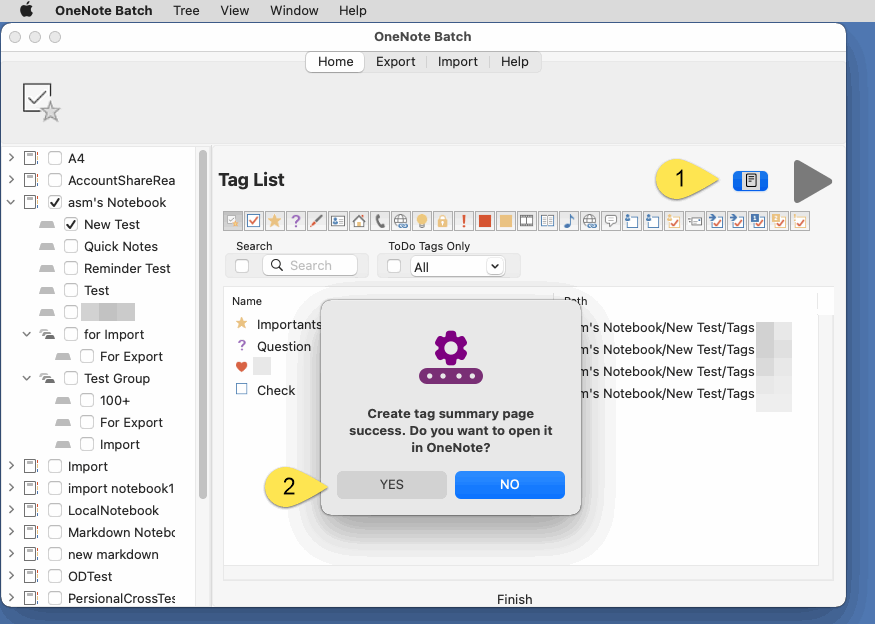
按“是”後,會跳轉到剛剛創建的標記摘要頁面上。
標記摘要的各個段落,同時也提供了鏈接,可以跳轉到源標記段落,方便看到出處。
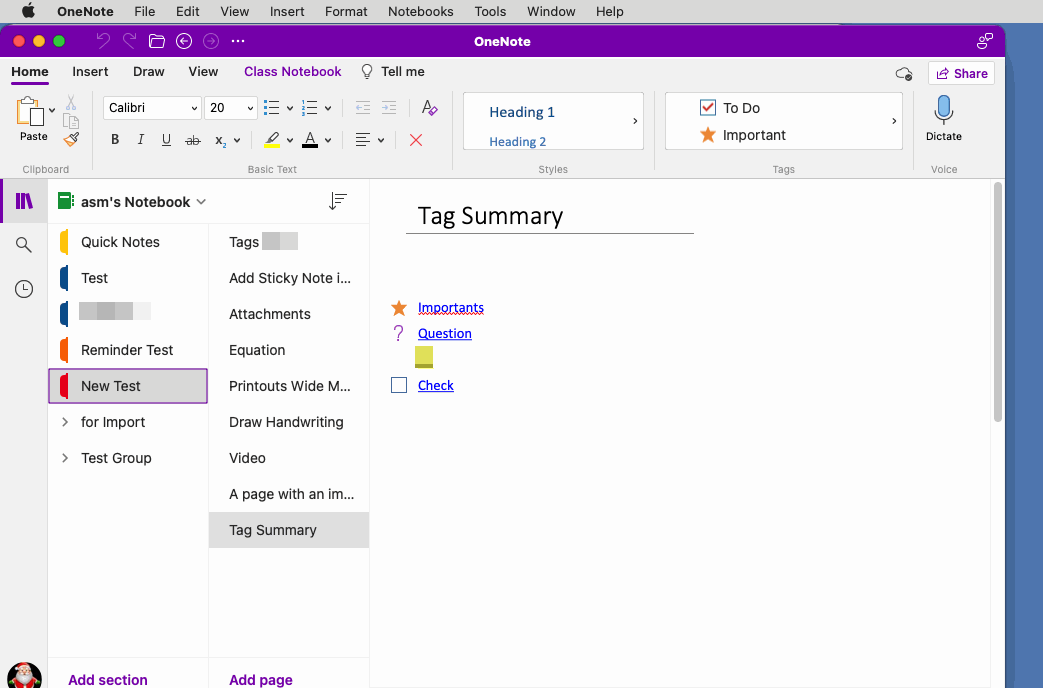
列表標記
在蘋果版批量處理器 OneNote Batch for Mac 中:- 在“開始”選項卡下,點擊“標記列表” 功能。
- 在左側的筆記本樹,勾選筆記本或分區(可以多選)。
- 最後,點擊“開始”按鈕。
OneNote Batch 將會羅列出勾選的分區裏的,所有的標記。
過濾標記
通過標記圖標過濾標記段落
在標記列表上方,OneNote Batch 提供了29 種標記圖標。妳可以通過點擊這些標記圖標,對標記列表進行過濾。找出妳所需的標記列表。
通過搜索關鍵字過濾標記段落
妳也可以通過關鍵字搜素段落,來列表所需的標記段落。通過完成或非完成來過濾待辦事項的段落
另外,妳還可以只顯示待辦事項類型的標記。並且通過是否完成來過濾這些標記段落。創建標記摘要頁面
過濾出妳所需要的標記段落後,就可以通過“創建標記摘要頁面”的按鈕創建摘要頁面。直接點擊“開始”按鈕旁邊的“創建標記摘要頁面”的按鈕就可以。
OneNote Batch 會在筆記本樹的第壹個勾選的分區裏創建標記摘要頁面。
標記摘要頁面
在 OneNote Batch 創建標記摘要頁面成功後,會彈出創建標記摘要頁面成功的窗口,會問妳是否要跳轉到 OneNote 的標記摘要頁。按“是”後,會跳轉到剛剛創建的標記摘要頁面上。
標記摘要的各個段落,同時也提供了鏈接,可以跳轉到源標記段落,方便看到出處。
OneNoteGem

