
直接對 OneNote 頁面裏的英文單詞、中文詞組、日文進行讀音和音標標註,拼音指南
2019-11-13
Gem for OneNote v32 新增”拼音指南“功能。該功能可以對英文單詞、中文詞組、日文進行讀音和音標標註。
對漢字或者詞組的拼音及其音標標註
對漢字或者詞組的拼音及其音標標註
- 在 OneNote 頁面裏,選中壹個詞組,如:”顏色“。
- 點擊 Gem for OneNote 裏的“編輯”選項卡 -> “更改”組 -> “拼音及註音”功能。
- 在彈出的 Phonetics 窗口的 Language 裏選擇 Chinese。
- 點擊“OK”按鈕。

對漢字或者詞組的拼音及其音標標註
拼音音標被插入到選中的詞組後面
我們可以看到拼音音標被插入到“顏色”的後面。
我們可以看到拼音音標被插入到“顏色”的後面。

拼音音標被插入到選中的詞組後面
對英文單詞進行音標標註
同時,該功能也支持對英文單詞進行讀音標註。
同時,該功能也支持對英文單詞進行讀音標註。
- 選中壹個英文單詞。
- 還點擊“拼音及註音”功能。
- 在彈出的窗口裏,這時要選 Language 為 English。
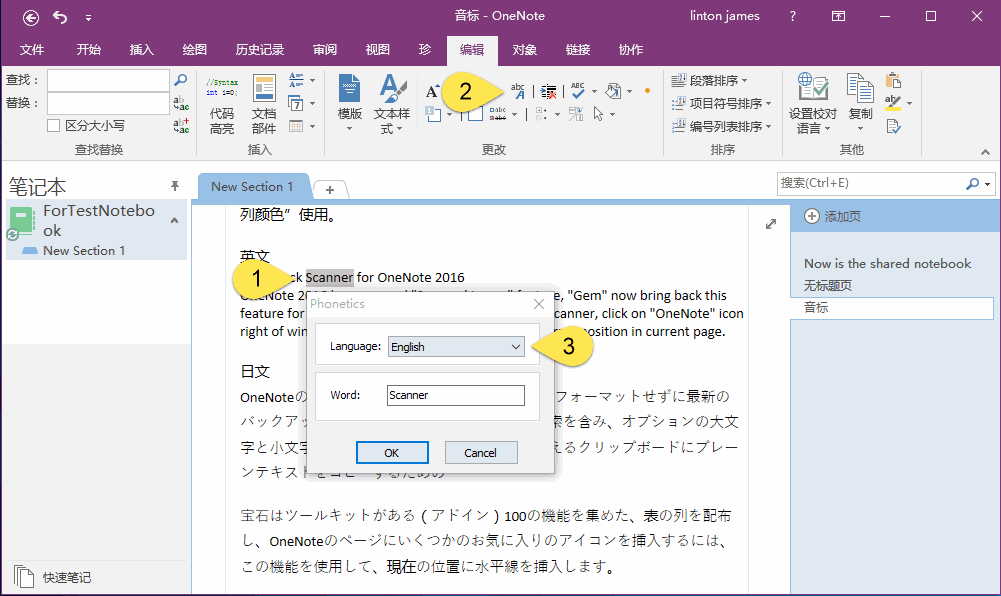
對英文單詞進行音標標註
讀音被插入到單詞後面
“OK” 後,我們可以看到英語音標被插入到單詞的後面。
“OK” 後,我們可以看到英語音標被插入到單詞的後面。

讀音被插入到單詞後面
對日語進行讀音標註
該功能還能對日語進行讀音標註。
註意,要在“Phonetics”窗口裏的 Language 要選 Japanese。
該功能還能對日語進行讀音標註。
註意,要在“Phonetics”窗口裏的 Language 要選 Japanese。

對日語進行讀音標註
讀音會被插入到詞組後面
點擊“OK”後,讀音會被插入到詞組後面。
點擊“OK”後,讀音會被插入到詞組後面。

讀音會被插入到詞組後面

