
如何在安卓 OneNote 中對分區進行排序?
2026-09-08
數字筆記珍寶
OneNote 筆記越記越多,分區壹多就亂。這篇教程教妳在安卓手機上對分區進行排序的方法。
手動拖拽排序
這是 OneNote 官方提供的基礎操作,適合分區不多、需要自定義順序的場景。
操作步驟:
1. 打開 OneNote 安卓版,進入需要整理的筆記本。

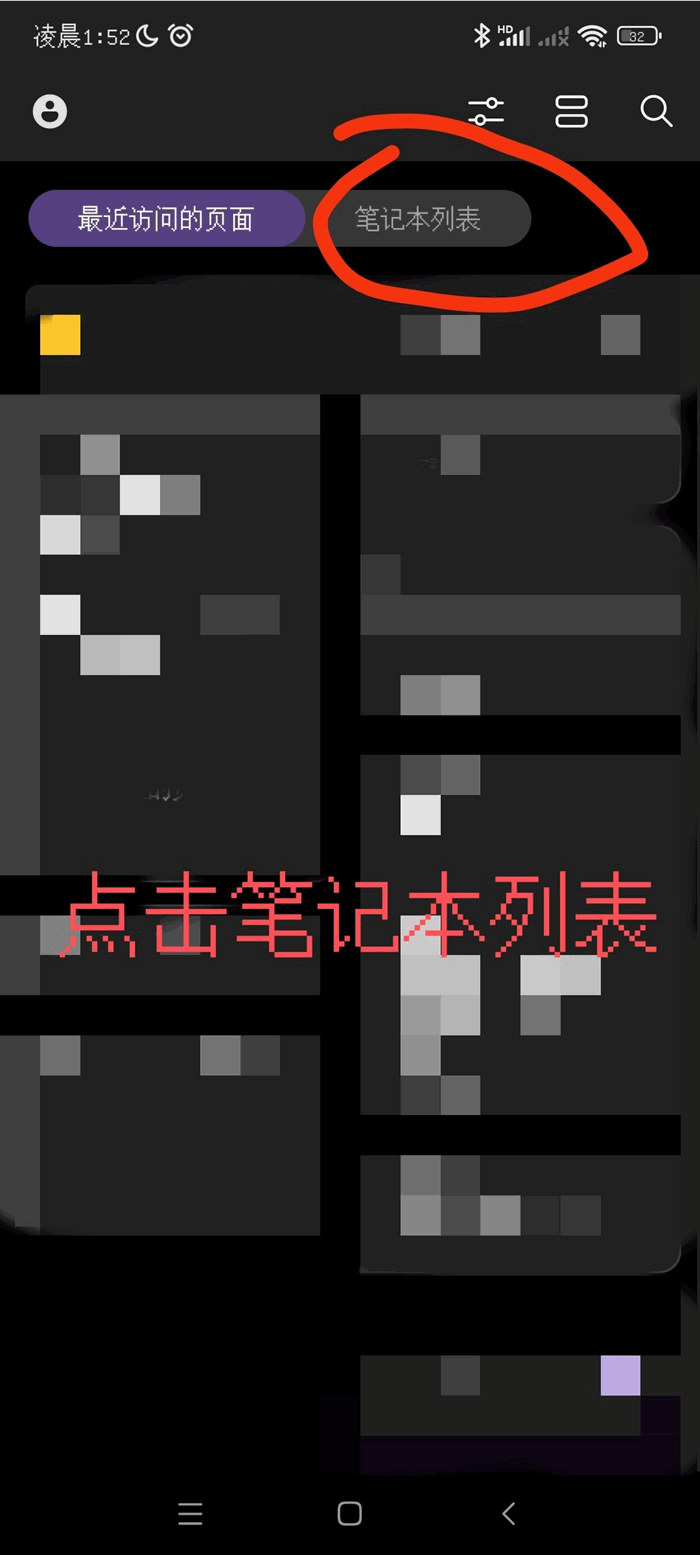
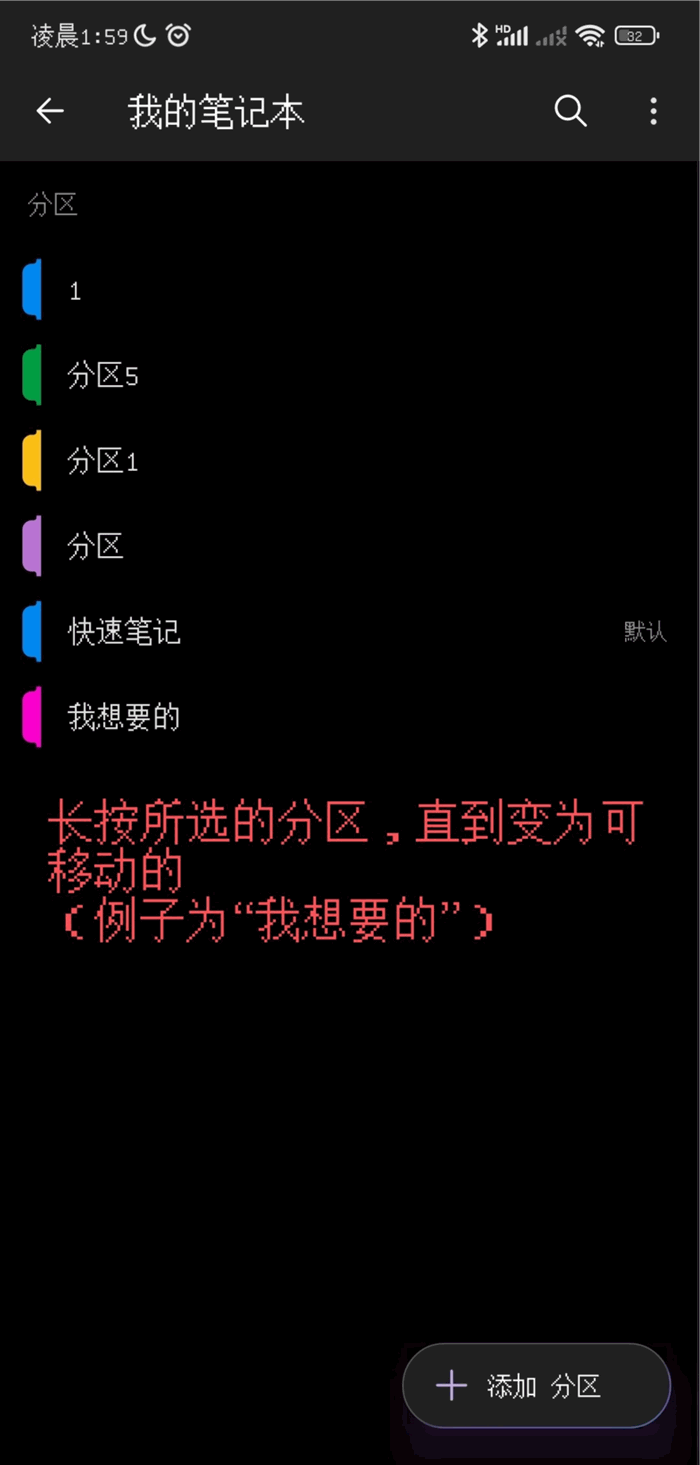

2. 在屏幕頂部的分區欄中,找到妳想移動的分區標簽。
3. 長按該分區標簽,直到它被選中並可以拖動。
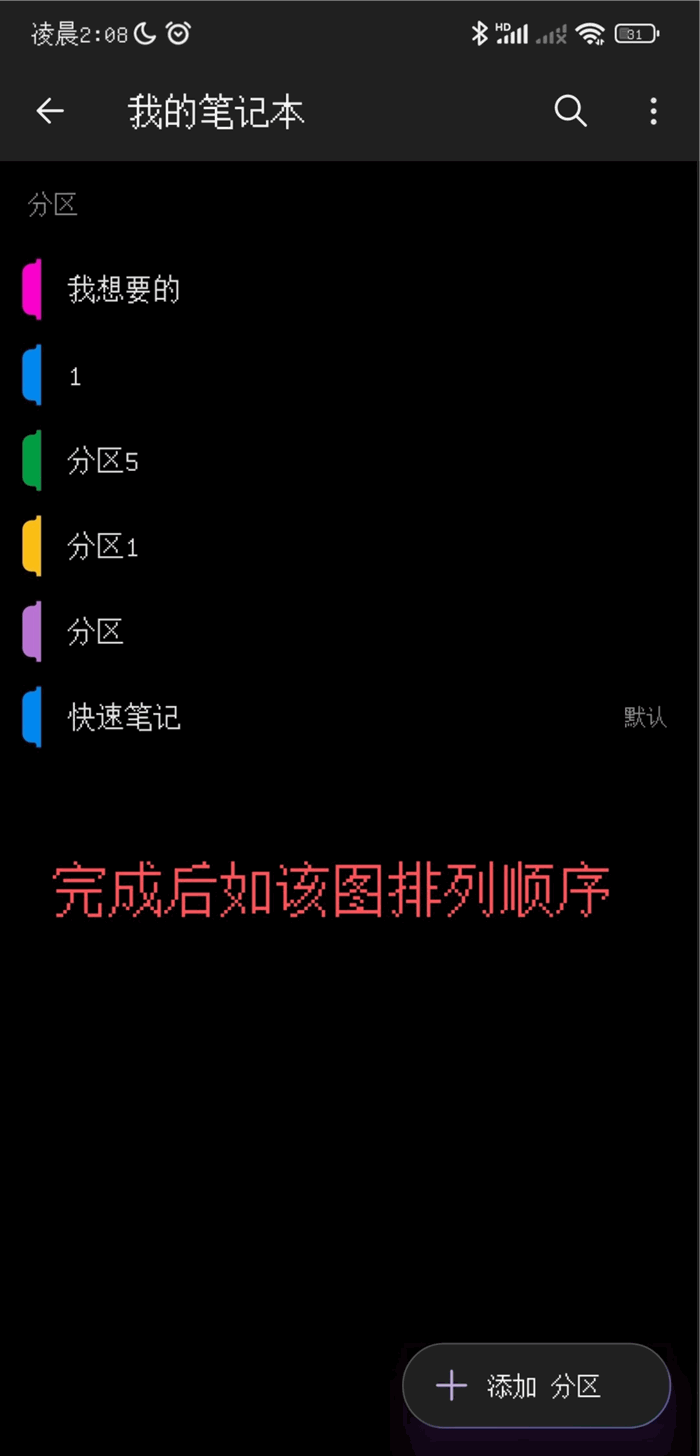
4. 保持按住狀態,將其向上或向下拖動到妳想要的位置。松開手指,分區即移動到新位置。
註意:這個方法同樣適用於對分區內的頁面進行排序,操作方式相同。
關於分區常見問題
問:為什麼找不到“按字母排序分區”?
答:因為 OneNote 根本沒做這個功能。妳看到的排序按鈕,是排頁面的,不是排分區的。分區只能手動拖。
問:電腦版能自動排序嗎?
答:不能。所有平臺的 OneNote 都不支持分區自動排序。
問:分區太多,手動拖太累怎麼辦?
答:在分區名前加編號,比如 01_工作、02_學習。還是要手動拖,但至少知道往哪拖。
OneNoteGem


