在 OneNote 中創建 Outlook 任務
把會議記錄筆記和規劃項目到 OneNote 裏,可以管理期限並記住妳的行動清單上的事情。 壹種方法是創建 Outlook 任務。 然後,妳可以查看和跟蹤任務,Outlook甚至獲得提醒。
在 OneNote 中創建 Outlook 任務
-
在 OneNote 中,選擇您希望成為任務的字詞。
-
在出現的菜單中,單擊“Outlook 任務”按鈕旁邊的箭頭並選擇提醒。
在 OneNote 中,您的任務旁邊將出現壹個標誌,您的任務將添加到 Outlook。
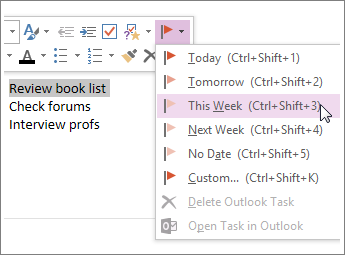
提示: 妳也可以使用此菜單添加筆記標記。 筆記標記對於創建待辦事項列表或將項目標記為“重要”等操作很方便。 但是與 Outlook 任務(標誌)不同,筆記標記是 OneNote 的壹項功能。 妳可以在 OneNote 中標記會議筆記中的操作項目,但它們不會顯示在 Outlook 中。
在 OneNote 中查找任務
-
在 OneNote 中的“開始”選項卡上,選擇“查找標記”。
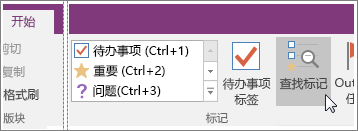
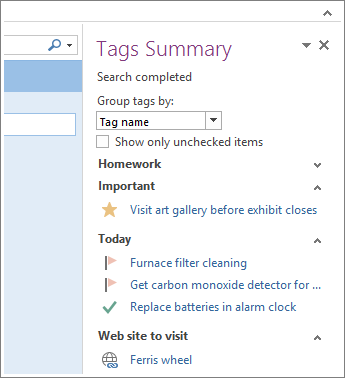
Outlook 任務會處於右側的“標記摘要”窗格中。
註意: Outlook 任務是具有標誌或復選標記的任務。 妳還將在這裏看到 OneNote 標記,例如妳標記為執行後續操作或標記為問題的內容。
將任務標記為完成
-
在 OneNote 中的“標記摘要”窗格中,選擇某個 Outlook 任務旁邊的標誌。
該標記在 OneNote 的“標記摘要”窗格中和在 Outlook 中已標記為完成。
提示:
當在 Outlook 中將某個任務標記為“完成”時,Outlook 與 OneNote 同步後,該任務在 OneNote 中將標記為“完成”。 如果您在 OneNote 中將任務選中為“完成”,則它在 Outlook 中會標記為“完成”並從您的任務列表中刪除。
如果希望將任務重新添加到 Outlook 中,請再次選中該框。
刪除任務
如果您確定不需要任務,則可以刪除它。 您有兩種選擇:從 Outlook 中刪除任務,這也會從 OneNote 中刪除標記(標誌),文本仍然保留在 OneNote 筆記中;或者從 OneNote 中刪除標記並在 Outlook 中保留任務。
若要從 Outlook 中刪除任務,請執行以下操作:
-
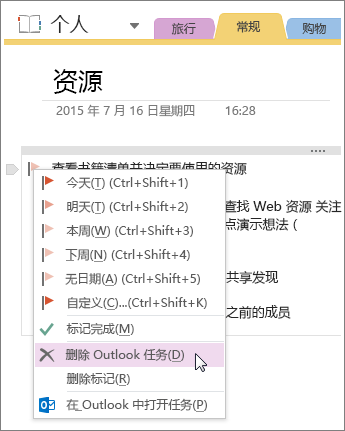
右鍵單擊筆記中的標記,並選擇“已刪除的 Outlook 任務”。
文本仍保留在 OneNote 中,而任務將從 Outlook 中刪除。
要在 Outlook 中保留任務而從 OneNote 中刪除標誌,請執行以下操作:
-
右鍵單擊筆記中的標記,並選擇“刪除標記”。
標記(標誌)將從 OneNote 中刪除,而任務仍保留在 Outlook 中。
OneNote 和 Outlook 也通過其他方法協同工作。 例如,您可以在 電子郵件中插入 會議詳細信息 和發送筆記。

