更改 OneNote 筆記中的行距
要更改筆記中文本行之間的距離,可以使用“段落間距”選項。
-
選中壹個或多個文本段落。
-
單擊“開始”>“段落對齊方式”> “段落間距選項”。
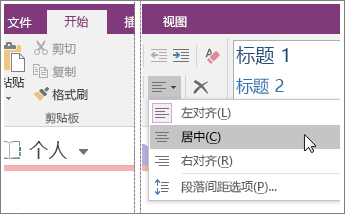
-
在“段落間距”對話框中,輸入所需的數字(以磅為單位)。
為什麼我輸入數字時沒有任何事情發生?
OneNote 並不是壹個文字處理器,因此“段落間距”對話框中的數字的工作方式與其在 Microsoft Word 和其他 Office 程序中的工作方式稍有不同。 例如,如果您在“段落間距”對話框的三個框中的任意壹個鍵入 2(其目的在於將當前的單倍行距改為兩倍行距),則不會發生任何變化。 這是因為您需要輸入當前字號的總數字(以磅為單位)及其預期的行距(在排版中,被稱作“行距”)。
OneNote 使用 11 磅宋體,因此輸入大於 11 的任何數字都將成功地增大文本段落之間的間距值。
註意: OneNote 中的頁與 Word 中的頁面不壹樣。 在 OneNote 中,頁可以連綿不絕。 因為 OneNote 旨在捕獲筆記,而不是打印出傳統頁面,所以 OneNote 中沒有分頁選項。 轉到“文件”>“打印”>“打印預覽”可查看頁在打印時的顯示方式。 如果需要對頁的顯示方式進行特定和精確更改,則妳先將內容粘貼到 Word 中會更加成功。
如何設置兩倍行距的文本?
如果您未更改宋體字體和 11 磅字號,則您可以在“行距至少為”框中輸入數字 27,以精確地將此字體和字號的組合設置為兩倍行距。 如果您正在使用其他字體或字號,則您需要不斷試驗,直至獲得所需的間距。
如果妳不喜歡間距的外觀,可按 Ctrl + Z 撤消操作。
如何使用“段前”和“段後”間距?
在“段落間距”對話框中,“段前”和“段後”框中的值可能會使結果更為復雜(具體取決於您如何設置文本格式)。
與 Word 不同,OneNote 不顯示隱藏段落標記。 如果您在筆記中使用軟換行符 (Shift+Enter),OneNote 會將該文本視作同壹段落的壹部分,並且它只將間距應用到整個文本塊(段落)的前面或後面 - 即應用到硬段落回車 (Enter) 的前面或後面。
如果您習慣於在筆記文本的各短行之間按 Enter,OneNote 會將每行視作單獨的段落並將應用您在“段前”或“段後”框中輸入的行距。 這與在“行距至少為”框中輸入相同數字的效果相似。
如果您經常處理來自其他人的筆記(例如,為您的團隊組合狀態報告),您可能不會總是註意到文本采用了何種格式。 如果您在“段落間距”對話框中輸入的數字所導致的結果不是您需要的,請嘗試其他數字,直到獲得所需的結果。
如果您似乎無法讓特定選定文本的間距發生任何變化,請嘗試壹次只更改壹個變量。 如果似乎仍然沒有任何變化,或者您對結果不滿意,請立即撤消(按 Ctrl+Z)每步嘗試,然後嘗試其他數字。 壹次試驗“段落選項”對話框中的所有三個變量可能會使結果更為復雜,除非您掌握了運用它的訣竅。

